Streaming Equipment: 3 komplette Sets für jedes Budget
Drei komplette Streaming-Equipment-Sets für Start, Solide und Creator, mit Pflichtteilen, Gesamtbudget, Kompatibilitätscheck und Upgrade-Reihenfolge.

Das komplette Setup im Überblick
Start-Set (ca. 150 €)
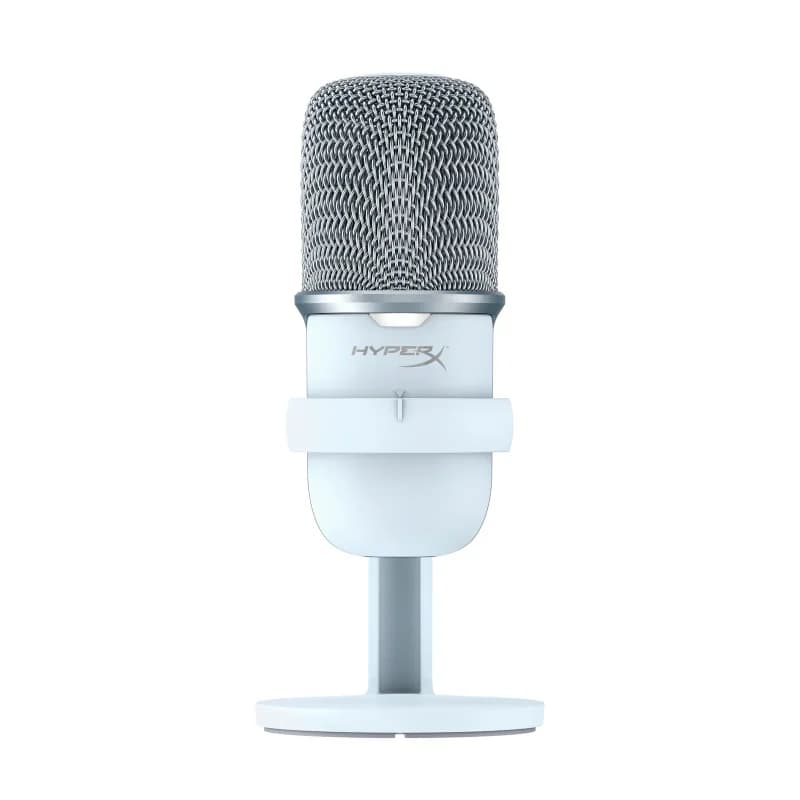
HyperX SoloCast
USB-Kondensatormikrofon mit Tap-to-Mute und schwenkbarem Standfuß. Funktioniert ohne Audio-Interface und hält den Einstieg einfach.
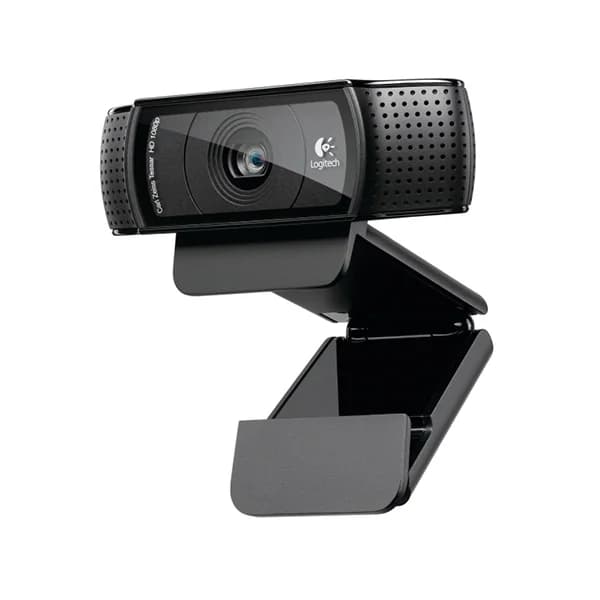
Logitech C920 HD Pro
1080p bei 30 Bildern pro Sekunde, Autofokus und Universal-Clip. Reicht mit sauberem Licht für eine kompakte Facecam.
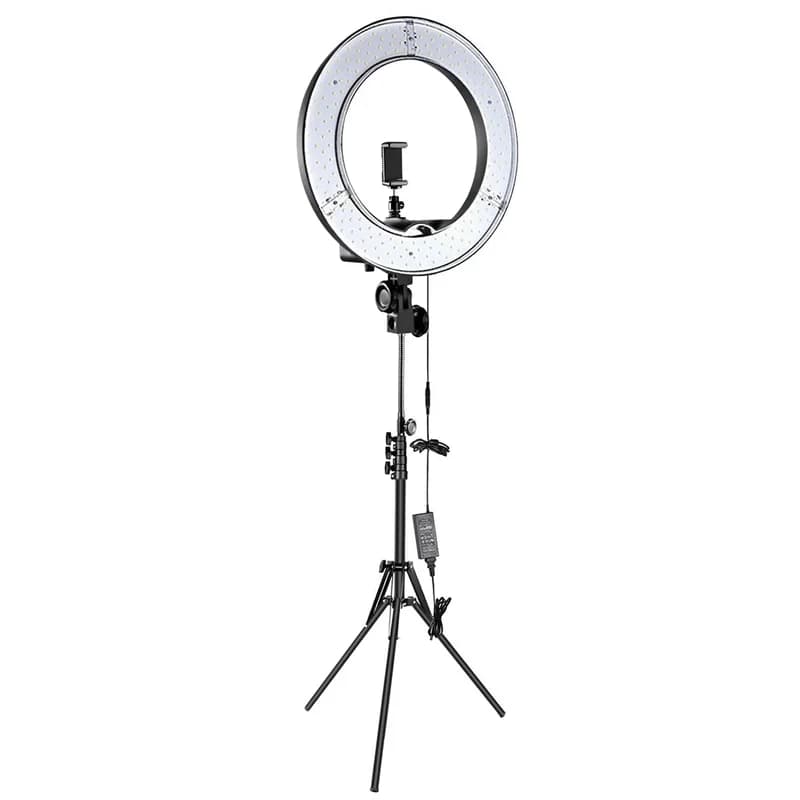
Neewer Ringlicht 18 Zoll
Dimmbares Frontlicht mit Stativ und einstellbarer Farbtemperatur. Der günstige Start für ein gleichmäßig ausgeleuchtetes Gesicht.
Solides Set (ca. 610 €)
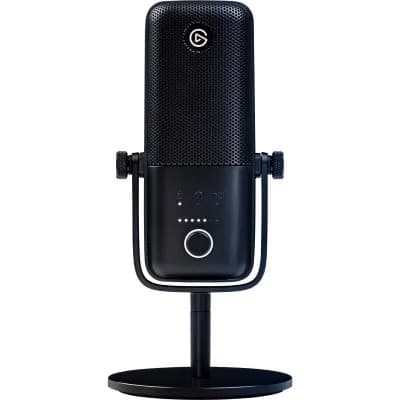
Elgato Wave:3
USB-C Kondensator, 96 kHz/24-Bit, Clipguard gegen Übersteuerung, integrierter digitaler Mixer, Stumm-Taste
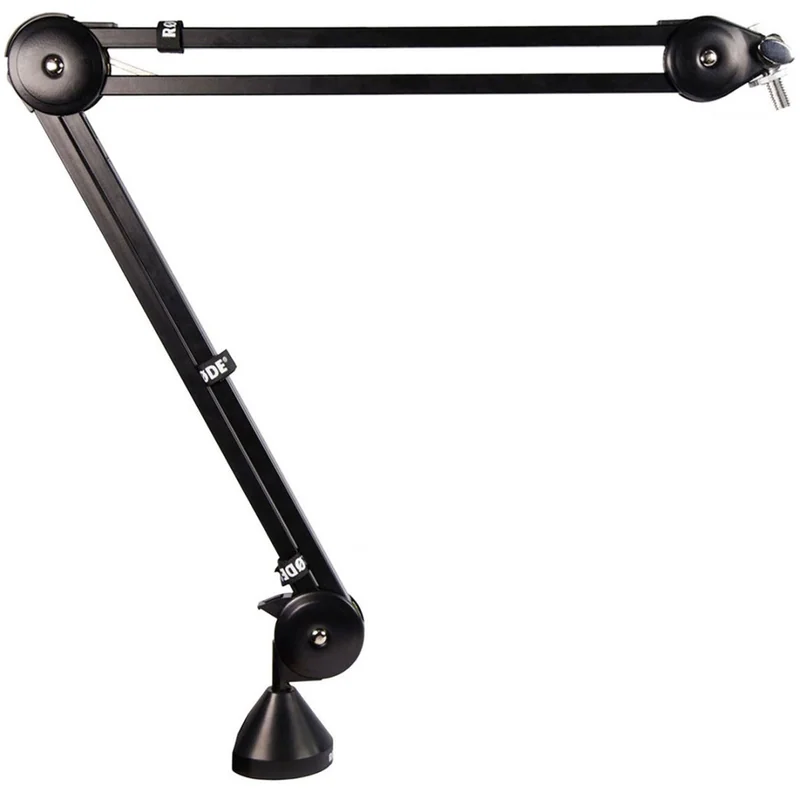
Rode PSA1+
Federarm, 360-Grad-Drehung, internes Kabelmanagement, max. 1,2 kg, Tischklemme inkl.
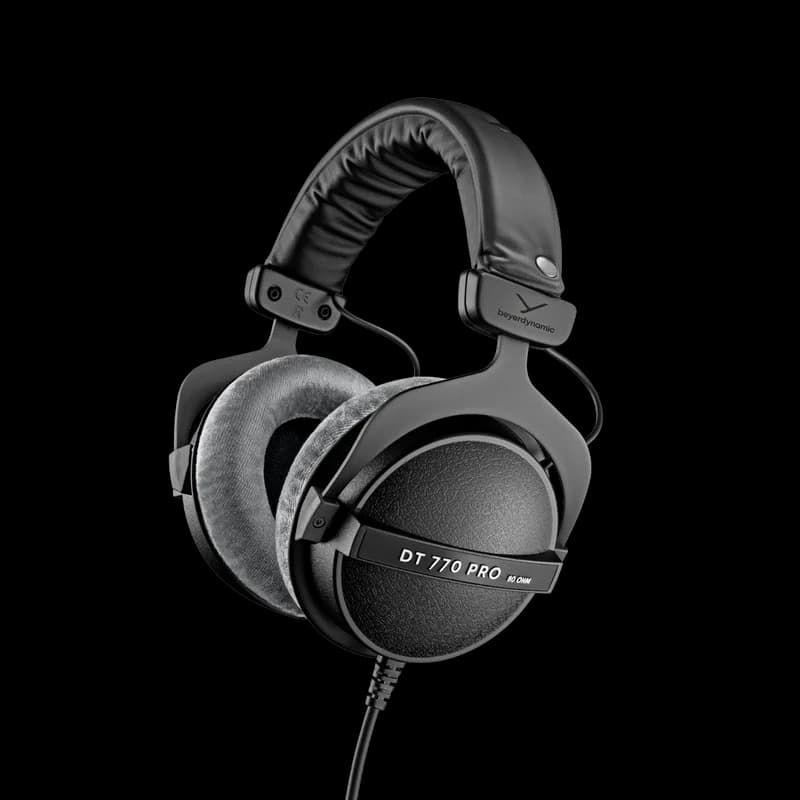
beyerdynamic DT 770 Pro (80 Ohm)
Geschlossener Studiokopfhörer, 80 Ohm, Velour-Polster, kein Sound-Bleed ins Mikrofon
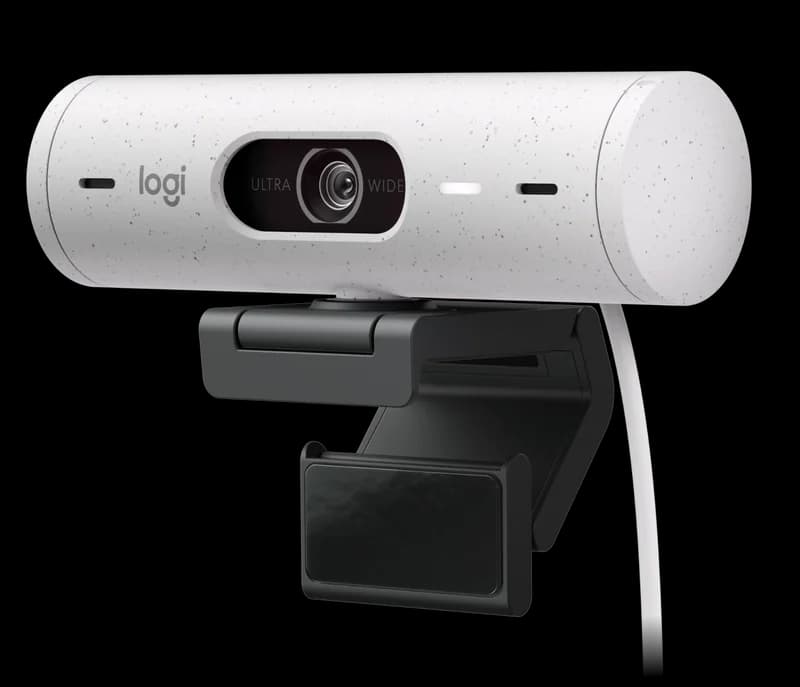
Logitech Brio 500
1080p/60fps, HDR, Autofokus, Show Mode, USB-C, RightLight 4 mit HDR
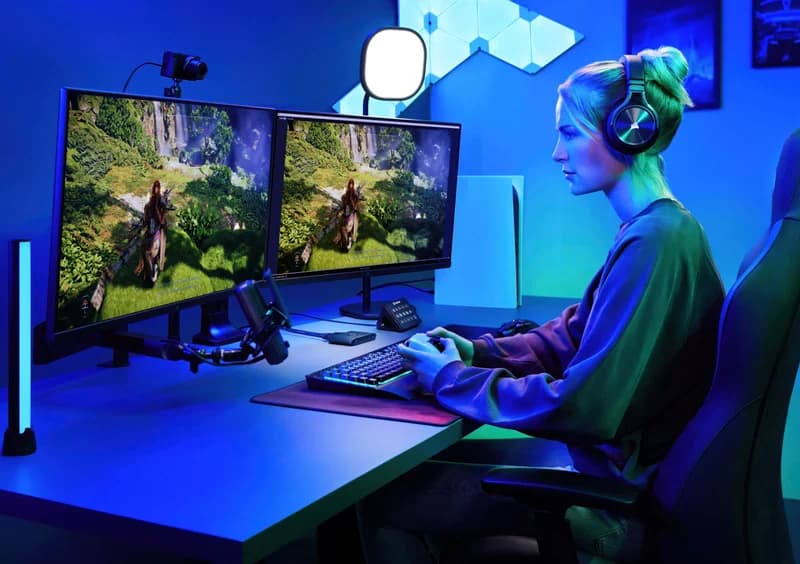
Elgato Key Light Air
1.400 Lumen, einstellbare Farbtemperatur und App-Steuerung. Liefert reproduzierbares Licht ohne großes Bodenstativ.
Creator-Upgrades (ca. 640 € plus solides Set)
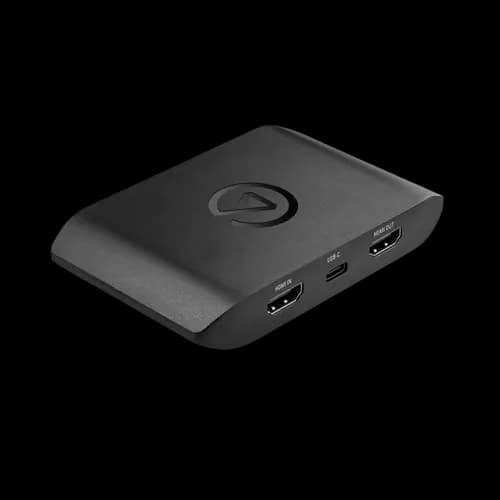
Elgato HD60 X
4K30 Passthrough, 1080p60 Capture, VRR, HDR10, USB 3.0, für PS5/Xbox/Switch
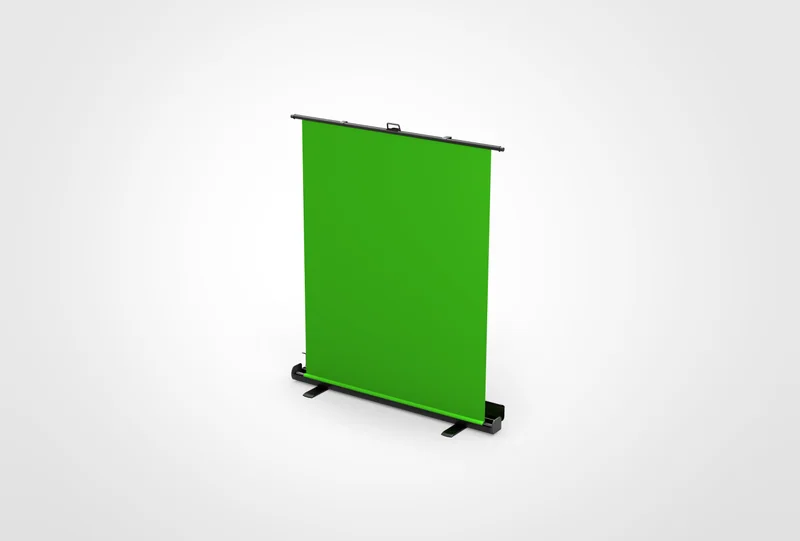
Elgato Green Screen
Popup-Design, 148 × 180 cm, faltbar in Aluminium-Gehäuse, Chroma-Key-optimiertes Grün
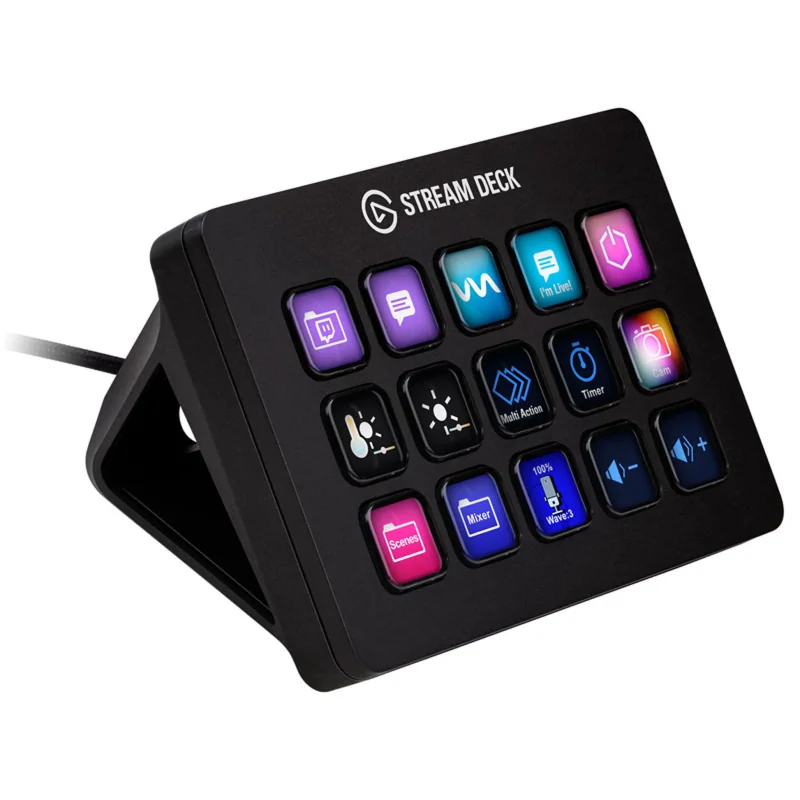
Elgato Stream Deck MK.2
15 LCD-Tasten, austauschbare Faceplates, USB-C, native OBS/Twitch/YouTube-Integration
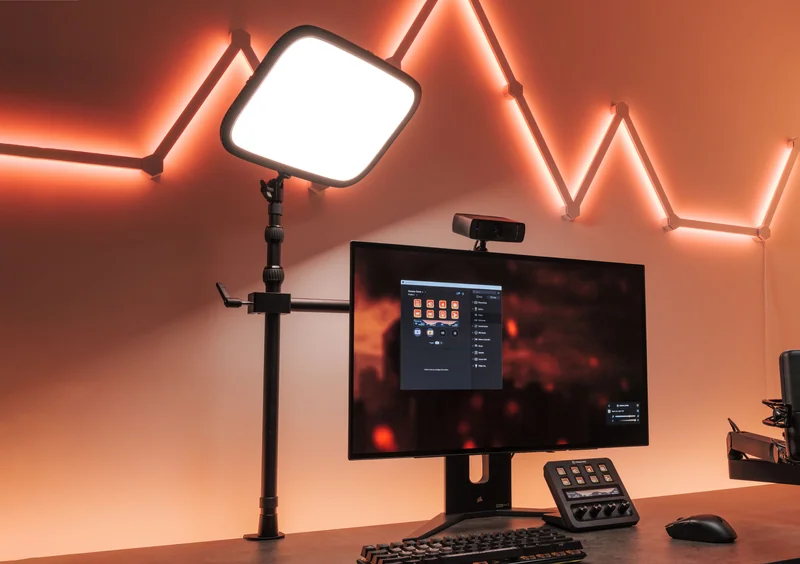
Elgato Key Light
2800 Lumen, 2900–7000 K einstellbar, WLAN-Steuerung, Tischklemme inkl.
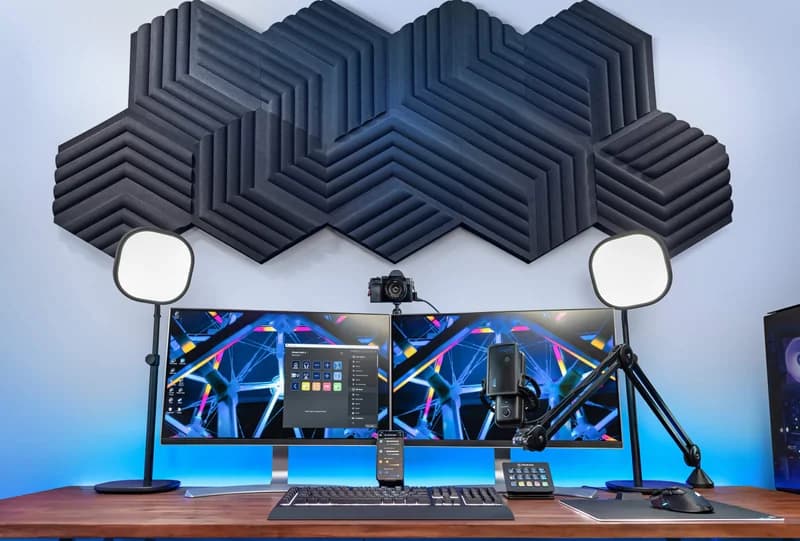
Elgato Wave Panels
6er-Set, EasyClick-Montage ohne Bohren, NRC 0,85, kompatibel mit Elgato-Ökosystem
Welches Streaming Equipment brauchst du wirklich?
Zum Start brauchst du ein Mikrofon, Kopfhörer und bei Facecam-Nutzung eine Webcam mit Licht. Das Start-Set kostet rund 150 Euro, das solide Set rund 610 Euro. Das Creator-Set baut auf dieser Basis auf und ergänzt nur workflowabhängige Teile wie Capture Card, Stream Deck, Green Screen und Akustik.
Die Kaufentscheidung beginnt nicht bei einer möglichst langen Liste. Ein PC-Streamer braucht keine Capture Card für sein Spielsignal. Ein Stream Deck löst kein Tonproblem. Ein Green Screen funktioniert erst mit kontrolliertem Licht. Deshalb sind die Produkte im Grid nach Start, Solide und Creator-Upgrades gruppiert.
Alle Preisangaben sind gerundete Orientierung mit Stand Juli 2026. Verfügbarkeit und Tagespreis können sich ändern. Die Auswahl folgt vier Kriterien: Kompatibilität, einfache Einrichtung, klarer Nutzen im jeweiligen Workflow und ein nachvollziehbarer Upgrade-Pfad.
Wie du alles einrichtest und OBS konfigurierst, zeigt unser Streaming Setup Guide für Twitch. Hier geht es nur darum, was du kaufen musst.
| Kategorie | Pflicht? | Budget-Range | Warum |
|---|---|---|---|
| Mikrofon | Pflicht für Sprachstreams | 50–150 € | Überträgt Moderation und Kommunikation |
| Webcam | Optional | 60–200 € | Nur nötig, wenn du eine Facecam zeigen willst |
| Kopfhörer | Pflicht | 40–150 € | Game-Audio + Chat ohne Echo |
| Licht (Key Light / Ringlicht) | Pflicht | 30–130 € | Gutes Licht = gutes Kamerabild |
| Streaming-Software (OBS) | Pflicht | 0 € | Kostenlos und Open Source |
| Mikrofonarm | Empfohlen | 30–100 € | Reduziert Störgeräusche, hält Mikro aus dem Sichtfeld |
| Stream Deck | Optional | 80–150 € | Szenen-Wechsel und Sound-Alerts per Knopfdruck |
| Capture Card | Optional | 100–180 € | Nur für Konsolen-Streaming oder DSLR-Kameras |
| Green Screen | Optional | 30–130 € | Hintergrund-Entfernung für sauberes Overlay |
So passt du die drei Sets an deinen vorhandenen Desk an
Wähle nicht automatisch das teuerste Set, sondern ziehe vorhandene Geräte und nicht benötigte Workflows vom Paket ab. Ohne Facecam entfallen Webcam und Licht. Ohne externe HDMI-Quelle entfällt die Capture Card. Funktionieren Kopfhörer, Hintergrund und Hotkeys bereits, brauchst du auch dafür keinen Ersatz. So wird aus den drei Sets eine konkrete Einkaufsliste statt einer pauschalen Komplettbestellung.
Beginne mit einer Bestandsaufnahme direkt am Schreibtisch. Schreibe jedes vorhandene Gerät mit Anschluss, Zustand und Aufgabe auf. Ein vorhandenes USB-Mikrofon bleibt im Setup, wenn es bei korrekter Position einen sauberen Pegel liefert. Eine vorhandene Webcam bleibt, wenn sie mit deinem Licht den gewünschten Bildausschnitt stabil zeigt. Kopfhörer müssen nicht ersetzt werden, solange Monitoring ohne Lautsprecher-Echo funktioniert. Erst die Lücke zwischen vorhandenem und gewünschtem Workflow wird gekauft.
| Vorhandene Situation | Ausgangsset | Streichen | Ergänzen | Budgetwirkung |
|---|---|---|---|---|
| PC, Headset und brauchbare Webcam vorhanden | Start | C920 | SoloCast und Ringlicht | ca. 90 Euro statt 150 Euro |
| PC-Stream ohne Facecam | Start | C920 und Ringlicht | SoloCast, vorhandene Kopfhörer | ca. 50 Euro für die gelistete Neuanschaffung |
| Start-Set vorhanden, Mikrofonposition stört | Solide | Brio 500 und Key Light Air | Wave:3 nur bei Audio-Grund, sonst PSA1+ | Nur das beobachtete Problem finanzieren |
| Solides PC-Set, Wechsel zu PS5/Xbox/Switch | Creator | Green Screen, Panels und Stream Deck | HD60 X | ca. 150 Euro zusätzlich |
| Solides Set, Chroma-Key geplant | Creator | Capture Card ohne externe Quelle | Green Screen und bei Bedarf Key Light | ca. 130 bis 260 Euro zusätzlich |
| Solides Set, viele wiederkehrende Aktionen | Creator | Capture Card, Green Screen, Panels | Stream Deck MK.2 | ca. 130 Euro zusätzlich |
Die Summen verwenden ausschließlich die bereits im Produktgrid genannten Orientierungspreise. Sie sind keine Garantie für einen Tagespreis. Rechne vor dem Kauf noch Kabel und Adapter ein, wenn sie nicht zum vorhandenen Anschluss passen, aber erfinde dafür keinen pauschalen Aufschlag. Prüfe stattdessen den Lieferumfang auf der konkreten Zielseite. Besonders bei USB-C sagt die Steckerform allein nichts darüber aus, ob dein gewünschter Datenweg funktioniert; entscheidend ist der Anschluss, den das jeweilige Gerät in seinen Spezifikationen verlangt.
Pflichtteile nach Signalweg bestimmen
Ein direkter PC-Stream mit Sprache braucht den Rechner, ein Mikrofon, Monitoring und die Streaming-Software. Die Facecam ist optional. Ein Konsolen-Stream über OBS ergänzt zur selben Basis die Capture Card samt HDMI-Weg. Ein Green Screen wird erst mit Kamera, ausreichend Fläche und kontrolliertem Licht zu einem funktionsfähigen Modul. Das Stream Deck automatisiert Bedienung, transportiert aber kein Audio- oder Videosignal. Diese Trennung verhindert, dass Komfortgeräte als technische Voraussetzung missverstanden werden.
Upgrade nur an einem reproduzierbaren Problem festmachen
Formuliere vor jeder Bestellung einen überprüfbaren Satz: Die Mikrofonposition ändert sich ständig, die Kamera fällt bei derselben Beleuchtung sichtbar ab, ein externes HDMI-Signal fehlt in OBS, die Szenenbedienung verursacht Fehler oder eine Vergleichsaufnahme zeigt störende Reflexionen. Passt kein Produkt aus dem geplanten Upgrade eindeutig zu diesem Satz, bleibt es zunächst aus dem Warenkorb. Nach der Änderung wiederholst du denselben Test. So kannst du beurteilen, ob Mikrofonarm, Licht, Capture Card, Stream Deck oder Panels den vorgesehenen Nutzen tatsächlich liefern.
Diese Methode hält auch den Plattformwechsel kontrollierbar. Twitch, YouTube und andere Dienste ändern nicht die physischen Aufgaben von Mikrofon, Kamera, Licht und Monitoring. Unterschiede bei Ausspielung und Encoder werden in OBS gelöst. Hardware kommt nur hinzu, wenn sich der Signalweg ändert, etwa durch eine Konsole oder einen zweiten Rechner. Für die Softwareentscheidung vergleicht der Guide OBS, Streamlabs und Meld; für CPU, GPU und Encoderlast hilft der Artikel zum Streaming-PC Build.
Audio: Mikrofon, Mikrofonarm und Kopfhörer
Ein USB-Mikrofon ist der einfachste Audio-Start, weil es ohne Interface direkt am PC läuft. Das HyperX SoloCast bildet die günstige Stufe, das Elgato Wave:3 ergänzt Clipguard und Software-Mixing. Ein Mikrofonarm verbessert Abstand und Position, geschlossene Kopfhörer verhindern, dass Spielsound erneut ins Mikrofon gelangt.
USB vs. XLR Mikrofon: was für wen?
USB-Mikrofone sind Plug & Play: Kabel rein, fertig. Kein Audio-Interface, kein Mischpult, keine Treiber. Das Elgato Wave:3 hat zusätzlich einen integrierten digitalen Mixer und Clipguard, der Übersteuerung automatisch verhindert. Streamer wie Trymacs setzen auf ähnliches Equipment.
XLR-Mikrofone (Rode PodMic, Shure SM7B) brauchen zusätzlich ein Audio-Interface (GoXLR Mini ab 200 €, Focusrite Scarlett ab 120 €). Damit steigen Zahl der Geräte, Verkabelungsaufwand und Budget. Unsere Empfehlung: USB zum Start, XLR erst dann als Upgrade, wenn du mehrere Quellen physisch mischen oder einen bestimmten XLR-Signalweg aufbauen willst.
Es ist immer besser, einen stabilen Stream zu haben.
Der Rode PSA1+ lässt sich um 360 Grad drehen, führt das Kabel intern und trägt laut den vorhandenen Produktdaten bis zu 1,2 Kilogramm. Damit kannst du die Mikrofonposition reproduzierbar halten und den Standfuß vom direkten Arbeitsbereich entfernen.
Beim Kopfhörer ist ein geschlossenes Modell Pflicht: Der beyerdynamic DT 770 Pro (80 Ohm) lässt keinen Sound nach außen, sodass dein Mikrofon nur deine Stimme aufnimmt. Offene Kopfhörer erzeugen Echo im Stream. Die Velour-Polster sind auch nach 4 Stunden noch bequem.
- Budget-Tipp: HyperX SoloCast (ca. 50 €) + HyperX Cloud III Headset (ca. 70 €) = solides Audio für unter 120 €
- Profi-Tipp: Elgato Wave:3 + Rode PSA1+ + beyerdynamic DT 770 Pro = ca. 360 € für Studioqualität
Video: Webcam, Capture Card und Green Screen
Für Twitch-Streaming reicht eine 1080p-Webcam wie die Logitech Brio 500 (ca. 120 €) völlig aus: das Kamerabild nimmt nur 20–30 % des Streams ein, und Twitch komprimiert alles auf maximal 1080p. Eine Capture Card wie die Elgato HD60 X (ca. 150 €) brauchst du nur, wenn du Konsolen-Gameplay streamen willst.
Die Logitech Brio 500 liefert laut den vorhandenen Produktdaten 1080p bei 60 FPS, HDR, Autofokus, USB-C und RightLight 4. Die Logitech C920 (ca. 60 €) bildet mit 1080p/30fps die günstigere Stufe. Alle Modelle von Budget bis 4K vergleichen wir im Guide zur besten Gaming-Webcam. Das HoneyPuu Setup nutzt ebenfalls eine Logitech-Webcam.
Eine Capture Card brauchst du in zwei Fällen: erstens, wenn du PS5, Xbox oder Nintendo Switch streamen willst (Konsolensignal muss extern abgegriffen werden). Zweitens, wenn du eine DSLR-Kamera als Webcam nutzen willst (HDMI-Output). Für reines PC-Gaming ist keine Capture Card nötig, OBS greift das Signal direkt von der Grafikkarte ab.
Der Elgato Green Screen ist ein Popup-Panel (148 × 180 cm), das du nach dem Stream einfach zusammenklappst. Chroma Key in OBS entfernt den grünen Hintergrund und ersetzt ihn mit deinem Overlay. Aber Achtung: ohne gleichmäßiges Licht (Key Light) sieht Chroma Key schlimmer aus als dein echtes Zimmer. Green Screen immer mit guter Beleuchtung kombinieren.
- Pflicht: Webcam (Logitech Brio 500 oder C920)
- Nur bei Konsolen-Streaming: Capture Card (Elgato HD60 X)
- Nur mit gutem Licht: Green Screen (Elgato Green Screen)
Steuerung und Licht: Stream Deck, Key Light und Akustik
Ein Stream Deck ist ein Komfort-Upgrade für wiederkehrende Szenen, Mute-Befehle und Makros. Das Key Light sorgt für kontrollierbares Frontlicht, Akustik-Panels reduzieren Reflexionen in halligen Räumen. Keines dieser Produkte ist zum Start Pflicht. Sie gehören erst ins Setup, wenn dein Workflow ein konkretes Bedien-, Licht- oder Raumproblem zeigt.
Auf die 15 Tasten des Stream Deck MK.2 legst du Szenenwechsel, Mikrofon-Mute, Soundboard, Clips oder Lichtsteuerung. Das spart Mauswege während des Streams. Es verbessert aber weder Bild noch Ton und steht deshalb erst im Creator-Upgrade.
Das Elgato Key Light ersetzt Ringlichter: 2800 Lumen, stufenlos dimmbar von 2900 bis 7000 Kelvin, steuerbar per App oder Stream Deck. Montage per Tischklemme, kein Stativ nötig. Ein Key Light reicht für die meisten Setups. MontanaBlack nutzt zwei Key Lights für sein Dual-Monitor-Setup.
Die Elgato Wave Panels (6er-Set, ca. 100 €) reduzieren Hall und Nachhall in deinem Raum. Sie kleben per EasyClick-System an die Wand, ohne Bohren. NRC-Wert 0,85 bedeutet: 85 % des auftreffenden Schalls wird absorbiert. Für einen Raum mit viel Hall (Fliesen, leere Wände) ein deutliches Audio-Upgrade.
Drei komplette Streaming Sets im Vergleich
Das Start-Set kombiniert HyperX SoloCast, Logitech C920 und Ringlicht für rund 150 Euro. Das solide Set kostet rund 610 Euro und ergänzt Wave:3, Brio 500, Key Light Air, Mikrofonarm und geschlossene Kopfhörer. Das Creator-Set baut darauf auf und ergänzt für rund 640 Euro workflowabhängige Produktionstechnik.
| Set | Enthaltene Teile | Geeignet für | Nächstes Upgrade | Gesamtpreis |
|---|---|---|---|---|
| Start | SoloCast, C920, Ringlicht | erster PC-Stream mit Facecam | Mikrofonarm oder besseres Licht | ca. 150 € |
| Solide | Wave:3, Brio 500, Key Light Air, PSA1+, DT 770 Pro | regelmäßiger Gaming-Stream | nur nach Workflow-Problem | ca. 610 € |
| Creator | solide Basis plus HD60 X, Stream Deck, Green Screen, Key Light und Wave Panels | Konsole, Makros, Chroma Key und halliger Raum | gezielt nach Produktionsbedarf | ca. 1.250 € |
Brauchst du auch einen Rechner, hilft dir der Guide dabei, einen passenden Streaming-PC zusammenzustellen. Er enthält CPU, GPU, RAM, Mainboard, SSD, Netzteil, Gehäuse und Kühlung, während diese Seite ausschließlich die Peripherie kauforientiert abdeckt.
Die Creator-Summe setzt das solide Set als Basis voraus. Eine Capture Card gehört nur dazu, wenn du eine Konsole oder einen zweiten Rechner einspeist. Green Screen und Akustik sind ebenfalls keine pauschalen Pflichtteile.
Start-Set: Streaming Equipment für ca. 150 Euro
Das Start-Set kostet auf Basis der vorhandenen Preisangaben rund 150 Euro: HyperX SoloCast für ca. 50 Euro, Logitech C920 HD Pro für ca. 60 Euro und Neewer Ringlicht für ca. 40 Euro. Pflicht sind Mikrofon und vorhandene Kopfhörer; Webcam und Licht brauchst du nur für eine Facecam. Das Set richtet sich an einen direkten PC-Stream ohne externe Videoquelle.
Die Stufe ist bewusst klein gehalten. Sie setzt einen vorhandenen Gaming-PC oder Laptop, einen Monitor, eine stabile Internetverbindung und Kopfhörer voraus. Für die drei gelisteten Produkte brauchst du zwei freie USB-Datenanschlüsse für Mikrofon und Webcam. Das Ringlicht benötigt zusätzlich seine Stromversorgung und Stellfläche. Nutzt dein Rechner nur wenige Ports, zähle sie vor der Bestellung zusammen mit Maus, Tastatur und Controller. Mikrofon und Kamera sollten einzeln erkannt und in OBS auswählbar sein.
| Start-Set | Pflicht oder optional | Anschluss | Plattform | Einrichtungsaufwand |
|---|---|---|---|---|
| HyperX SoloCast | Pflicht für Sprache | 1 × USB-Datenport | PC-Streaming mit OBS | Niedrig: Quelle wählen, pegeln, Testaufnahme |
| Logitech C920 HD Pro | Optional bei Facecam | 1 × USB-Datenport | PC-Streaming mit OBS | Niedrig: positionieren, Belichtung und Bildausschnitt prüfen |
| Neewer Ringlicht 18 Zoll | Optional, mit Webcam empfohlen | Stromversorgung | Plattformunabhängig | Niedrig: Stativ stellen, Helligkeit und Farbtemperatur anpassen |
| Vorhandene Kopfhörer | Pflicht für sauberes Monitoring | Vorhandener Audioanschluss | Plattformunabhängig | Niedrig: Monitoring ohne Rückkopplung prüfen |
Das Start-Set passt zu Twitch, YouTube oder einer anderen Plattform, solange die Ausspielung direkt vom PC erfolgt. Es enthält keine Capture Card und ist daher keine vollständige Konsolenlösung für OBS. Eine Konsole kann eigene Streaming-Funktionen besitzen, doch sobald Szenen, Alerts und Kamera über einen PC laufen sollen, brauchst du einen separaten Signalweg. Kaufe die Capture Card nicht vorsorglich, sondern nur für genau diesen Anwendungsfall.
HyperX SoloCast: direkter USB-Einstieg ohne Interface
Das HyperX SoloCast ist im Start-Set die Pflichtkomponente für Sprachübertragung. Es ist ein USB-Kondensatormikrofon mit Tap-to-Mute, schwenkbarem Standfuß und direktem Anschluss an den Rechner. Dadurch entfällt ein separates Audio-Interface samt zusätzlicher Strom- und Signalkette. Der konkrete Mehrwert liegt in der einfachen Diagnose: Erscheint das SoloCast als eigene Quelle in OBS, kannst du Pegel und Aufnahme sofort testen. Stelle es nah an deinen Mund, ohne den Blick auf den Monitor zu blockieren, und richte die empfindliche Seite korrekt aus. Der Standfuß spart zunächst den Mikrofonarm; nimmt er Tastaturstöße auf oder steht zu weit entfernt, ist ein Arm der erste sinnvolle Audio-Upgrade-Schritt.
Logitech C920 HD Pro: kompakte Facecam für den Start
Die Logitech C920 HD Pro ergänzt das Set nur, wenn du eine Facecam zeigen willst. Laut vorhandenen Produktdaten liefert sie 1080p bei 30 Bildern pro Sekunde, Autofokus und einen Universal-Clip. Der Clip erlaubt die Montage am Monitor, ohne direkt ein Stativ oder einen Kameraarm einzuplanen. Für eine kleine Facecam ist die Kombination aus kontrolliertem Licht, passendem Bildausschnitt und stabiler Belichtung entscheidend. Prüfe vor dem Kauf, ob die Kamera über dem Monitor in Augenhöhe sitzen kann und das Kabel den Rechner erreicht. In OBS legst du sie als eigene Videoquelle an. Wenn Bildrauschen oder wechselnde Belichtung auftreten, korrigierst du zuerst Licht und Einstellungen, nicht automatisch die Kamera.
Neewer Ringlicht: Lichtproblem vor Kamera-Upgrade lösen
Das Neewer Ringlicht mit 18 Zoll kostet in der vorhandenen Kaufliste ca. 40 Euro und liefert dimmbares Frontlicht mit Stativ sowie einstellbarer Farbtemperatur. Seine Aufgabe ist klar begrenzt: Es beleuchtet dein Gesicht gleichmäßiger, damit die Webcam nicht gegen einen dunklen Raum arbeiten muss. Stelle das Licht nicht direkt hinter den Monitor, wenn Brillengläser oder Augen starke Reflexe zeigen. Eine leicht seitliche Position oberhalb der Augenlinie lässt sich meist besser kontrollieren. Miss vor der Bestellung die freie Boden- oder Tischfläche für das Stativ. Das Ringlicht ist optional, wenn du bereits ein geeignetes Dauerlicht besitzt. Der nächste Lichtschritt ist erst dann sinnvoll, wenn Position, Helligkeit oder reproduzierbare Steuerung im Alltag Grenzen setzen.
Einrichtung und Upgrade: Verbinde zuerst das SoloCast, mache eine Sprachaufnahme und füge danach C920 und Licht hinzu. Das hält die Fehlersuche kurz. Der erste Upgrade-Schritt richtet sich nach dem beobachteten Problem: Mikrofonarm bei ungünstigem Abstand oder Tischgeräuschen, besser steuerbares Licht bei wechselnder Belichtung und eine andere Webcam erst dann, wenn Licht und Position bereits stimmen. Ein Stream Deck, Green Screen oder Akustik-Set löst in dieser Stufe kein grundlegendes Anschlussproblem.
Solides Streaming-Set für ca. 610 Euro
Das solide Set kostet mit den vorhandenen Preisangaben rund 610 Euro. Enthalten sind Elgato Wave:3 für ca. 130 Euro, Rode PSA1+ für ca. 100 Euro, beyerdynamic DT 770 Pro mit 80 Ohm für ca. 130 Euro, Logitech Brio 500 für ca. 120 Euro und Elgato Key Light Air für ca. 130 Euro. Es ist ein vollständiges Peripheriepaket für regelmäßige PC-Streams mit Facecam.
Gegenüber dem Start-Set wird nicht einfach jedes Produkt teurer. Die Stufe verbessert vor allem Kontrolle und Wiederholbarkeit: Das Wave:3 ergänzt Clipguard und einen digitalen Mixer, der PSA1+ hält die Mikrofonposition frei einstellbar, der geschlossene DT 770 Pro trennt Monitoring vom Mikrofon, die Brio 500 liefert 1080p60 und das Key Light Air bietet einstellbares Licht mit App-Steuerung. Das Set bleibt bei USB-Audio und USB-Video. Es benötigt daher kein XLR-Interface und keine Capture Card, solange das Spiel auf demselben PC läuft.
| Solides Set | Pflicht oder optional | Anschluss und Platz | Einrichtungsaufwand | Nächstes Upgrade |
|---|---|---|---|---|
| Elgato Wave:3 | Pflicht für Sprache | USB-C-Datenverbindung | Mittel: Pegel, Clipguard und Routing prüfen | Nur bei anderem Signalweg auf XLR wechseln |
| Rode PSA1+ | Empfohlen | Freie, belastbare Tischkante | Mittel: klemmen, ausbalancieren, Kabel führen | Kein Upgrade, solange Traglast und Reichweite passen |
| DT 770 Pro, 80 Ohm | Pflicht für Monitoring | Passender Kopfhörerausgang | Niedrig: Lautstärke und Monitoring testen | Interface nur bei konkretem Pegel- oder Routingbedarf |
| Logitech Brio 500 | Optional bei Facecam | USB-C-Datenverbindung, Monitorplatz | Mittel: 1080p60, HDR und Belichtung testen | Kamera erst nach Licht und Position bewerten |
| Elgato Key Light Air | Mit Facecam empfohlen | Stellfläche, Strom und Netzwerk/App | Mittel: Position, Helligkeit und Farbtemperatur speichern | Zweites Licht nur bei sichtbaren Schattenproblemen |
Für den PC belegen Wave:3 und Brio 500 jeweils einen stabilen Datenanschluss. Das Licht wird separat mit Strom versorgt und per App gesteuert; Mikrofonarm und Kopfhörer benötigen keine weiteren USB-Datenports. Prüfe trotzdem die genaue Anschlussseite deines Rechners, denn Adapter und Hubs verlagern ein Portproblem nur. Richte das Set in Audio-, Video- und Lichtblöcken ein. Erst wenn jeder Block einzeln funktioniert, kombinierst du alles in einer OBS-Szene und speicherst eine Testaufnahme.
Elgato Wave:3: USB-Audio mit kontrollierbarem Routing
Das Elgato Wave:3 kostet in der vorhandenen Produktliste ca. 130 Euro. Es arbeitet per USB-C, zeichnet mit bis zu 96 kHz und 24 Bit auf und bringt Clipguard, Stumm-Taste sowie einen integrierten digitalen Mixer mit. Für dieses Set ist nicht die maximale Abtastrate der entscheidende Kaufgrund, sondern der zusammenhängende USB-Workflow: Mikrofon anschließen, als Quelle auswählen, Pegel kontrollieren und unterschiedliche Audioquellen im Mixer ordnen. Clipguard ist ein zusätzlicher Schutz bei plötzlichen Pegelspitzen, ersetzt aber keine saubere Mikrofonposition. Prüfe vor dem Kauf einen freien USB-Datenport und plane den Kabelweg zum Mikrofonarm. Ein XLR-Upgrade ist nur sinnvoll, wenn du später einen anderen Vorverstärker oder mehrere physische Eingänge brauchst.
Rode PSA1+: reproduzierbare Mikrofonposition am Desk
Der Rode PSA1+ kostet ca. 100 Euro und ist in dieser Stufe ein empfohlenes Ergonomie- und Positionsupgrade. Die vorhandenen Daten nennen 360-Grad-Drehung, internes Kabelmanagement, Tischklemme und eine maximale Last von 1,2 Kilogramm. Sein messbarer Nutzen liegt nicht in einer Klangsignatur, sondern in einem konstanten Abstand zwischen Mund und Mikrofon. Dadurch musst du den Gain nicht bei jedem Stream an eine neue Standfußposition anpassen. Miss vor der Bestellung Dicke und freie Kante deines Schreibtischs. Hinter dem Monitor eingeklemmte Kabel oder eine zu kurze Reichweite machen auch einen guten Arm unpraktisch. Führe das USB-Kabel mit genügend Spiel durch den Arm und teste den kompletten Bewegungsweg, bevor du die OBS-Pegel final speicherst.
beyerdynamic DT 770 Pro: geschlossenes Monitoring ohne USB-Port
Der beyerdynamic DT 770 Pro mit 80 Ohm kostet in der Liste ca. 130 Euro. Das geschlossene Design und die Velour-Polster passen zu längeren Monitoring-Sessions; zugleich belegt der Kopfhörer keinen weiteren USB-Port. Seine Aufgabe im Set ist, Spiel, Kommunikation und Mikrofonkontrolle hörbar zu machen, ohne Lautsprechersignal in den Raum zu geben. Prüfe vor dem Kauf, an welchem Ausgang du die 80-Ohm-Version betreibst und ob dort genügend Lautstärkereserve vorhanden ist. Höre in der Testaufnahme nicht nur deine Stimme, sondern auch leise Passagen und Benachrichtigungen ab. Ein separates Audio-Interface ist kein automatischer Pflichtkauf; es wird erst relevant, wenn Ausgangspegel, Eingänge oder Routing deines vorhandenen Systems nicht ausreichen.
Logitech Brio 500: 1080p60 und USB-C für die Facecam
Die Logitech Brio 500 kostet ca. 120 Euro und liefert laut vorhandenen Daten 1080p bei 60 Bildern pro Sekunde, HDR, Autofokus, Show Mode, USB-C und RightLight 4. Gegenüber der C920 im Start-Set steigt damit vor allem die Bildrate von 30 auf 60 FPS und der Funktionsumfang bei Belichtung und Darstellung. Das ist nur dann ein sinnvoller Mehrwert, wenn du eine Facecam tatsächlich nutzt und dein Licht bereits kontrollierbar ist. Prüfe USB-C-Port oder passenden Adapter, Montagehöhe und den Bildausschnitt hinter deinem Stuhl. Lege in OBS eine feste Kameraquelle an und beobachte Prozessor- sowie USB-Auslastung. Show Mode ist ein Zusatz für Objekte auf dem Desk, aber kein Kaufgrund für reine Gameplay-Streams ohne Facecam.
Elgato Key Light Air: reproduzierbares Licht per App
Das Key Light Air kostet ca. 130 Euro und bietet laut Produktdaten 1.400 Lumen, einstellbare Farbtemperatur und App-Steuerung. Im soliden Set ersetzt es das einfache Ringlicht nicht wegen eines pauschalen Qualitätsversprechens, sondern wegen besser reproduzierbarer Einstellungen und flexiblerer Positionierung. Stelle es leicht seitlich und oberhalb der Augenlinie auf, speichere Helligkeit und Farbtemperatur und prüfe das Ergebnis mit der Brio 500 in der tatsächlichen Streaming-Szene. Das Licht benötigt Stellfläche, Strom und eine funktionierende Steuerungsverbindung. Ein zweites Panel ist optional und erst begründet, wenn die Testaufnahme unerwünschte Schatten oder einen schwer trennbaren Hintergrund zeigt. Für einen einzelnen, gut positionierten Facecam-Ausschnitt kann ein Licht den vorgesehenen Zweck bereits erfüllen.
Plattform und Upgrade: Das solide Set ist für einen PC-basierten OBS-Workflow auf Twitch, YouTube oder vergleichbaren Plattformen ausgelegt. Sein nächster Upgrade-Schritt ist kein pauschales Creator-Produkt. Konsolen- oder Zweitrechner-Signale verlangen nach einer Capture Card; wiederkehrende Szenenaktionen können ein Stream Deck rechtfertigen; ein Green Screen braucht einen bewussten Hintergrund-Workflow. Bleibt dein Problem dagegen bei Dropped Frames oder Encoderlast, gehört das Budget in den PC und nicht in diese Peripherieliste.
Creator-Set: komplette Produktion für ca. 1.250 Euro
Das Creator-Set kombiniert die solide Basis für ca. 610 Euro mit fünf gezielten Upgrades für ca. 640 Euro. Die Gesamtsumme liegt damit bei rund 1.250 Euro: HD60 X, Green Screen, Stream Deck MK.2, Key Light und Wave Panels. Keines dieser fünf Teile ist pauschal Pflicht. Du nimmst nur die Module, die zu Konsole, Szenensteuerung, Chroma Key, Licht oder Raumakustik passen.
Diese Stufe ist modular, obwohl sie als komplettes Set gerechnet wird. Ein PC-Streamer ohne externe HDMI-Quelle streicht die Capture Card und reduziert die Summe um ca. 150 Euro. Wer seinen echten Hintergrund zeigt, spart den Green Screen für ca. 130 Euro. Funktionieren Hotkeys und Maussteuerung sicher, bleibt das Stream Deck optional. Ein zweites Licht brauchst du nur für einen konkreten Kamera- oder Green-Screen-Aufbau. Die Wave Panels sind für hörbare Raumreflexionen gedacht, nicht als Dekoration. Der Gesamtpreis ist deshalb eine Obergrenze für alle gelisteten Module, keine Mindestinvestition.
| Creator-Modul | Pflicht in welchem Workflow? | Anschluss oder Voraussetzung | Einrichtungsaufwand | Weglassen, wenn |
|---|---|---|---|---|
| Elgato HD60 X | Konsole oder zweiter Video-PC | USB 3.0 und HDMI-Ein-/Ausgang | Hoch: Passthrough, Capture, Audio und VRR testen | Spiel und OBS auf demselben PC laufen |
| Elgato Green Screen | Nur für Chroma-Key-Hintergrund | 148 × 180 cm Stellfläche und gleichmäßiges Licht | Hoch: Fläche ausleuchten und Keying abstimmen | der echte Hintergrund sichtbar bleiben kann |
| Stream Deck MK.2 | Optional für wiederkehrende Aktionen | 1 × USB-C und Software | Mittel: Profile und Aktionen auf 15 Tasten verteilen | Hotkeys deinen Ablauf zuverlässig abdecken |
| Elgato Key Light | Optional als stärkeres oder zweites Licht | Strom, WLAN und freie Tischkante | Mittel: Position und 2900–7000 K abstimmen | das Key Light Air die Szene bereits sauber ausleuchtet |
| Elgato Wave Panels | Optional bei hörbaren Reflexionen | Geeignete Wandfläche | Mittel: Reflexionspunkte bestimmen und montieren | Testaufnahmen keinen störenden Raumhall zeigen |
Rechne für die volle Kombination mit mindestens einem zusätzlichen schnellen USB-Datenport für die HD60 X und einem weiteren für das Stream Deck. Zusammen mit Wave:3 und Brio 500 sind damit vier USB-Datenverbindungen belegt. Hinzu kommen HDMI-Kabel für die Capture Card, separate Stromversorgung für die Leuchten und ausreichend Tisch- oder Bodenfläche. Setze die Capture Card nicht an einen langsamen Sammelhub. Prüfe außerdem, ob dein Monitorweg, die Zielauflösung und VRR-Anforderungen zum angegebenen 4K30-Passthrough und 1080p60-Capture-Profil passen.
Elgato HD60 X: externe HDMI-Quelle gezielt einbinden
Die Elgato HD60 X kostet in der vorhandenen Liste ca. 150 Euro. Angegeben sind 4K30-Passthrough, 1080p60-Capture, VRR, HDR10 und USB 3.0 für PS5, Xbox und Switch. Diese Daten definieren klar, wann das Produkt Mehrwert liefert: wenn ein externes HDMI-Signal in OBS ankommen soll, während du am Monitor ohne den OBS-Vorschauweg spielst. Für PC-Gaming auf demselben Rechner ist sie nicht erforderlich. Prüfe vor dem Kauf, welche Auflösung und Bildrate du durchschleifen willst, ob dein USB-Port die geforderte Verbindung bereitstellt und wie Konsolen-Audio geroutet wird. Beim Einrichten testest du zuerst Passthrough, dann Bild in OBS, danach Audio und zuletzt einen längeren Probestream mit aktiviertem VRR.
Elgato Green Screen: nur mit Platz und kontrolliertem Licht
Der Elgato Green Screen kostet ca. 130 Euro und misst laut vorhandenen Daten 148 × 180 Zentimeter. Das Popup-Design lässt sich in ein Aluminium-Gehäuse einklappen. Sein Nutzen ist die definierte grüne Fläche für einen Chroma-Key-Filter, nicht automatisch ein besseres Kamerabild. Miss vor der Bestellung Breite, Höhe und Abstand hinter deinem Stuhl. Das Panel muss den sichtbaren Kameraausschnitt auch bei Bewegungen abdecken. Richte das Licht so aus, dass die Fläche möglichst gleichmäßig erscheint, und halte Abstand zwischen Person und Hintergrund, damit weniger grünes Licht auf Konturen fällt. Ohne diesen Platz oder bei stark wechselndem Licht ist ein aufgeräumter echter Hintergrund die einfachere und günstigere Lösung.
Elgato Stream Deck MK.2: 15 Tasten für wiederholbare Abläufe
Das Stream Deck MK.2 kostet ca. 130 Euro und bietet 15 LCD-Tasten, USB-C, austauschbare Faceplates sowie Integrationen für OBS, Twitch und YouTube. Sein messbarer Nutzen liegt in weniger manuellen Schritten während eines Live-Ablaufs. Belege die erste Seite nicht mit beliebigen Apps, sondern mit wiederkehrenden Aktionen: Szenenwechsel, Mikrofon-Mute, Pausenbild, Clip oder Lichtzustand. Jede Taste sollte eine eindeutige Rückmeldung geben, damit du nicht auf die OBS-Oberfläche wechseln musst. Das Gerät belegt einen USB-Port und braucht ein eingerichtetes Profil. Teste alle Aktionen in einer Aufnahme, besonders Mute- und Szenenbefehle. Wenn wenige Tastatur-Hotkeys denselben Ablauf sicher abdecken, kannst du dieses Modul streichen und 130 Euro sparen.
Elgato Key Light: zweites oder stärkeres Licht nach Sichtprüfung
Das Elgato Key Light kostet ca. 130 Euro. Vorhandene Produktdaten nennen 2.800 Lumen, eine einstellbare Farbtemperatur von 2.900 bis 7.000 Kelvin, WLAN-Steuerung und eine Tischklemme. Im Creator-Set ist es kein Ersatzkauf nach Markenlogik, sondern ein zusätzlicher Lichtbaustein. Nutze es, wenn ein breiterer Aufbau, ein Green Screen oder sichtbare Schatten ein zweites beziehungsweise stärkeres Licht erfordern. Die Tischklemme spart ein Bodenstativ, verlangt aber eine freie und tragfähige Kante. Prüfe, ob Display, Lautsprecher oder Mikrofonarm den Lichtweg blockieren. Stimme Farbtemperatur und Helligkeit mit dem Key Light Air ab und speichere den Zustand für wiederholbare Bedingungen im täglichen Betrieb. Ohne sichtbares Lichtproblem bleibt dieses Upgrade optional.
Elgato Wave Panels: Akustik nur nach einer Vergleichsaufnahme
Die Elgato Wave Panels kosten als 6er-Set ca. 100 Euro. Die vorhandenen Daten nennen EasyClick-Montage ohne Bohren und einen NRC-Wert von 0,85. Dieser Kennwert und die Modulbauweise machen sie zu einem gezielten Akustikbaustein, aber nicht zu einer pauschalen Pflicht. Nimm zuerst Sprache an der späteren Mikrofonposition auf und höre mit Kopfhörern auf kurze Reflexionen oder deutliches Nachhallen. Erst danach planst du Montageflächen an den relevanten Reflexionspunkten. Sechs Panels behandeln keinen ganzen Raum und ersetzen keine korrekte Mikrofonposition. Ihr Kauf ist nachvollziehbar, wenn eine Vorher-Nachher-Aufnahme am gleichen Pegel eine hörbare Verbesserung zeigt. Bleibt die Aufnahme bereits trocken und verständlich, investierst du die 100 Euro nicht.
Offizielle Grenzwerte für die Kaufentscheidung: Die Twitch-Übertragungsleitlinien nennen für 1080p60 bis zu 6.000 Kbit/s Video-Bitrate, CBR, ein Keyframe-Intervall von 2 Sekunden und maximal 160 kbps AAC für Audio. Diese direkt attribuierten Daten erklären, warum die Liste eine 1080p60-Capture-Lösung enthält, aber keine 4K-Ausspielung verspricht. Twitch fasst die Priorität selbst so zusammen: Es ist immer besser, einen stabilen Stream zu haben.
Zusätzliche Hardware ist nur sinnvoll, wenn Signalweg und Stabilität erhalten bleiben.
Auch die Softwareseite bleibt bei der Kompatibilität relevant: Das OBS Project bezeichnet OBS als Kostenlose Open-Source-Software für Videoaufnahmen und Live-Streaming.
Laut der im Brief verifizierten Projektangabe läuft OBS auf Windows 10/11, macOS 12 oder neuer und Linux. Prüfe trotzdem für jedes USB-Gerät die offizielle Treiberunterstützung deines konkreten Betriebssystems. Die vollständige Einrichtung folgt im Guide Streaming Setup Schritt für Schritt einrichten; hier endet die Entscheidung bei Kauf und Kompatibilität.
In welcher Reihenfolge solltest du Streaming Equipment kaufen?
Kaufe zuerst das Mikrofon, danach Licht und erst dann eine Webcam. Ergänze einen Mikrofonarm, wenn Abstand oder Tastaturgeräusche stören. Capture Card, Stream Deck, Green Screen und Akustik folgen nur bei einem konkreten Workflow. Diese Reihenfolge übernimmt den sinnvollen Kern des früheren Einsteiger-Guides ohne eine zweite Kaufliste aufzubauen.
- Audio starten: USB-Mikrofon anschließen, korrekt positionieren und eine lokale Testaufnahme prüfen.
- Licht setzen: Licht leicht oberhalb der Augen und seitlich zur Kamera platzieren.
- Kamera ergänzen: Erst mit vorhandenem Licht beurteilen, ob die Webcam wirklich ein Upgrade braucht.
- Ergonomie lösen: Mikrofonarm und geschlossene Kopfhörer ergänzen, wenn der Desk oder Audio-Rückkopplung es verlangt.
- Produktion erweitern: Capture Card für externe Signale, Stream Deck für Makros, Green Screen nur mit gleichmäßigem Licht.
Nach dem Kauf richtest du alles mit dem Streaming Setup Schritt für Schritt ein. Für OBS, Streamlabs und Meld hilft der Streaming-Software-Vergleich.
Diese Fehlkäufe kannst du dir sparen
Drei Dinge, die Einsteiger oft kaufen und nicht brauchen: eine 4K-Webcam (Twitch streamt maximal 1080p, die Auflösung bringt null Mehrwert), ein XLR-Mikrofon-Setup am Anfang (USB ist einfacher und klingt für Twitch gut genug) und einen Greenscreen ohne passenden Raum (ohne gleichmäßiges Licht sieht Chroma Key schlimmer aus als dein echtes Zimmer).
- 4K-Webcam: Twitch komprimiert alles auf maximal 1080p. Eine 4K-Webcam für 200 €+ liefert auf Twitch kein besseres Bild als eine 1080p-Webcam für 60 €. Spar das Geld für ein besseres Mikrofon.
- XLR-Setup für Einsteiger: Ein XLR-Mikrofon braucht ein Audio-Interface (120–200 € extra). USB-Mikrofone klingen 2026 so gut, dass der Unterschied auf Twitch kaum hörbar ist. XLR lohnt sich erst ab dem zweiten Streaming-Jahr.
- Dual-PC-Setup: Moderne CPUs mit 6+ Kernen und NVENC-Encoder schaffen Gaming und Streaming gleichzeitig. Ein zweiter PC ist erst für Turnier-Spieler oder Multi-Kamera-Setups relevant.
- Green Screen ohne Licht: Chroma Key funktioniert nur mit gleichmäßiger Beleuchtung. Ohne Key Light bekommst du grüne Ränder und Flimmern. Erst Key Light kaufen, dann Green Screen.
- Teure Akustik-Panels sofort: Starte mit dem, was du hast. Ein dicker Vorhang hinter dem Mikrofon reduziert Hall schon deutlich. Akustik-Panels sind ein späteres Upgrade, kein Muss zum Start.
Passt dein Streaming Equipment zusammen?
Prüfe vor der Bestellung USB-Ports, Anschlüsse, Betriebssystem, Platz und Stromversorgung. Mikrofon, Webcam, Licht und Stream Deck können gemeinsam mehrere USB-Ports belegen. Eine Capture Card braucht einen ausreichend schnellen Datenanschluss und passende HDMI-Wege. Mikrofonarm, Licht und Green Screen benötigen außerdem freie Tischkante oder Stellfläche.
| Gerät | PC-Anschluss | Weitere Voraussetzung | Direkter PC-Stream | Konsolen-Stream über OBS |
|---|---|---|---|---|
| SoloCast oder Wave:3 | USB-Datenport | Als Mikrofonquelle in OBS wählbar | Ja | Ja, am Streaming-PC |
| C920 oder Brio 500 | USB-Datenport | Freier Kameraausschnitt und Licht | Ja | Ja, am Streaming-PC |
| HD60 X | USB 3.0 | HDMI von Konsole zum Eingang und Passthrough zum Monitor | Nicht erforderlich | Ja |
| Stream Deck MK.2 | USB-C | Eingerichtetes Profil und Aktionen | Optional | Optional |
| Key Light Air oder Key Light | Kein USB-Datenport | Strom, Netzwerk/App und Stell- oder Klemmfläche | Optional bei Facecam | Optional bei Facecam |
| Green Screen | Kein Datenanschluss | 148 × 180 cm Fläche und gleichmäßiges Licht | Optional | Optional |
| DT 770 Pro | Audioausgang | Ausreichender Ausgangspegel für 80 Ohm | Ja für Monitoring | Ja für Monitoring |
- USB: Zähle freie USB-A- und USB-C-Ports und vermeide bei Capture Cards langsame Hubs.
- Video: Prüfe Auflösung, Bildrate, HDMI-Passthrough und VRR-Anforderungen deiner Konsole.
- Audio: Kontrolliere Mikrofonanschluss, Kopfhörerimpedanz und Monitoring-Weg.
- Platz: Miss Tischkante, Monitorabstand und Fläche hinter dem Stuhl vor Mikrofonarm, Key Light oder Green Screen.
- Software: Prüfe offizielle Treiber und Unterstützung für Windows, macOS oder deine Konsole.
Der Kompatibilitätscheck spart mehr Geld als ein weiterer Produktvergleich. Wenn alle Teile angekommen sind, beginne mit Audio und füge danach jedes Gerät einzeln hinzu. So erkennst du sofort, welches Kabel, welcher Treiber oder welcher USB-Port einen Fehler verursacht.
Streaming Setup einrichten: die nächsten Schritte
Equipment bestellt? Dann fehlt nur noch die Einrichtung. Unser Twitch Streaming Guide zeigt dir Schritt für Schritt, wie du OBS einrichtest, dein Twitch-Konto konfigurierst und deinen ersten Stream startest.
Beim Mikrofon lohnt sich ein genauer Blick, weil es den größten Unterschied im Stream macht: unser Vergleich der besten Streaming-Mikrofone zeigt, welches Modell zu deiner Stimme und deinem Budget passt. Und wenn du dein Gaming Zimmer insgesamt upgraden willst: der Guide zum Gaming Zimmer einrichten führt dich durch Beleuchtung, Möbel und Kabelmanagement. Für Inspiration aus echten Streamer-Setups schau dir das MontanaBlack Setup oder das Trymacs Setup an.
Noch kein Custom-Mauspad, das auf dem Stream gut aussieht? Gestalte dein eigenes LED Mauspad in unserem Designer.
Häufig gestellte Fragen
Was kostet ein komplettes Streaming-Setup?
Was braucht man für ein gutes Streaming-Setup?
Brauche ich eine Capture Card zum Streamen?
USB-Mikrofon oder XLR: Was ist besser für Streaming?
Welches Streaming-Gerät eignet sich am besten für Anfänger?
Reicht ein PC oder brauche ich zwei PCs zum Streamen?
Wie viel kostet die Einrichtung eines Streaming-Setups?
Weitere Influencer Setups
Der beste Green Screen fürs Streaming: Top 6 im Vergleich
Ausziehbar, Stoff oder mit Ständer? 6 Green Screens für Streamer im ehrlichen Vergleich, plus wie du sauber ausleuchtest und Chroma Key in OBS einrichtest.
Weiterlesen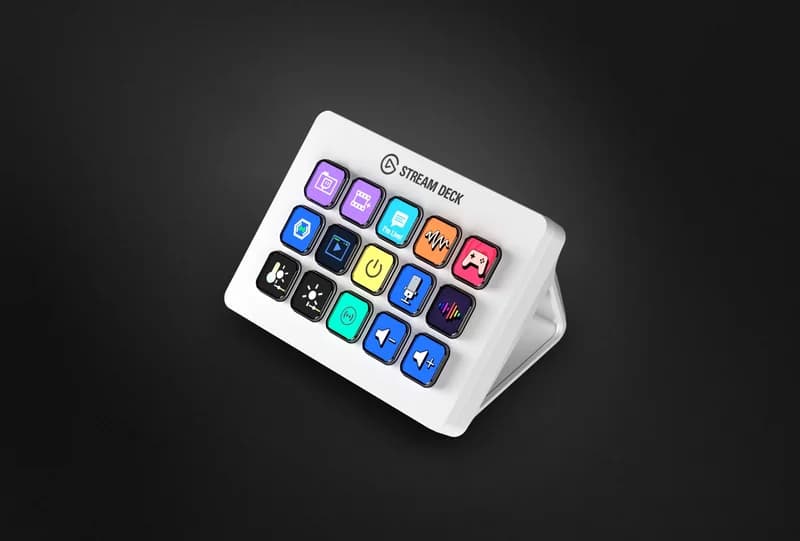
Elgato Stream Deck: Welches Modell passt zu dir?
Sechs Modelle, von 6 bis 32 Tasten plus Drehregler und Fußpedal. Wir klären, welches Elgato Stream Deck zu deinem Setup passt und was du damit wirklich anstellst.
WeiterlesenMousepad selbst gestalten: dein XXL Custom Gaming Mauspad
Mousepad selbst gestalten von S bis XXL: Größenratgeber, Design-Tipps und der direkte Start im SETUPKING Designer. Dein eigenes Custom Gaming Mauspad.
WeiterlesenDie beste Capture Card 2026: Top 6 für Konsole und PC
Welche Capture Card brauchst du wirklich? Wir vergleichen die 6 besten Modelle 2026 von 100 € bis 250 € – mit Specs, Anschluss-Tipps und der ehrlichen Antwort, ob du überhaupt eine brauchst.
Weiterlesen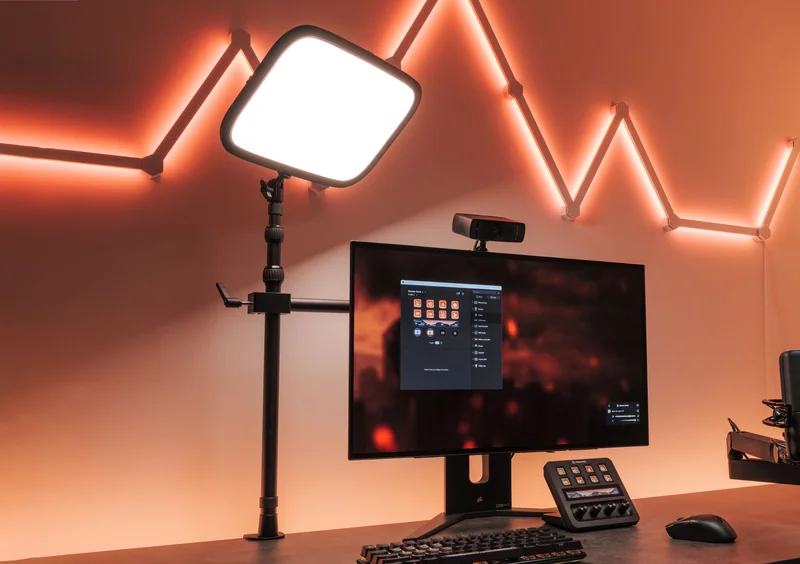
Das beste Streaming-Licht 2026: Key Light, Ringlicht & Softbox im Vergleich
Welches Licht macht dich auf Cam wirklich gut aus? Wir vergleichen Key Lights, Ringlichter und Softboxen von der 60-Euro-Alternative bis zum Elgato-Premium mit Stream-Deck-Steuerung.
Weiterlesen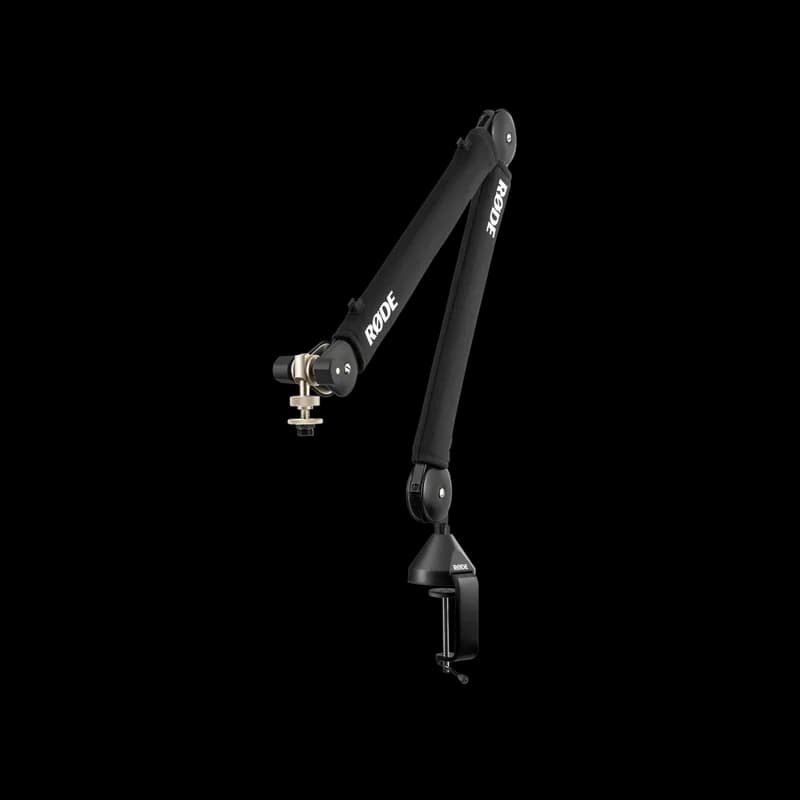
Der beste Mikrofonarm 2026: Top 6 für Streaming und Podcast
Ein guter Mikrofonarm bringt dein Mikro in Position, hält es ruhig und versteckt das Kabel. Wir vergleichen 6 Modelle von Budget bis Premium, inklusive Tragkraft-Check, ob dein Arm ein schweres SM7B überhaupt hält.
Weiterlesen