Streaming Setup 2026: Was du brauchst – Kaufliste & Kosten
Drei Streaming-Pakete mit klarer Ausstattung ohne PC und optionalen Upgrades. Danach richtest du OBS, Bild und Ton Schritt für Schritt ein.

Was du für dein Streaming Setup brauchst
Ein Streaming Setup braucht einen geeigneten PC oder eine unterstützte Konsole, verständlichen Ton, Kopfhörer und stabilen Upload. Am PC übernimmt OBS die Übertragung. Webcam und Licht sind freiwillig. Unsere drei Equipment-Pakete ergänzen einen vorhandenen Rechner; PC, Monitor und Kopfhörer sind nicht im Preis enthalten. Brauchbares vorhandenes Equipment verwendest du weiter.
Du suchst ein komplettes Streamer Setup, keine Liste mit zwanzig Pflichtkäufen? Entscheide zuerst, ob du überhaupt eine Facecam willst. Für kommentiertes Gameplay reicht zum Ausprobieren das Mikrofon deines Headsets. Ein separates USB-Mikrofon lohnt sich erst, wenn die Stimme hörbar davon profitiert oder du das Headset beim Sprechen abnehmen möchtest.
| Paket | Konkrete Geräte | Kosten ohne PC/Monitor | Für wen? |
|---|---|---|---|
| Start mit Facecam | HyperX SoloCast 2 + Logitech C920 + Litra Glow | 144,78 € zzgl. ggf. Versand; ohne PC/Monitor | Einfacher Einstieg; Kamera und Licht entfallen beim Audio-Start |
| Regelmäßig streamen | Elgato Wave:3 MK.2 + RØDE PSA1+ + Logitech Brio 500 + Litra Glow | 351,35 € zzgl. ggf. Versand; ohne PC/Monitor | Feste Mikrofonposition, Audio-Monitoring und wiederholbarer Bildaufbau |
| Creator mit Steuerung | Das vollständige regelmäßige Paket + Elgato Stream Deck MK.2 | 471,34 € zzgl. ggf. Versand; ohne PC/Monitor | Häufige Szenenwechsel per Taste; Capture 4K S nur für externe HDMI-Quellen extra |
Preisstand: 10. Oktober 2026. Die Summen addieren die geprüften Amazon-DE-Neuangebote der jeweiligen Geräte, keine Livepreise. Beim Litra Glow war kostenloser Versand an eine Bedingung geknüpft; je nach Bestellung kommen Versandkosten hinzu. Maßgeblich ist dein aktueller Warenkorb. Vorhandene Geräte ziehst du ab. Tisch, Internetvertrag und neue Kopfhörer sind in keinem Paket enthalten.
Dein nächster Schritt: PC vorhanden? Wähle unten die passenden Komponenten. Konsole vorhanden? Lies vor dem Kauf einer Capture Card den Signalweg-Abschnitt. Noch kein geeigneter Rechner? Kläre zuerst die Streaming-PC-Anforderungen und den passenden Build. Ein günstiges Streaming Setup wird teuer, wenn die neue Peripherie an einem überlasteten Rechner hängt.
Die Produktkarten zeigen jedes Gerät nur einmal. Das Litra Glow ist die gemeinsame Leuchte der ersten beiden Pakete; das Creator-Paket übernimmt seine gesamte Audio- und Kamerabasis aus Paket zwei. Du kaufst also weder zwei Mikrofone noch zwei Webcams.
Das komplette Setup im Überblick
Start: Mikrofon und optionale Facecam
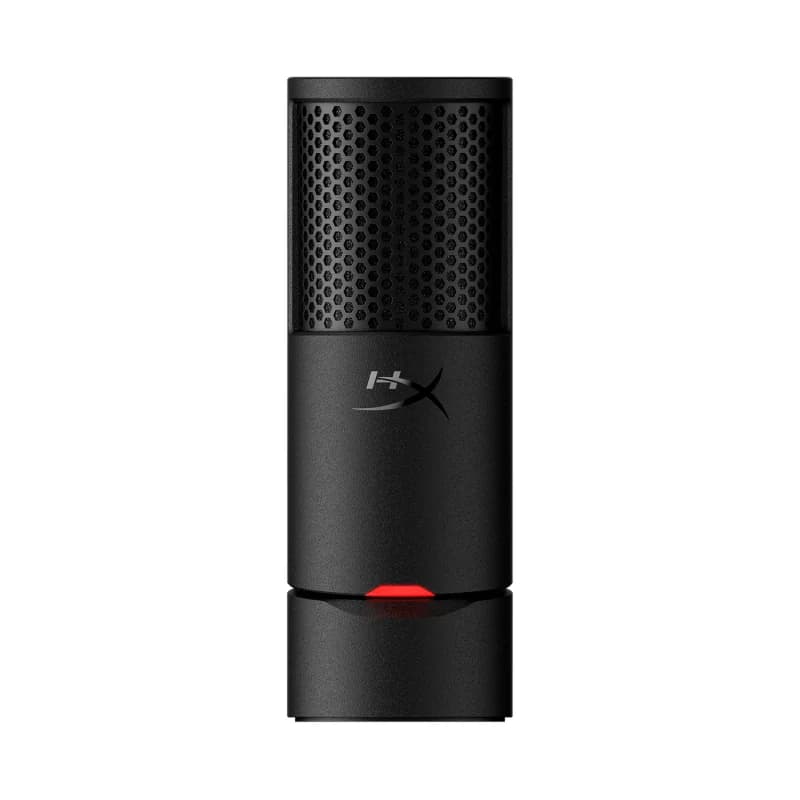
HyperX SoloCast 2, Schwarz
USB-C-Mikrofon mit Nierencharakteristik, integriertem Popfilter und Tap-to-Mute. USB-C-auf-A-Kabel enthalten. Für den PC-Einstieg ohne separates Audio-Interface.
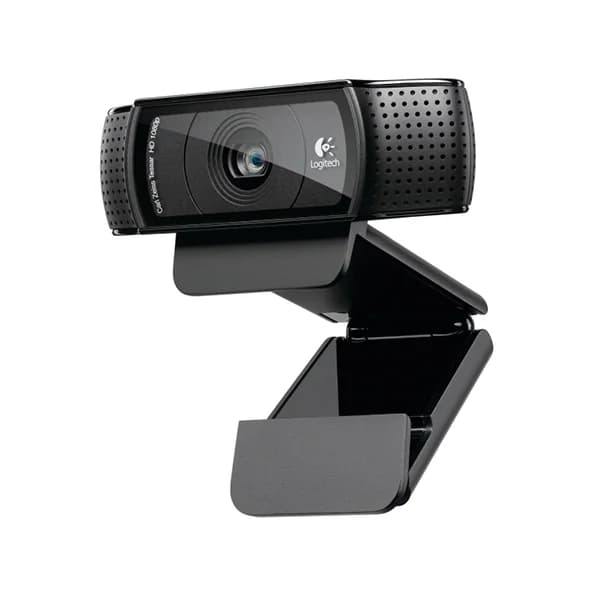
Logitech C920 HD Pro
Optionale Facecam mit maximal 1080p bei 30 fps. Für den einfachen Kamera-Start; zuerst Licht und Bildausschnitt prüfen, kein 1080p60-Modell.
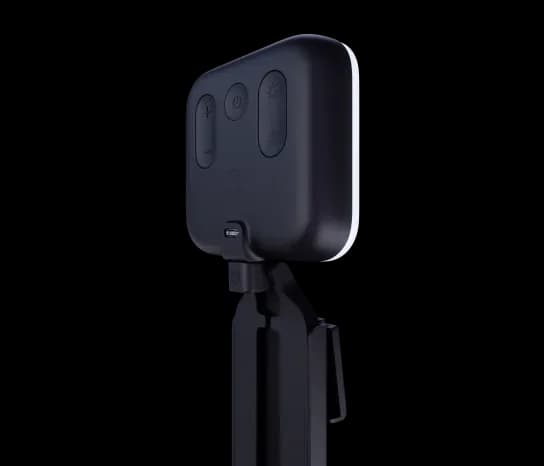
Logitech Litra Glow
Gemeinsames Licht aller Facecam-Pakete. Mit Monitorhalterung; USB-3.0-Stromversorgung und Platz neben der Webcam prüfen. Nur einmal kaufen.
Regelmäßig: Audio- und Kamera-Upgrades
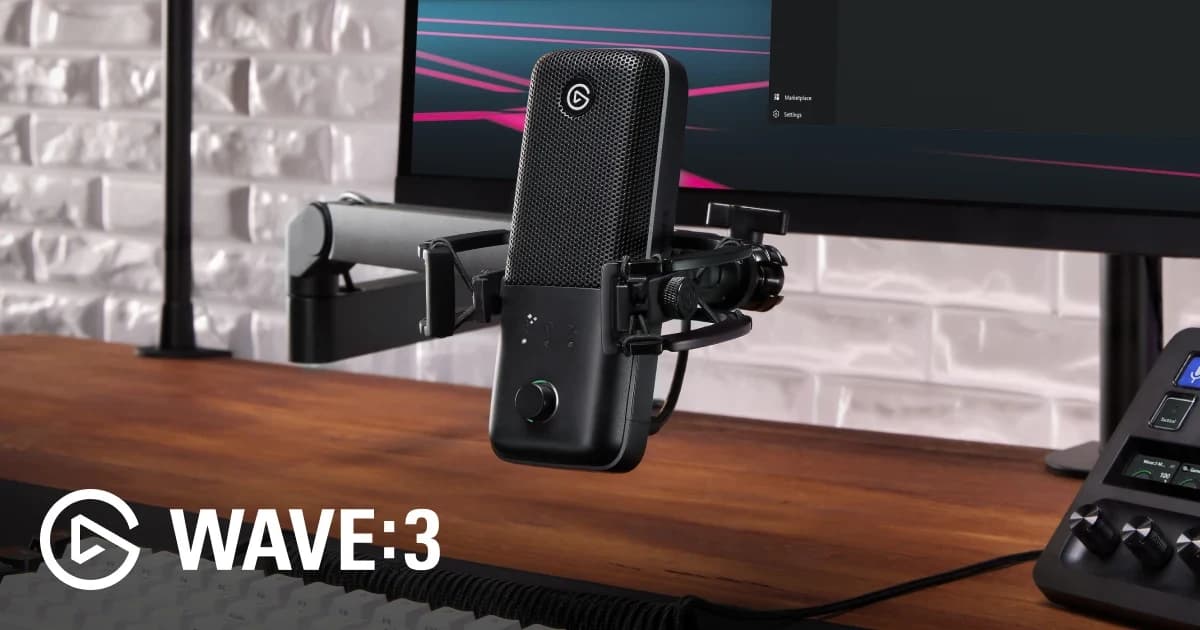
Elgato Wave:3 MK.2, Schwarz
USB-C-Mikrofon mit 24 Bit/48 kHz, Kopfhörer-Monitoring und Wave Link. Tischständer und Gewindeadapter enthalten. Setup-Beispiel im Foto: Arm und Shock Mount sind nicht enthalten. Windows 11 oder macOS 14.2 und neuer laut Hersteller.
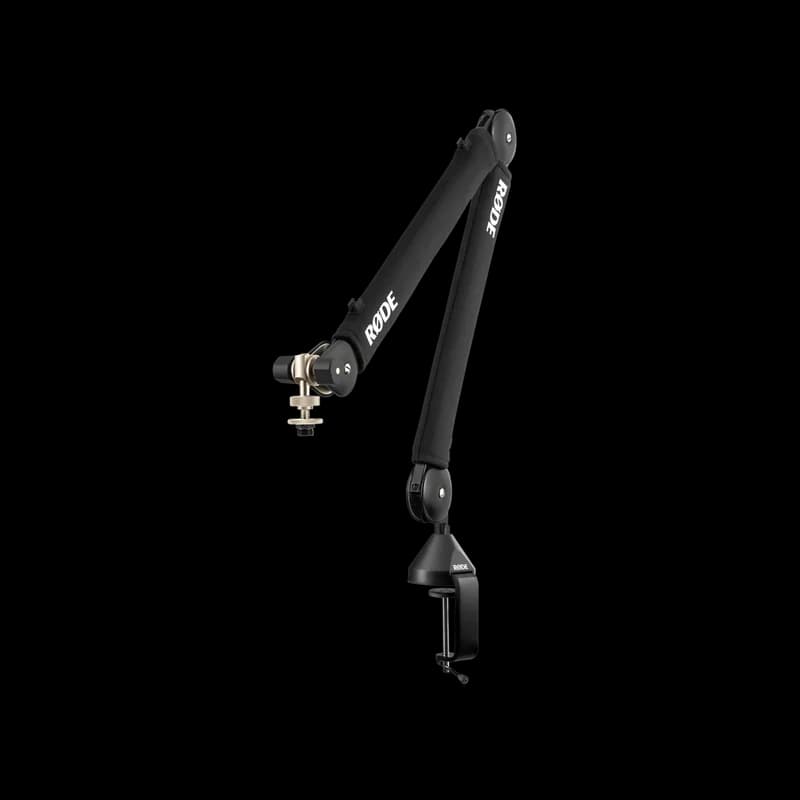
RØDE PSA1+
Für eine wiederholbare Mikrofonposition. Traglast 94 g bis 1,2 kg; Tischklemme bis 70 mm. Gewicht mit Halterung, Tischkante und Schwenkraum vor dem Kauf prüfen.
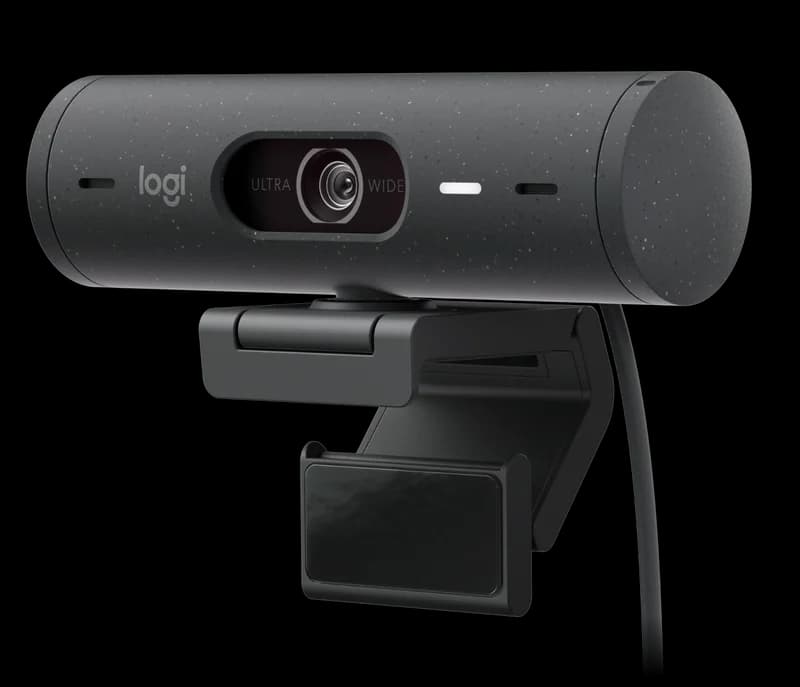
Logitech Brio 500, Graphit
USB-C-Webcam mit 1080p30 oder 720p60. Kein 1080p60-Upgrade. Vorhandene C920 behalten, wenn Bild und Funktionen für deine Szenen bereits passen.
Creator: optionale Erweiterungen
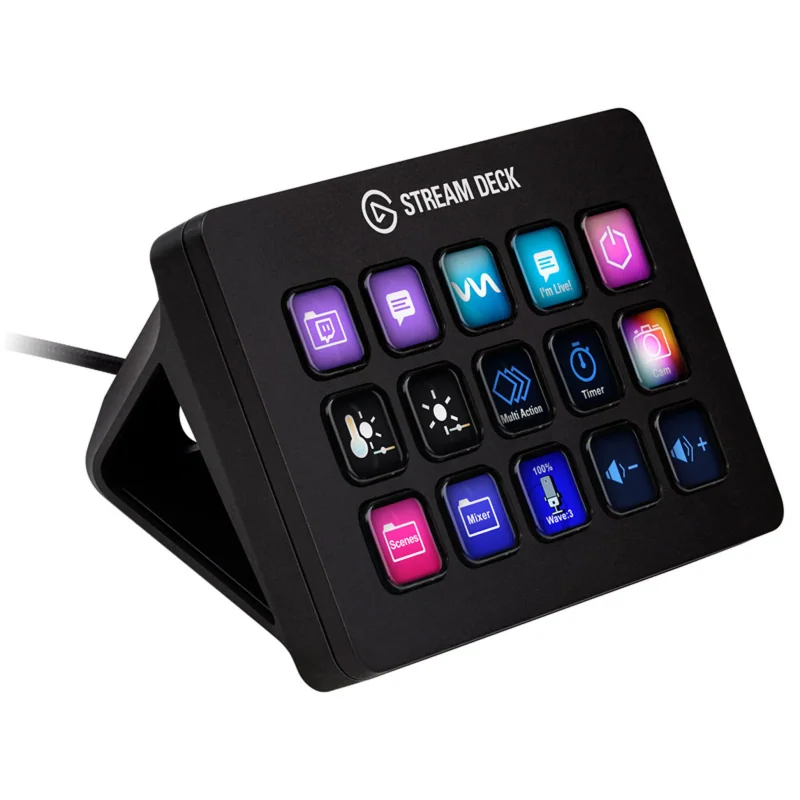
Elgato Stream Deck MK.2, Schwarz
15 LCD-Tasten für wiederkehrende Szenenwechsel und Aktionen. Ergänzt die vollständige Audio-/Lichtbasis; OBS-Hotkeys reichen zum Ausprobieren.
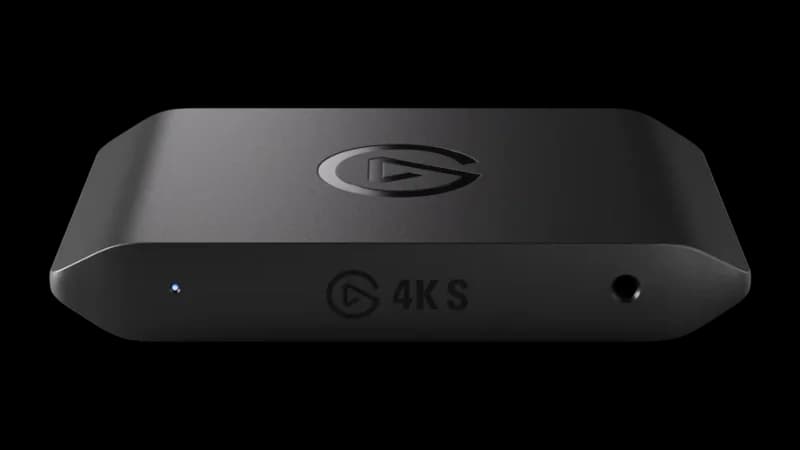
Elgato Game Capture 4K S
Nur für externe HDMI-Quellen: 4K60-SDR-Aufnahme und 4K60-Passthrough. USB-C mit 5 Gbit/s benötigt. HDR-Aufnahme bis 1080p60 nur unter Windows; kein 4K120-Passthrough.
Welches Streaming Equipment passt zu deinem Budget?
Das beste Streaming Equipment für Anfänger schließt eine konkrete Lücke: verständliche Sprache, ein brauchbares Kamerabild oder einfachere Bedienung. Unsere Pakete bauen auf vorhandener PC-Hardware auf. Wähle den günstigen Einstieg für erste Streams, die regelmäßige Basis für festen Aufbau und das Creator-Paket nur, wenn dir zusätzliche Tasten tatsächlich Arbeit abnehmen.
Start für 144,78 €: SoloCast 2, C920 und Litra Glow
Der Start kombiniert ein eigenständiges USB-Mikrofon mit einer einfachen Full-HD-Webcam und einer kleinen Monitorleuchte. Du brauchst kein Audio-Interface und keine große Stativfläche neben dem Schreibtisch. Das SoloCast 2 ersetzt das Headset-Mikrofon, die C920 liefert die Facecam, das Litra Glow beleuchtet dein Gesicht statt nur die Wand hinter dir.
Das SoloCast 2 bietet Tap-to-Mute und einen integrierten Popfilter; ein Interface musst du nicht ergänzen. Der klare Kompromiss des Pakets ist die einfache Facecam: Die C920 liefert laut Logitech maximal 1080p bei 30 Bildern pro Sekunde. Für eine kleine Facecam neben dem Spiel reicht dieses Format oft aus; für große Kameraszenen mit viel Bewegung musst du deine Anforderungen höher ansetzen.
Sparweg: Ohne Facecam brauchst du weder C920 noch Litra Glow. Starte mit vorhandenen Kopfhörern und deinem Mikrofon. Wenn auch dein Headset verständlich klingt, kann dein erster Test komplett ohne neuen Equipment-Kauf stattfinden. Das ist kein abgespeckter Stream, sondern eine vernünftige Bestandsaufnahme.
Die Rechnung: 49,90 € für das SoloCast 2 + 59,89 € für die C920 + 34,99 € für das Litra Glow ergeben 144,78 € Produktkosten. Ohne Facecam kostet das einzelne Mikrofon in dieser Preisaufnahme 49,90 €. Bei einem festen 150-€-Limit kontrollierst du den Versand vor der Bestellung, statt ihn aus dem Budget auszublenden.
Regelmäßig für 351,35 €: Wave:3 MK.2, PSA1+, Brio 500 und Litra Glow
Hier bezahlst du für eine reproduzierbare Arbeitsposition. Der Mikrofonarm hält das Wave:3 MK.2 nahe am Mund und lässt sich nach dem Stream wegschwenken. Über den 3,5-mm-Kopfhöreranschluss kontrollierst du deine Stimme; Wave Link hilft bei der Organisation deiner Audiowege. Elgato nennt Windows 11 beziehungsweise macOS 14.2 oder neuer als Systemvoraussetzung. Ein USB-Mikrofon ersetzt nicht automatisch jede Funktion eines separaten Interfaces.
Die Brio 500 ergänzt diese Basis als Webcam mit USB-C. Sie ist kein 1080p60-Upgrade: Logitech nennt 1080p30 beziehungsweise 720p60. Der Wechsel lohnt sich wegen passender Anschlüsse und gewünschter Kamerafunktionen, nicht allein wegen einer höheren Modellnummer. Wenn deine C920 bereits ein ruhiges Bild liefert, bleibt sie im Setup. Auch das Licht musst du nicht doppelt kaufen.
Beim PSA1+ zählt die Kompatibilität: RØDE nennt 94 g bis 1,2 kg Traglast. Das Wave:3 MK.2 wiegt laut Elgato ohne Ständer 250 g und passt damit in diesen Bereich. Gewindeadapter für 5/8 und 3/8 Zoll liegen dem Mikrofon bei. Prüfe trotzdem Tischkante, Klemmbereich und Schwenkraum. Eine dünne Wabenplatte oder abgeschrägte Kante braucht besondere Aufmerksamkeit. Andere Bauformen findest du im Guide zum passenden Mikrofonarm.
Die Rechnung: 131,99 € für das Wave:3 MK.2 + 99,00 € für den PSA1+ + 85,37 € für die Brio 500 + 34,99 € für das Litra Glow ergeben 351,35 € Produktkosten. Ist deine Webcam bereits brauchbar, entfällt dieser Neukauf. Benötigst du den Arm erst später, nutzt du zunächst den enthaltenen Tischständer des Mikrofons.
Creator für 471,34 €: die vollständige Basis plus Stream Deck
Das dritte Paket besteht aus allen vier Geräten des regelmäßigen Pakets und dem Stream Deck MK.2. Seine 15 LCD-Tasten bieten direkten Zugriff auf Szenen, Stummschaltung und andere eingerichtete Aktionen. Das lohnt sich bei wiederkehrenden Handgriffen. Wer während eines Streams kaum umschaltet, nutzt zunächst OBS-Hotkeys und spart den Controller.
Die Elgato Game Capture 4K S kommt nur bei einer externen HDMI-Quelle dazu. Ihr geprüfter Neupreis beträgt 159,00 €. Das Creator-Paket mit Capture kostet damit 630,34 € zuzüglich gegebenenfalls Versand. USB-C-auf-C- und HDMI-2.0-Kabel liegen der Karte bei; prüfe, ob dein Rechner einen passenden USB-C-Datenanschluss hat. Ein zweiter PC, Greenscreen und Akustikpanels sind bewusst keine Pflichtteile.
Die Rechnung: 351,35 € Basis + 119,99 € Stream Deck ergeben 471,34 € Produktkosten. Brauchst du die Capture Card, aber keine Komforttasten, kostet die regelmäßige Basis plus 4K S stattdessen 510,35 €. Entscheide nach dem Signalweg: Mit einem 600-€-Budget passt dieser Konsolenpfad eher als die Kombination aus Basis, Controller und Capture.
So wählen wir aus: Diese Kaufberatung vergleicht Herstellerdaten, Anschlüsse, Einsatzbereich und nachvollziehbare Produktangebote. Sie ist kein eigener Labor- oder Langzeittest. Prüfstand ist der 10. Oktober 2026. Produktgrenzen stehen deshalb direkt bei den Empfehlungen; wechselnde Angebote und die Eignung für deinen Rechner prüfst du vor der Bestellung.
Streaming-PC oder Konsole: So passt der Signalweg
Ein einzelner geeigneter Gaming-PC kann Spiel und OBS gleichzeitig ausführen; eine Capture Card brauchst du dafür nicht. Für eine externe HDMI-Quelle führt der Weg dagegen über Capture-Hardware zum OBS-Rechner. Direkte Konsolenübertragung ist eine separate Möglichkeit, sofern Konsole, Plattform und Spiel sie unterstützen. Zwei PCs sind kein allgemeines Qualitätsmerkmal.
| Deine Quelle | Weg zum Stream | Was vorher prüfen? |
|---|---|---|
| Spiel auf dem OBS-PC | Spiel → OBS-Spielaufnahme → Plattform | Encoder verfügbar, Leistung unter Spielelast, Audioquellen |
| Konsole direkt | Unterstützte Konsolenfunktion → Plattform | Verfügbare Plattformen, Audio- und Kameramöglichkeiten |
| Konsole oder zweiter PC mit OBS | HDMI-Quelle → Capture Card → OBS-PC → Plattform | HDMI-Modus, USB-Bandbreite, Passthrough und Chat-Audio |
Beim Ein-PC-Weg erzeugt der Encoder aus deinem zusammengesetzten OBS-Bild den Videostream. Ein verfügbarer Hardware-Encoder wie NVENC, AMD AMF oder Intel Quick Sync entlastet die CPU bei dieser Aufgabe. Trotzdem braucht OBS Rechenleistung für Szenen und Bildaufbau. Ein Spiel, das die Grafikkarte vollständig auslastet, kann dadurch weiterhin Probleme verursachen. Begrenze dann zuerst die Spielebildrate, bevor du neue Hardware bestellst.
Capture ist nicht Passthrough: Capture bezeichnet das Signal, das im Rechner zur Aufnahme ankommt. Passthrough ist die Weiterleitung an deinen Gaming-Monitor. Die Elgato Game Capture 4K S unterstützt 4K60-Aufnahme in SDR und 4K60-Passthrough, aber kein 4K120-Passthrough. HDR-Aufnahme ist bis 1080p60 unter Windows möglich. Prüfe deinen konkreten Auflösungs-, HDR- und VRR-Modus in der Herstellertabelle, statt diese Begriffe gleichzusetzen.
Verbinde den HDMI-Ausgang der Quelle mit dem Eingang der Karte, den HDMI-Ausgang der Karte mit dem Monitor und die Karte per geeignetem USB-Datenanschluss mit dem OBS-PC. Spiele über das Monitorsignal, nicht über eine verzögerte OBS-Vorschau. Ein USB-C-Stecker allein verrät noch nicht, welche Geschwindigkeit der Anschluss unterstützt.
Kläre außerdem den Ton: Party-Chat, Spielsound und dein Mikrofon können unterschiedliche Wege nehmen. Eine Capture Card garantiert nicht, dass jede Stimme automatisch im Stream landet. Mitspieler informierst du vor der Übertragung. Die Details und Alternativen stehen bei unseren Capture Cards für Konsole und PC. Geschützte Videoinhalte sind kein geeigneter Funktionstest.
Mikrofon, Webcam und Licht richtig aufstellen
Guter Streaming-Ton beginnt mit einer passenden Mikrofonposition, nicht mit Filtern. Stelle die Stimme deutlich vor Tastatur und Raumgeräusche. Für die optionale Facecam prüfst du zuerst Beleuchtung und Bildausschnitt, dann die Kamera. Eine feste Position für Mikrofon, Licht und Sitzplatz macht die Qualität zwischen deinen Streams leichter reproduzierbar.
Audio: Nähe schlägt unnötig hohe Verstärkung
Richte die richtige Einsprechseite auf deinen Mund. Nicht jedes Mikrofon wird von oben besprochen. Beginne nah genug für verständliche Sprache, aber mit Abstand gegen Atemstöße; die passende Position hängt vom Modell ab. Drehe die Verstärkung anschließend so weit zurück, dass auch ein lauter Satz nicht übersteuert. Ein Mikrofon am anderen Tischende mit maximalem Gain nimmt vor allem mehr Zimmer auf.
Nutze Kopfhörer, damit Lautsprecher nicht erneut ins Mikrofon spielen. Das reduziert eine häufige Echoquelle. Hörst du dich beim Software-Monitoring verzögert, kontrolliere das Routing und verwende gegebenenfalls den direkten Kopfhörerausgang des Mikrofons. Direktes Monitoring ersetzt allerdings nicht die Aufnahmeprüfung: Es zeigt nicht zwingend genau das Signal, das nach allen OBS-Filtern beim Publikum ankommt.
USB-Mikrofone bündeln Mikrofon und digitale Anbindung. Ein gewöhnliches XLR-Mikrofon benötigt dagegen ein passendes Audio-Interface oder einen Mixer mit Rechneranbindung. Rechne Kabel, Anschluss und Stellfläche mit ein. Ein XLR-System ist deshalb kein automatisches Anfänger-Upgrade. Wenn du zwischen Bauformen schwankst, helfen unsere Streaming-Mikrofone im Vergleich.
Facecam: erst Licht, dann Kamera beurteilen
Setze die Kamera ungefähr auf Augenhöhe und wähle einen Ausschnitt, in dem du dich normal bewegen kannst. Platziere das Licht leicht seitlich und oberhalb deiner Blickrichtung. Das Litra Glow lässt sich am Monitor anbringen; prüfe trotzdem, ob Leuchte und Webcam auf deinem Displayrahmen nebeneinander Platz haben und keine Lüftungsöffnung blockieren.
Bei Brillenreflexionen verschiebst du Licht oder Kamera, bevor du die Helligkeit stark reduzierst. Eine helle Wand oder ein Fenster hinter dir kann die automatische Belichtung auf den Hintergrund statt auf dein Gesicht reagieren lassen. Teste den Aufbau zur tatsächlichen Streaming-Uhrzeit. Tageslicht ist kostenlos, bleibt aber nicht den ganzen Abend gleich.
Logitech gibt für die Brio 500 1080p bei 30 fps und 720p bei 60 fps an. Wähle bewusst zwischen diesen Modi. Mehr Licht kann ein ruhigeres Bild ermöglichen, verwandelt die Kamera jedoch nicht in ein anderes Modell. Für größere Räume und andere Montagearten findest du Alternativen im Ratgeber zum Streaming-Licht.
OBS und Twitch Schritt für Schritt einrichten
Richte dein Twitch Setup in fünf Etappen ein: Signalweg festlegen, Geräte einzeln prüfen, OBS-Szenen bauen, Audio in einer lokalen Aufnahme kontrollieren und danach die Übertragung testen. Der OBS-Assistent liefert einen Ausgangspunkt für deinen Rechner. Erst die Aufnahme unter echter Spielelast zeigt, ob Bild, Ton und Bedienung zusammen funktionieren.
- Signalweg und Plattform festlegen: Entscheide vor dem Verkabeln, ob OBS ein PC-Spiel oder ein externes HDMI-Signal erhält. Notiere Mikrofon, Kopfhörerausgang und optionale Kamera. Beginne mit einer Plattform. Für YouTube oder andere Dienste können andere Ausgabevorgaben gelten; kopiere Twitch-Werte nicht ungeprüft.
- Geräte nacheinander anschließen: Prüfe zuerst Mikrofon und Kopfhörer, dann Kamera und Licht, zuletzt gegebenenfalls Capture. Wähle Geräte im Betriebssystem ausdrücklich aus. Webcam und Capture teilen sich unter Umständen die Bandbreite eines USB-Controllers. Bei Aussetzern hilft ein anderer direkter Anschluss als Diagnose, nicht das wahllose Kaufen von Hubs.
- OBS verbinden und Szenen anlegen: Nutze den Auto-Konfigurationsassistenten unter Werkzeuge und verbinde dein Twitch-Konto über die Stream-Einstellungen. Halte Zugangsdaten und Stream-Key aus Bildschirmaufnahmen heraus. Lege eine Gaming-Szene mit Spielquelle, eine Gesprächsszene und eine Pausenszene an. Füge Kamera und Alerts nur hinzu, wenn du sie brauchst; jede weitere Quelle erhöht den Prüfaufwand.
- Ton einstellen und lokal aufnehmen: Wähle Mikrofon und Spielton eindeutig aus. OBS kann Audio bereits über globale Geräte erfassen; lege dieselbe Quelle nicht unbemerkt ein zweites Mal an. Prüfe normale Sprache, lauten Satz, Tastatur und Spielsound. Richte eine erreichbare Stummschalttaste ein und kontrolliere ihre Wirkung in der Aufnahme.
- Übertragung prüfen: Ist die lokale Aufnahme sauber, folgt der Netzwerkcheck. Öffne Twitch Inspector und nutze den dort angebotenen Einstieg „Run a stream test“. Befolge die dort angezeigte Testanleitung, statt ungeprüft eine normale Übertragung zu starten. Erst danach startest du den geplanten öffentlichen Stream mit passender Kategorie und Titel. Ein nicht beworbener Stream ist nicht automatisch privat.
Die Reihenfolge entspricht dem offiziellen OBS Quick Start Guide: Assistent, Quellen, Audio und Test. Dort steht: We strongly encourage running a test for a few minutes
. Gemeint ist: Prüfe deine Einstellungen einige Minuten lang, statt den ersten Stream gleichzeitig als ersten Funktionstest zu verwenden.
Bitrate passend wählen, nicht einfach maximieren
Die Twitch Broadcasting Guidelines nennen für ihre Standardprofile 3.000 Kbit/s Video bei 720p30, 4.500 Kbit/s bei 720p60 beziehungsweise 1080p30 und 6.000 Kbit/s bei 1080p60. Dazu gehören konstante Bitrate (CBR) und ein Keyframe-Intervall von 2 Sekunden. Stand der Quellenprüfung: 10. Oktober 2026. Diese Profilwerte sind keine Behauptung eines universellen Limits für sämtliche Twitch-Funktionen.
6.000 Kbit/s Video entsprechen bereits 6 Mbit/s, bevor Audio, Protokolldaten und andere Uploads dazukommen. Eine Leitung mit nominell 6 Mbit/s Upload reicht dafür also nicht verlässlich aus. Entscheidend ist dein stabil verfügbarer Upload während des Streams. Stoppe parallele Cloud-Backups, teste möglichst per Netzwerkkabel und wähle bei Engpässen ein niedrigeres Profil.
Ein Hardware-Encoder ist ein sinnvoller Start, wenn OBS ihn für deinen Rechner anbietet. Teste anschließend deine anspruchsvollste Szene, nicht nur den leeren Desktop. Wenn du statt OBS eine andere Oberfläche bevorzugst, vergleicht unser Streaming-Software-Ratgeber die Programme ausführlicher. Die Hardwarepakete verlangen kein kostenpflichtiges Streaming-Abo.
Testaufnahme prüfen und Streaming-Probleme lösen
Eine lokale Aufnahme trennt viele Bild- und Tonprobleme von der Internetverbindung. Prüfe erst Sprache, Spiel und Szenenwechsel ohne öffentliche Übertragung. Ist die Aufnahme sauber, untersuchst du Netzwerk und Plattform. Bei jedem Fehler änderst du nur eine Einstellung und wiederholst dieselbe Szene. So erkennst du, welche Maßnahme wirklich hilft.
Nimm einige Minuten unter realen Bedingungen auf: Spiel starten, normal sprechen, einmal lauter reagieren, kurz still sein und die Szene wechseln. Hör die gespeicherte Datei danach mit Kopfhörern an. Die Live-Vorschau allein verrät weder doppelte Audiowege noch zuverlässig, wie Sprache und Spiel im fertigen Signal zusammenpassen.
| Symptom | Erster Prüfschritt | Nächste gezielte Änderung |
|---|---|---|
| Echo oder Stimme doppelt | Lautsprecher und doppelte OBS-Audioquelle suchen | Einen Audioeingang deaktivieren, erneut aufnehmen |
| Stimme verzerrt bei lauten Sätzen | Eingangspegel vor den Filtern prüfen | Gain senken; danach Lautstärke neu abstimmen |
| Kamera rauscht oder Gesicht ist dunkel | Lichtposition und automatische Belichtung prüfen | Licht näher oder günstiger positionieren, Bild erneut beurteilen |
| Frames wegen Rendering-Verzögerung | OBS-Statistik und GPU-Last beim Spielen ansehen | Spiele-FPS begrenzen oder Szenen vereinfachen |
| Frames wegen Encoding-Verzögerung | Encoder und dessen gewählte Qualitätsstufe prüfen | Weniger anspruchsvolle Einstellung, Auflösung oder Bildrate testen |
| Verworfene Netzwerk-Frames | Upload, Verbindung und parallele Transfers prüfen | Netzwerkkabel nutzen, Uploads stoppen oder Bitrate senken |
| Capture schwarz oder instabil | Eingang, USB-Datenkabel und Quellmodus kontrollieren | Mit unterstütztem einfachen Bildmodus und direktem Port testen |
Rendering und Encoding sind unterschiedliche Arbeitsschritte. Beim Rendering setzt OBS die Szene zusammen; beim Encoding wird daraus der Videostream. Netzwerkverluste passieren danach auf dem Übertragungsweg. Eine neue Webcam löst keinen Netzengpass, und ein schnellerer Internetvertrag beseitigt kein doppelt aufgenommenes Mikrofon.
Wenn nur die Sprachverständlichkeit fehlt, teste zuerst das Verhältnis von Stimme zu Spielsound. Hör dir eine hektische Spielsituation an, nicht nur das Menü. Aggressive Rauschunterdrückung kann Silben verschlucken; ein zu hartes Gate schneidet leise Satzanfänge ab. Deaktiviere Filter zum Vergleich einzeln und verbessere zunächst die Aufnahme an der Quelle.
Kontrolliere bei abweichendem Ton und Bild außerdem die Synchronität. Klatsche einmal sichtbar in die Hände, sieh dir die gespeicherte Aufnahme an und ändere erst dann eine Verzögerung. Raten erzeugt neue Fehler. Speichere den funktionierenden Zustand als Ausgangspunkt, bevor du neue Geräte oder Plugins hinzufügst.
Für den Übertragungsweg nutzt du Twitch Inspector. Ein erfolgreicher kurzer Check garantiert keine dauerhaft störungsfreie Leitung, zeigt aber konkrete Aussetzer in diesem Testfenster. Dokumentiere Datum, OBS-Profil, Spielsituation und die einzelne Änderung. Beim nächsten Problem hast du damit einen Vergleich statt eines komplett unbekannten Setups.
Welche Upgrades lohnen sich später?
Kaufe Streaming-Zubehör erst für ein Problem, das du hörst, siehst oder regelmäßig im Ablauf bemerkst. Unverständliche Stimme rechtfertigt Arbeit am Audio; ein dunkles Gesicht Arbeit am Licht. Stream Deck und Capture Card lösen Bedienungs- beziehungsweise Signalwegprobleme. Sie machen ein bereits sauberes Mikrofon oder Kamerabild nicht automatisch besser.
- Du lehnst dich ständig zum Mikrofon: Prüfe die Aufstellung. Ein passender Arm kann mehr helfen als ein teureres Mikrofon am selben ungünstigen Platz.
- Deine Facecam sieht abends anders aus: Stabilisiere Lichtposition und Belichtung. Eine zweite Leuchte ist erst dann sinnvoll, wenn die erste das gewünschte Bild nicht abdeckt.
- Du suchst während des Spiels nach OBS-Funktionen: Richte zuerst Hotkeys ein. Für häufige Abläufe lohnt sich anschließend ein Tastencontroller. Vergleiche dazu die Stream-Deck-Alternativen für OBS.
- Du willst eine Konsole in deine OBS-Szenen holen: Dann ist Capture-Hardware relevant. Für unverändertes Ein-PC-Streaming bleibt sie überflüssig.
- Der Raum hallt: Überprüfe Mikrofonabstand und Raum zuerst. Ein paar dekorative Schaumstoffteile sind keine garantierte Lösung für sämtliche Akustikprobleme.
Ein Greenscreen lohnt sich, wenn du den Hintergrund gezielt entfernen möchtest und ausreichend gleichmäßiges Licht sowie Platz hast. Ein aufgeräumter echter Hintergrund bleibt die einfachere Alternative. Du musst nicht wie ein Studio aussehen, um einen verständlichen, stabilen Stream zu liefern.
Stehen Technik und Ablauf, kannst du den Desk optisch persönlicher gestalten und ein eigenes Mauspad gestalten. Das ist eine freiwillige Designentscheidung, kein notwendiges Streaming-Gerät und kein Audio-Upgrade. Weitere gezielte Hilfen findest du in unseren Streaming-Guides. Dein nächster sinnvoller Kauf ergibt sich aus der Testaufnahme, nicht aus der Länge fremder Equipment-Listen.
Häufig gestellte Fragen
Was brauche ich als Anfänger zum Streamen?
Was kostet ein komplettes Streaming Setup?
Kann ich ohne Webcam streamen?
Brauche ich einen zweiten PC oder eine Capture Card?
Wie viel Upload brauche ich für Twitch?
Belastet Streaming eher CPU oder GPU?
Wie teste ich Bild und Ton vor dem ersten Stream?
Das könnte dich auch interessieren
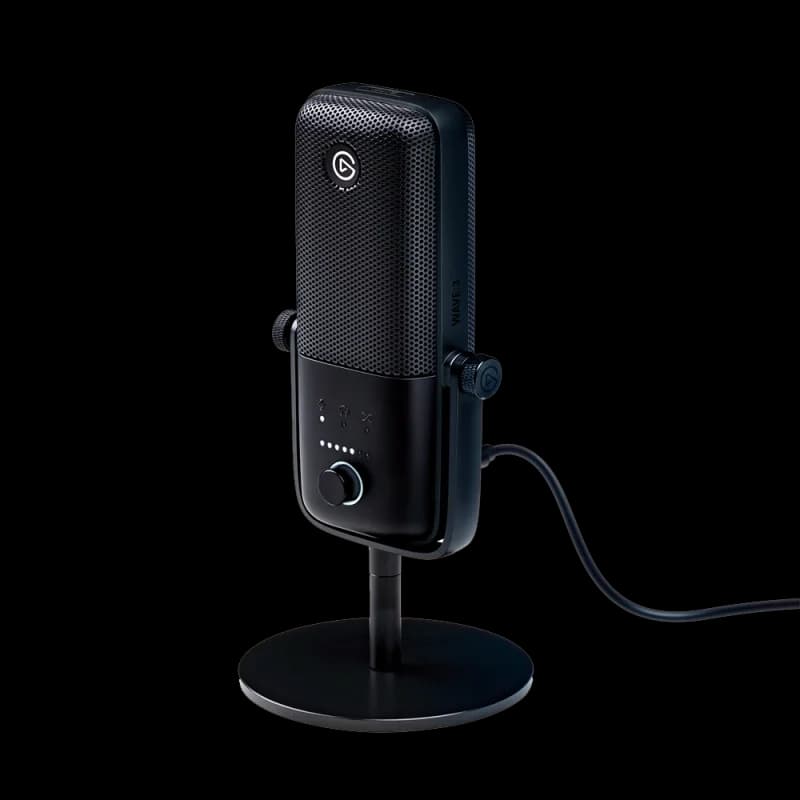
Die 7 besten Streaming Mikrofone 2026: USB vs XLR im Test
Welches Streaming Mikrofon passt zu dir? Wir vergleichen die 7 besten Modelle 2026 von Elgato, Rode, Shure und HyperX. Budget ab 35 EUR, Premium ab 250 EUR.
Weiterlesen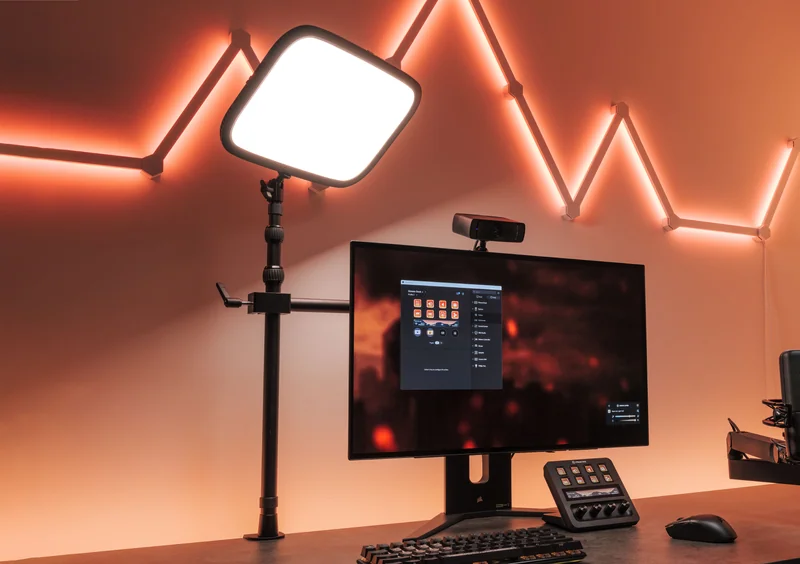
Das beste Streaming-Licht 2026: Key Light, Ringlicht & Softbox im Vergleich
Welches Licht macht dich auf Cam wirklich gut aus? Wir vergleichen Key Lights, Ringlichter und Softboxen von der 60-Euro-Alternative bis zum Elgato-Premium mit Stream-Deck-Steuerung.
Weiterlesen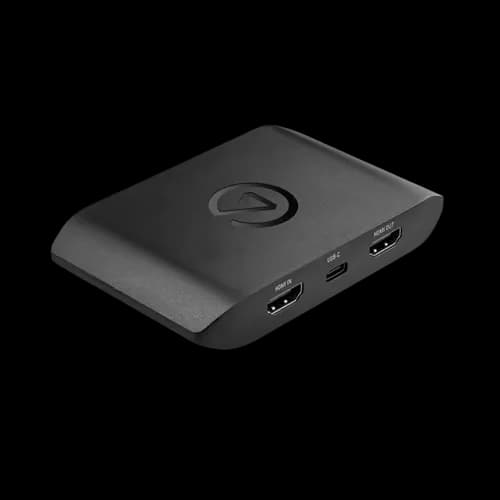
Die beste Capture Card 2026: Top 6 für Konsole und PC
Welche Capture Card brauchst du wirklich? Wir vergleichen die 6 besten Modelle 2026 von 100 € bis 250 € – mit Specs, Anschluss-Tipps und der ehrlichen Antwort, ob du überhaupt eine brauchst.
Weiterlesen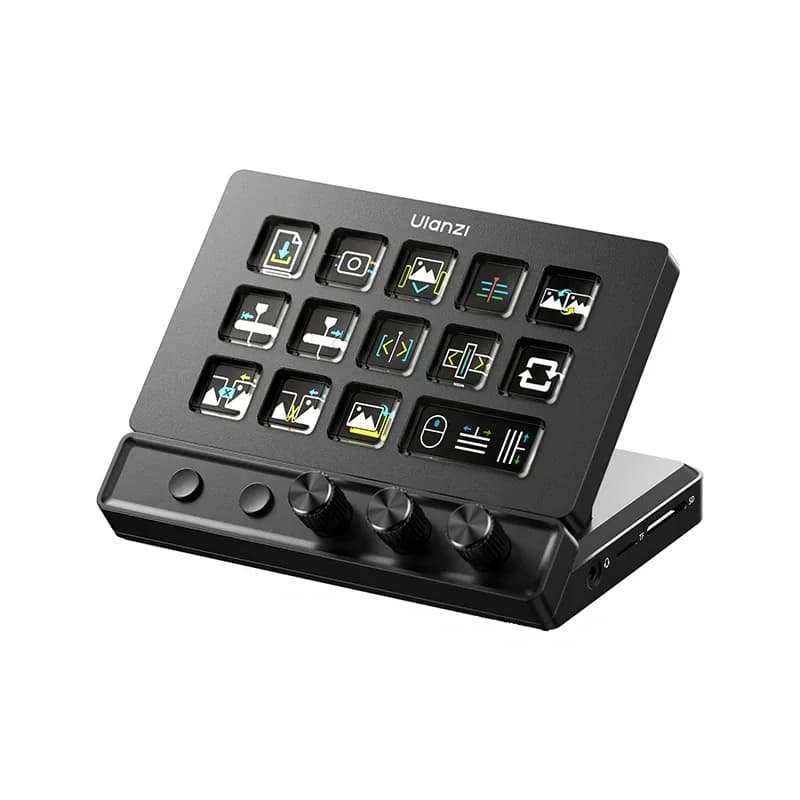
Stream Deck Alternative 2026: Die 5 besten Modelle im Vergleich
Fünf aktuelle Nicht-Elgato-Controller im ehrlichen Vergleich: Welche Stream Deck Alternative passt zu OBS, Twitch, Videoschnitt und deinem Budget?
Weiterlesen
Streaming-PC 2026: Anforderungen und kompletter Einsteiger-Build
Ein kompletter Single-PC-Build für gleichzeitiges Gaming und Streaming: acht abgestimmte Komponenten, Encoder-Wahl, Anforderungen und Upgrade-Pfade.
Weiterlesen
Streaming Software Vergleich 2026: OBS, Streamlabs, Meld, XSplit und vMix
OBS, Streamlabs, Meld, XSplit und vMix im direkten Vergleich. Entscheide nach Betriebssystem, Systemlast, Workflow, Multistream und Kosten.
Weiterlesen