Die beste Gaming-Webcam zum Streamen: Top 6 im Vergleich 2026
Welche Webcam passt zu deinem Stream? Wir vergleichen die 6 besten Gaming-Webcams 2026 von Budget bis 4K-Premium – mit Specs, Preisen und der ehrlichen Antwort auf die 4K-Frage.

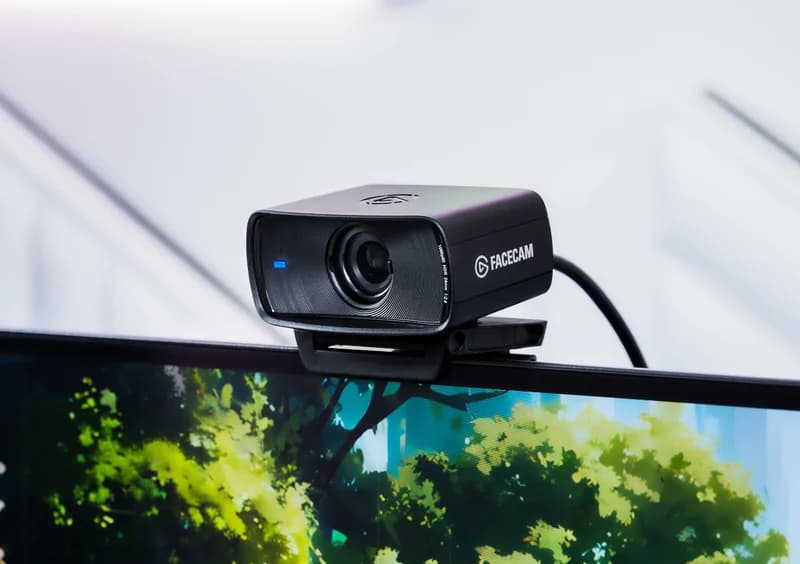
Die beste Gaming-Webcam zum Streamen auf einen Blick
Die beste Webcam zum Streamen ist für die meisten die Elgato Facecam MK.2 oder die Logitech Brio 500 – beide liefern gestochen scharfe 1080p mit 60 Bildern pro Sekunde, was Twitch maximal ausspielt. 4K-Webcams wie die Elgato Facecam Pro lohnen erst, wenn du in 4K aufnimmst oder ins Bild reincroppst. Budget-Einstieg: Logitech C920 ab ca. 70 €.
Eine Webcam ist im Stream das Gesicht deiner Marke. Sie entscheidet, ob du wie ein Profi rüberkommst oder wie jemand, der über einen verpixelten Laptop-Sensor sendet. Trotzdem geben viele entweder zu wenig (matschiges Bild) oder völlig sinnlos zu viel aus (4K, das im Stream eh niemand sieht).
In diesem Vergleich findest du sechs Webcams von 70 bis 300 € – sortiert nach Budget, mit Specs, Preisen und der ehrlichen Antwort auf die 1080p-vs-4K-Frage. Alle Modelle mit Direktlinks findest du im Grid oben.
Das komplette Setup im Überblick
Budget
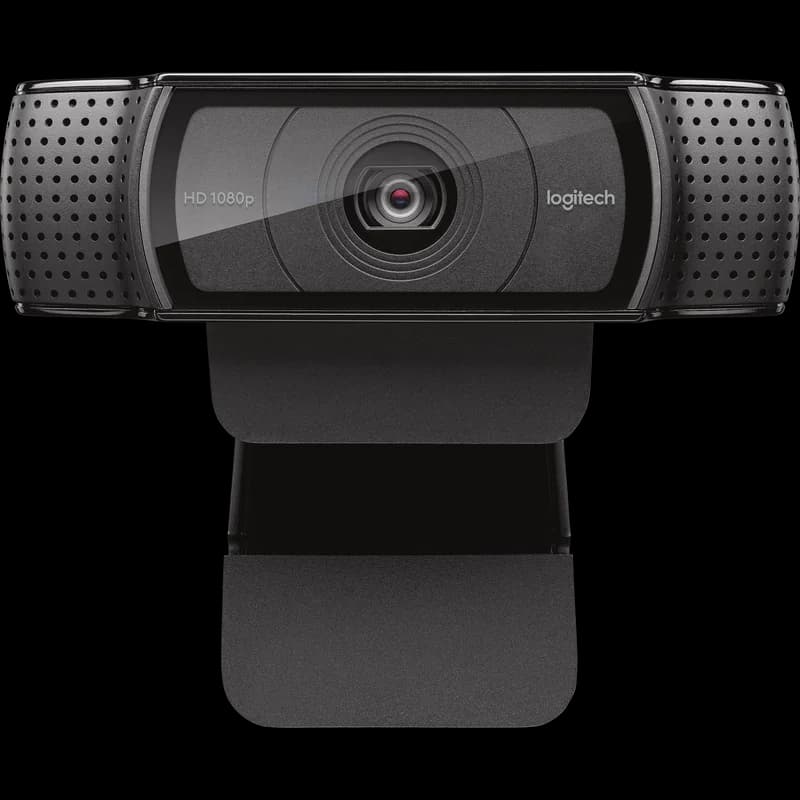
Logitech C920 HD Pro
1080p/30fps, Glaslinse, Autofokus, Stereo-Mikrofone. Der meistverkaufte Streaming-Einstieg – seit Jahren der Standard, wenn das Budget knapp ist.
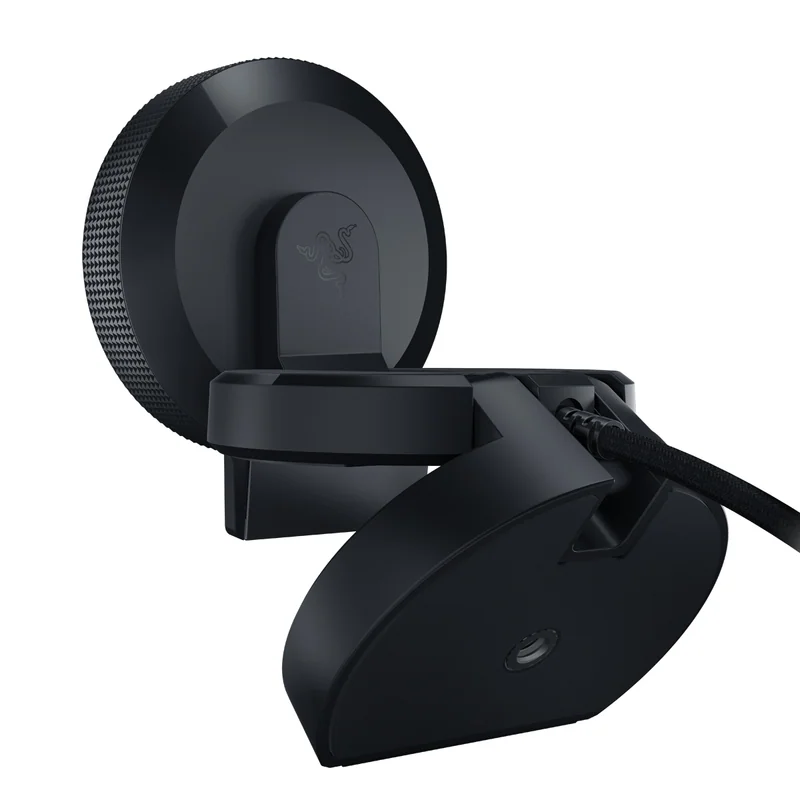
Razer Kiyo
1080p/30fps mit integriertem Ringlicht (dimmbar). Perfekt, wenn dein Zimmer dunkel ist und du dir kein separates Key Light kaufen willst.
Mittelklasse
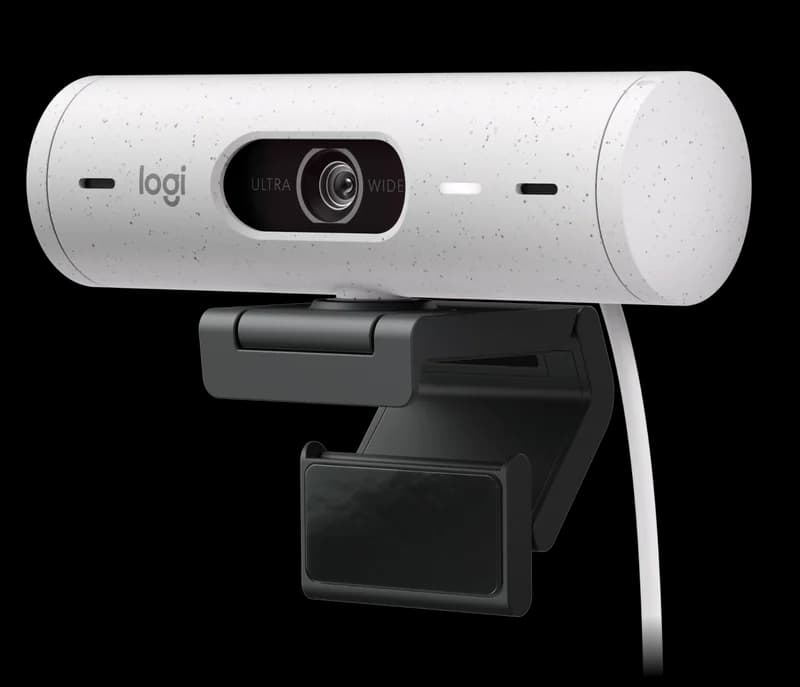
Logitech Brio 500
1080p/60fps, RightLight 4 mit HDR, Auto-Framing, USB-C. Scharfes Bild auch bei wenig Licht – der Preis-Leistungs-Sieger für die meisten Streamer.
Elgato Facecam MK.2
1080p/60fps, Sony-Sensor, fixer Studio-Fokus, Camera Hub mit manuellen Reglern. Der Streamer-Standard ohne nervigen Autofokus, der mitten im Stream pumpt.
Premium
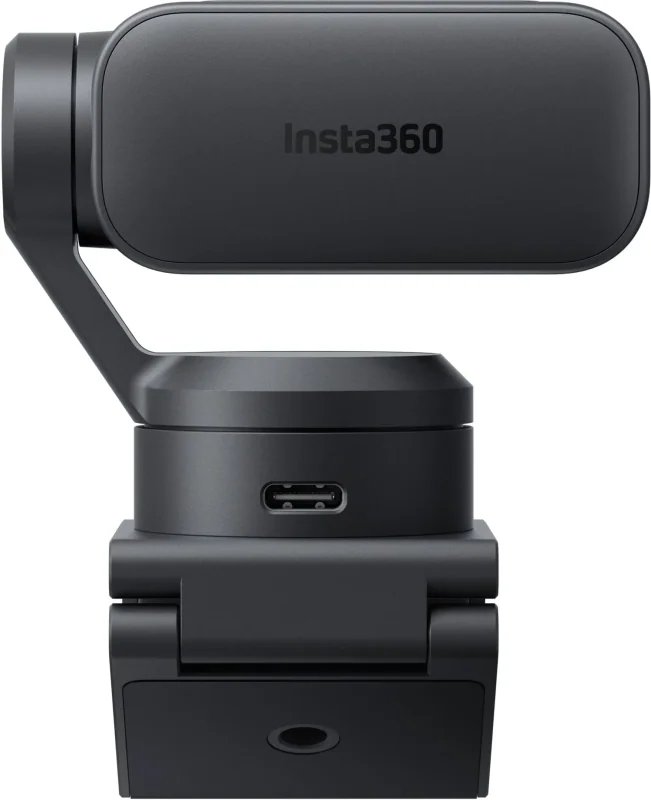
Insta360 Link 2
4K/30fps, Gimbal mit KI-Tracking, folgt dir automatisch. Ideal für Just-Chatting und Bewegung vor der Kamera – das Bild bleibt immer auf dir.
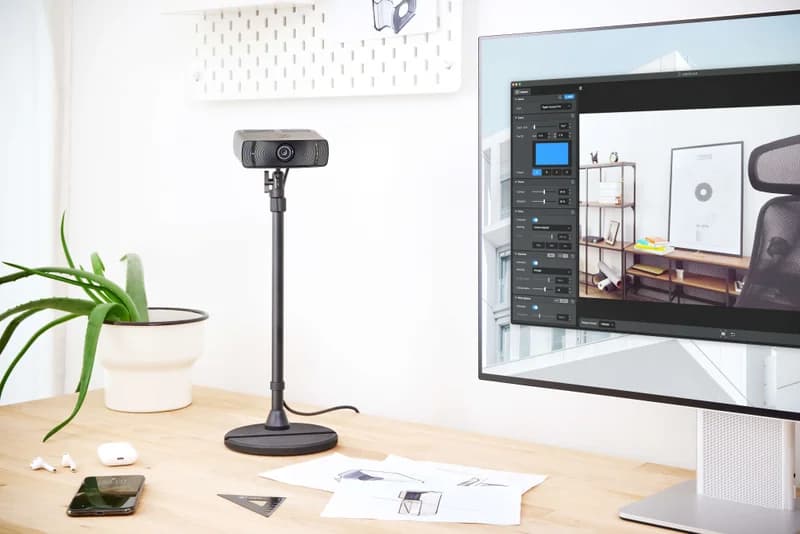
Elgato Facecam Pro
Echtes 4K/60fps, Sony-Sensor, Camera Hub. Nur sinnvoll, wenn du in 4K aufnimmst oder ins Bild reincroppst – fürs reine Twitch-Streaming Overkill.
Die 6 besten Webcams im Vergleich
Für die meisten Streamer ist 1080p60 der Sweet Spot: scharfes, flüssiges Bild ohne unnötige Kosten. Budget-Webcams (70–100 €) liefern 1080p30, die Mittelklasse (120–150 €) 1080p60 mit besserem Sensor und Low-Light, Premium (200–300 €) bringt 4K oder KI-Tracking obendrauf.
| Webcam | Auflösung | Besonderheit | Preis | Für wen |
|---|---|---|---|---|
| Logitech C920 | 1080p/30 | Klassiker, günstig | ca. 70 € | Einsteiger |
| Razer Kiyo | 1080p/30 | Ringlicht integriert | ca. 100 € | Dunkle Zimmer |
| Logitech Brio 500 | 1080p/60 | HDR, Auto-Framing | ca. 120 € | Preis-Leistung |
| Elgato Facecam MK.2 | 1080p/60 | Studio-Fokus, Camera Hub | ca. 150 € | Streamer-Standard |
| Insta360 Link 2 | 4K/30 | KI-Tracking-Gimbal | ca. 200 € | Bewegung/Just-Chatting |
| Elgato Facecam Pro | 4K/60 | Echtes 4K | ca. 300 € | 4K-Aufnahme/Croppen |
Die Webcams im Detail
Logitech C920 HD Pro – der Budget-Klassiker
Die C920 ist seit über einem Jahrzehnt die meistgenutzte Streaming-Webcam überhaupt. 1080p bei 30 fps, ordentlicher Autofokus, Glaslinse. Bei gutem Licht liefert sie ein Bild, das für den Twitch-Start völlig reicht. Schwäche: bei wenig Licht rauscht der Sensor. Für ca. 70 € trotzdem die sicherste Wahl, wenn das Budget knapp ist.
Razer Kiyo – Budget mit Ringlicht
Die Kiyo löst genau ein Problem: schlechtes Licht. Das integrierte, dimmbare Ringlicht hellt dein Gesicht auf, ohne dass du eine separate Lampe brauchst. 1080p30, solider Autofokus. Wenn dein Setup in einer dunklen Ecke steht und du nicht extra in ein Key Light investieren willst, ist die Kiyo für ca. 100 € clever.
Logitech Brio 500 – der Preis-Leistungs-Sieger
Die Brio 500 ist für die meisten Streamer der Sweet Spot. 1080p mit 60 fps, RightLight 4 mit HDR für sauberes Bild auch bei schlechtem Licht, Auto-Framing und USB-C. Sie kostet ca. 120 € und liefert ein Bild, das nah an die teurere Elgato herankommt. Wenn du nicht lange vergleichen willst: nimm die Brio 500.
Elgato Facecam MK.2 – der Streamer-Standard
Die Facecam MK.2 ist die Webcam, die du in unzähligen Twitch-Streams siehst. 1080p60, Sony-Sensor und ein bewusst fixer Studio-Fokus – kein Autofokus, der mitten im Stream nervös hin und her pumpt. Über das Camera Hub stellst du Belichtung, Weißabgleich und Bildausschnitt manuell ein. Für ca. 150 € der Goldstandard für alle, die ernsthaft streamen.
Insta360 Link 2 – KI-Tracking für Bewegung
Die Link 2 sitzt auf einem motorisierten Gimbal und folgt dir per KI durchs Bild. Für Just-Chatting, Whiteboard-Content oder alles, wo du dich bewegst, ist das ein Gamechanger – du bleibst immer im Bild. 4K bei 30 fps. Für ca. 200 € die spannendste Wahl für Variety-Streamer.
Elgato Facecam Pro – echtes 4K
Die Facecam Pro ist die einzige hier mit echtem 4K bei 60 fps. Sie ist brillant – aber nur sinnvoll, wenn du in 4K aufnimmst (YouTube-VODs) oder ins Bild reincroppst, um einen engeren Ausschnitt zu zeigen. Fürs reine Twitch-Streaming ist sie für ca. 300 € Overkill (warum, steht im nächsten Abschnitt).
1080p oder 4K zum Streamen – was brauchst du wirklich?
Zum reinen Twitch-Streamen reicht 1080p60 – mehr kann die Plattform gar nicht ausspielen. Twitch überträgt maximal in 1080p bei 60 fps. Eine 4K-Webcam bringt im Live-Stream also keinen sichtbaren Vorteil. 4K lohnt nur, wenn du Videos in 4K aufnimmst (z. B. für YouTube) oder digital ins Bild zoomst und den Ausschnitt verkleinerst.
Laut den offiziellen Twitch Broadcasting Guidelines liegt die empfohlene Maximalauflösung bei 1920×1080 mit bis zu 60 fps. Auch Elgato bewirbt seine Streaming-Webcams genau auf diesen 1080p60-Standard – nicht ohne Grund.
Das ist der teuerste Fehler, den Einsteiger machen: 300 € für eine 4K-Webcam ausgeben, dann in 1080p streamen und sich wundern, dass es genauso aussieht wie bei der 150-€-Kamera. Sieht es nämlich. Steck das gesparte Geld lieber in gutes Licht und ein ordentliches Mikrofon – beides verbessert deinen Stream sichtbarer als jede zusätzliche Auflösung.
Mehr Bildrate (60 statt 30 fps) bringt dagegen real etwas: Bewegungen wirken flüssiger und professioneller. Deshalb schlägt eine 1080p60-Kamera wie die Brio 500 oder Facecam MK.2 jede 4K30-Webcam fürs Streaming.
Worauf du beim Webcam-Kauf achten solltest
Die fünf wichtigsten Kriterien beim Webcam-Kauf zum Streamen sind: Bildrate (60 fps schlägt 4K), Low-Light-Leistung, Fokus-Verhalten, Sichtfeld und Montage. Eine gute Webcam bei schlechtem Licht sieht schlechter aus als eine günstige bei gutem Licht – Beleuchtung ist mindestens so wichtig wie die Kamera selbst.
- Bildrate vor Auflösung: 1080p60 wirkt flüssiger und professioneller als 4K30. Fürs Streaming ist 60 fps das Ziel.
- Low-Light: Sensoren mit HDR (Brio 500) oder größerem Chip (Elgato) rauschen bei wenig Licht weniger. Oder du nimmst eine Kiyo mit Ringlicht.
- Fokus: Ein fixer Studio-Fokus (Elgato) pumpt nicht. Billige Autofokus-Webcams suchen mitten im Stream nach Schärfe – nervig.
- Sichtfeld (FoV): 78–90° für eine Person, mehr nur wenn du den Hintergrund zeigen willst.
- Licht schlägt Megapixel: Investiere zuerst in gutes Licht. Wie das ins Setup passt, zeigt unser komplettes Streaming-Setup.
Webcam ins Streaming-Setup einbinden
Die Webcam bindest du in OBS Studio als „Videoaufnahmegerät" ein, positionierst sie mittig über dem Monitor auf Augenhöhe und richtest die Belichtung im Camera Hub (Elgato) bzw. der Logi-Software ein. Für einen sauberen, freigestellten Look kombinierst du sie mit einem Greenscreen.
Die Kamera ist nur ein Teil deines Setups. Mikrofon, Licht, Greenscreen und OBS-Konfiguration spielen zusammen. Den kompletten Aufbau von Hardware über OBS bis zum ersten Live-Stream erklärt unser Streaming Setup Guide für Twitch. Welches Mikrofon dazu passt, klärt der Vergleich der besten Streaming-Mikrofone.
Positionier die Webcam mittig auf Augenhöhe, nicht von unten (Froschperspektive wirkt unvorteilhaft). Gutes Licht von vorne, nicht von hinten – sonst sitzt du im Gegenlicht. Und stell den Autofokus ab, wenn deine Kamera das erlaubt: ein fester Fokus pumpt nicht.
Setup abrunden: dein Look vor der Kamera
Die Webcam zeigt nicht nur dein Gesicht – sie zeigt deinen ganzen Desk. Ein aufgeräumtes, stimmiges Setup im Hintergrund macht im Stream genauso viel aus wie die Kamera selbst. Der günstigste Weg zu einem unverwechselbaren Look: ein Custom-Mauspad in deinen Farben.
Während eine Webcam ab 70 € ein gutes Bild liefert, hebt ein einheitliches Desk-Design dein Setup auf ein anderes Level. Im SETUPKING Mauspad-Designer gestaltest du ein Custom LED Mauspad mit eigenem Motiv, RGB-Beleuchtung und einer verfügbaren festen Größe – ab 29,99 €. Wie das XXL-Format entsteht, zeigt unser Guide zum XXL-Mauspad selbst gestalten.
Den kompletten Aufbau drumherum – PC, Mikrofon, Licht, OBS – findest du im Streaming Setup Guide für Twitch oder als fertige Einkaufsliste im kompletten Streaming-Setup.
Häufig gestellte Fragen
Welche Webcam ist die beste zum Streamen?
Reicht 1080p zum Streamen oder brauche ich 4K?
Was kostet eine gute Streaming-Webcam?
Logitech Brio 500 oder Elgato Facecam – was ist besser?
Brauche ich eine Webcam mit Ringlicht wie die Razer Kiyo?
Wie binde ich meine Webcam in OBS ein?
Das könnte dich auch interessieren
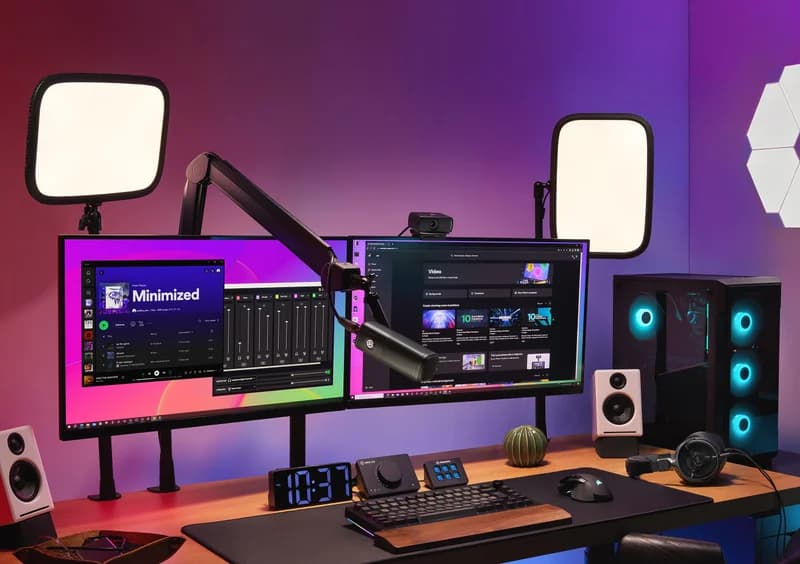
Elgato Facecam: Welches Modell und die besten Einstellungen 2026
MK.2, Neo, Pro 4K oder das Original? Wir zeigen dir, welche Elgato Facecam zu deinem Budget und Stream passt, was Sensor und fixer Fokus bringen und wie du die beste Bildqualität einstellst.
Weiterlesen
Der beste Green Screen fürs Streaming: Top 6 im Vergleich
Ausziehbar, Stoff oder mit Ständer? 6 Green Screens für Streamer im ehrlichen Vergleich, plus wie du sauber ausleuchtest und Chroma Key in OBS einrichtest.
Weiterlesen
Streaming Setup 2026: Was du brauchst – Kaufliste & Kosten
Drei Streaming-Pakete mit klarer Ausstattung ohne PC und optionalen Upgrades. Danach richtest du OBS, Bild und Ton Schritt für Schritt ein.
Weiterlesen
Die 7 besten Streaming Mikrofone 2026: USB vs XLR im Test
Welches Streaming Mikrofon passt zu dir? Wir vergleichen die 7 besten Modelle 2026 von Elgato, Rode, Shure und HyperX. Budget ab 35 EUR, Premium ab 250 EUR.
Weiterlesen
Die besten Gaming Headsets unter 60 Euro
Die besten Gaming Headsets unter 60 Euro im Test und Vergleich. HyperX Cloud III, Logitech G432, SteelSeries Arctis Nova 1 und mehr.
Weiterlesen