Mousepad selbst gestalten: dein XXL Custom Gaming Mauspad
Mousepad selbst gestalten in 6 festen Größen: Größenratgeber, Design-Tipps und der direkte Start im SETUPKING Designer. Dein eigenes Custom Mauspad.

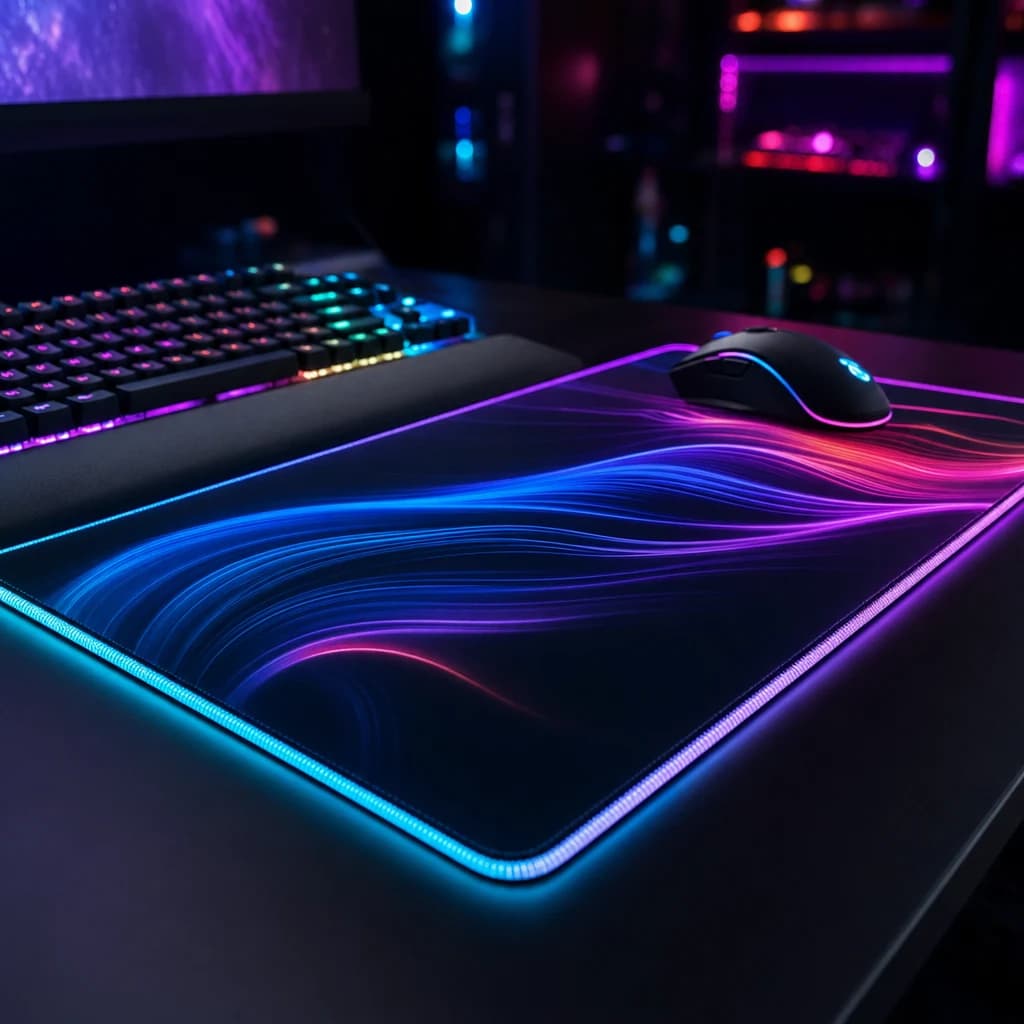
In 3 Schritten zum eigenen XXL Gaming Mauspad
Ein XXL Gaming Mousepad selbst zu gestalten, dauert drei Schritte: Motiv als JPG, PNG oder WEBP hochladen, Größe bis 900 × 400 mm wählen und die Vorschau prüfen. Mindestens 100 effektive DPI bei Zielgröße, 150 DPI empfohlen und 300 DPI ideal für feine Schrift oder Linien. Im SETUPKING Designer kombinierst du dein eigenes Motiv mit 13 RGB-Lichtmodi.
Du willst direkt konfigurieren statt zuerst den ganzen Ratgeber zu lesen? Auf der Seite Mauspad direkt selbst gestalten kommst du ohne Umweg zum Produkt und Designer. Hier im Guide klären wir vorher Größen, Auflösung, Material und Anbieter.
- Motiv hochladen: Öffne den SETUPKING Designer und lade dein Bild als JPG, PNG oder WEBP hoch. XXL mit 900 × 400 mm ist bereits vorausgewählt und bleibt jederzeit änderbar. Mindestens 100 effektive DPI bei Zielgröße, 150 DPI empfohlen und 300 DPI ideal für feine Schrift oder Linien.
- Größe wählen: Bei SETUPKING stehen sechs Größen von S (250 x 250 mm) bis XXL (900 x 400 mm) zur Auswahl. Für Tastatur plus Maus ist 900 x 400 mm der praktische Standard. Die sechs Formate und ihre Einsatzbereiche findest du im nächsten Abschnitt.
- Vorschau und RGB prüfen: Kontrolliere Motivschnitt und Randabstand in der Vorschau und prüfe die RGB-Randbeleuchtung mit 13 Lichtmodi. Danach legst du dein konfiguriertes Pad in den Warenkorb.
Custom Mousepad bedeutet: dein Motiv auf dem Mauspad. Individuell bedruckbar heißt nicht automatisch individuell zugeschnitten. Bei SETUPKING wählst du aus sechs festen Formaten. Selbst gestalten meint hier die Gestaltung im Konfigurator, nicht das Zusammenkleben einer Unterlage. Für die Vorbereitung brauchst du deine freie Tischfläche, ein passendes Motiv und dessen Originaldatei.
Aus echten Setups
Nicht irgendein Mauspad.
Dein Stück Setup.
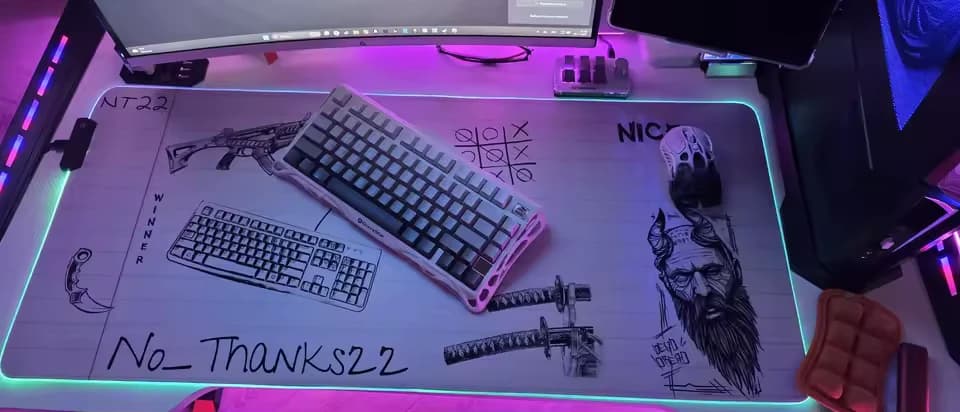
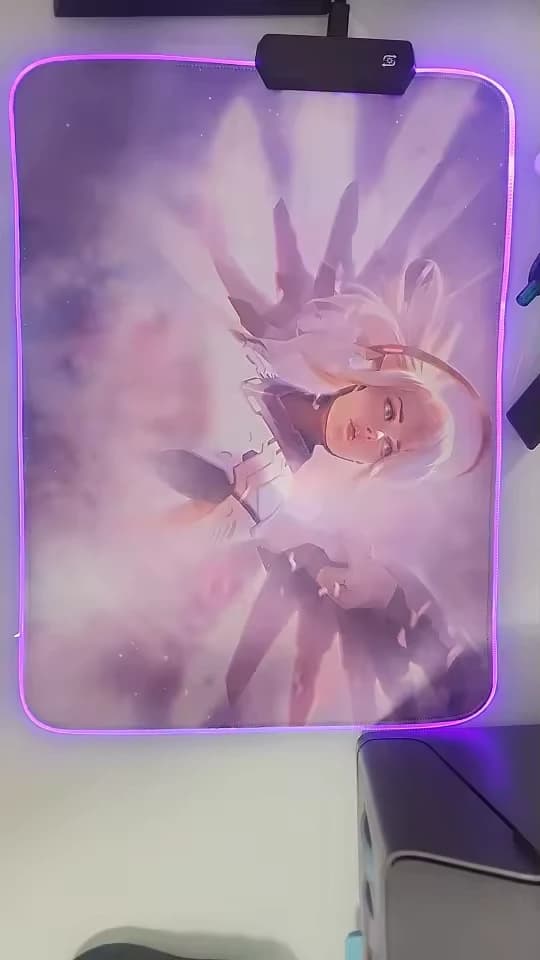
Mit leuchtendem RGB-Rand oder ganz ohne Beleuchtung: So unterschiedlich sehen persönliche Motive auf fertigen Mauspads aus. Echte Kunden- und Produktfotos, direkt aus dem Alltag.
Individuelle Motivbeispiele, keine auswählbaren Vorlagen. Tippe auf ein Bild für das vollständige Foto.
So sieht das fertige SETUPKING-Mauspad aus
Diese drei freigegebenen SETUPKING-Produktfotos zeigen individuelle Motivbeispiele: ein Pad im Gaming-Setup, den beleuchteten Rand mit Bedienelement und ein gerolltes Pad mit einem weiteren Druckmotiv. Es sind echte Aufnahmen, keine 3D-Vorschauen. Die Motive gehören zu den gezeigten Beispielen und sind keine auswählbaren Vorlagen.
Achte beim Planen darauf, welche Teile deines Motivs die Tastatur verdeckt und wo der Anschluss liegt. Die Fotos sind kein Größenmaßstab: Miss deine freie Tischfläche und nutze die sechs Formate im nächsten Abschnitt. Licht, Kamera und Bildschirm beeinflussen den Farbeindruck. Dein eigenes Motiv und seinen Ausschnitt prüfst du vor dem Bestellen im Designer.

Welche der 6 Mauspad-Größen passt auf deinen Tisch?
SETUPKING bietet sechs feste Mauspad-Größen von 250 × 250 bis 900 × 400 mm. Das größte Format kann Tastatur und Maus gemeinsam aufnehmen; ob es passt, entscheidet die freie Fläche vor deinem Monitor. Miss Breite, Tiefe und deinen tatsächlichen Mausweg. Die Tabelle zeigt alle sechs Formate mit Preis und Verfügbarkeit.
Die oben genannten 110 cm Tischbreite sind eine konservative Orientierung für ein gemeinsames Tastatur-Maus-Setup, keine physische Mindestbreite des 90 cm breiten Pads. Wichtiger als das Außenmaß des Tisches sind Monitorfuß, Lautsprecher, Kabeldurchführungen und die Tiefe bis zur Tischkante.
- Nutzfläche messen: Markiere das gewünschte Pad-Rechteck mit Papier auf dem Tisch. Halte Anschluss und Kabelweg frei; das Pad muss flach liegen.
- Tastatur einplanen: Stelle sie in deine normale Spielposition. Beispiel: 90 cm Padbreite minus 44 cm Tastatur ergeben rechnerisch 46 cm Restbreite, noch ohne Abstand und seitlichen Versatz.
- Mausweg testen: Führe deine üblichen Bewegungen aus. Bei niedriger Ingame-Sensitivität zählt genug freie Fläche für weite Armbewegungen, nicht die Bezeichnung XXL.
| Format | Größe | Geeignet für | Preis und Verfügbarkeit |
|---|---|---|---|
| S | 250 × 250 mm | Kompakte Setups, reine Mausfläche | 29,99 € · Verfügbar |
| M | 600 × 300 mm | Kleine Schreibtische | 39,99 € · Verfügbar |
| L | 700 × 300 mm | Kompakte Desk-Setups | 44,99 € · Verfügbar |
| XL | 800 × 300 mm | Breite Desk-Setups | 49,99 € · Verfügbar |
| XL Deep | 700 × 400 mm | Mehr Mausweg in der Tiefe | 54,99 € · Verfügbar |
| XXL | 900 × 400 mm | Standard Gaming-Deskmat | 59,99 € · Verfügbar |
Wenn du eine große Fläche mit eigenem Motiv suchst, aber nicht nur den Mausbereich abdecken willst, hilft dir der Guide zur individuellen XXL-Schreibtischunterlage. Welche Oberfläche zu deinem Spielstil passt, klärt unser Gaming-Mauspad-Vergleich.
Breiter ist nicht automatisch passender: 700 × 400 mm lässt mehr Bewegung in der Tiefe zu als 800 × 300 mm, braucht dafür weniger Breite. Für reine Mausnutzung prüfst du eine kompakte Größe. Für Tastatur plus Maus vergleichst du die größeren Formate mit deiner markierten Fläche.
Design-Tipps: Auflösung, Upload und Motiv richtig vorbereiten
Für dein Custom-Mauspad zählt die effektive Auflösung bei der gewählten Druckgröße: mindestens 100 DPI, empfohlen 150 DPI, ideal 300 DPI für feine Details. Lade JPG, PNG oder WEBP mit maximal 50 MiB und höchstens 100 Megapixeln hoch. Prüfe danach Zuschnitt, Schrift und Randabstand. Eine größere Datei allein garantiert keinen besseren Druck.
Wie viele Pixel braucht ein XXL-Mauspad?
Die hier gemeinten DPI beschreiben die Bildauflösung im Druck, nicht die Empfindlichkeit deiner Maus. Rechenweg: Millimeter ÷ 25,4 × DPI = benötigte Pixel. Entscheidend ist der Bildausschnitt, der nach dem Zuschnitt übrig bleibt. Nur die DPI-Zahl in den Dateieigenschaften zu ändern, fügt keine Details hinzu.
| 900 × 400 mm bei | Pixelmaße, gerundet | Einordnung |
|---|---|---|
| 100 effektiven DPI | ca. 3.543 × 1.575 px | Technische Mindestanforderung |
| 150 effektiven DPI | ca. 5.315 × 2.362 px | Empfohlene Auflösung |
| 300 effektiven DPI | ca. 10.630 × 4.724 px | Ideal für feine Schrift und Linien |
Ein 4.000 Pixel breites Bild ergibt auf 900 mm rund 113 effektive DPI, sofern seine Breite vollständig genutzt wird. Es liegt damit über dem technischen Minimum und ist nicht automatisch unbrauchbar. Feine Details profitieren von mehr echten Ausgangspixeln. Hochskalieren stellt verlorene Motivdetails nicht zuverlässig wieder her.
Datei und Motiv vor dem Upload prüfen
Die Uploadgrenze beträgt 50 MiB, also 52.428.800 Byte; im Designer wird sie als 50 MB angezeigt. Bilder dürfen höchstens 100 Megapixel haben. Die 3D-Vorschau wird verkleinert, deine Originaldatei bleibt für den Druck unverändert. Nutze die Originaldatei statt eines Screenshots. Noch kein fertiges Motiv? Du kannst im Designer auch eine vorhandene Vorlage wählen.
- Ruhige Mauszone: Setze auffällige Motive eher seitlich oder oberhalb der Hauptbewegungsfläche. Das ist eine Layoutentscheidung, kein Versprechen für besseres Tracking.
- Tastaturzone: Platziere dein Hauptmotiv nicht dort, wo die Tastatur es später verdeckt. Lege sie zum Planen auf die markierte Pad-Fläche.
- Name oder Logo: Lass Luft zur Kante und vermeide winzige Schrift. Prüfe Kontrast und Lesbarkeit nicht nur stark vergrößert.
- Abschlusscheck: Stimmen Zielformat und Seitenverhältnis, etwa 9:4 für XXL? Bleiben wichtige Details nach dem Beschnitt sichtbar? Darfst du das Foto oder Motiv für diesen Druck verwenden?
Arbeite in RGB. Die Bildschirmvorschau hilft bei der Anordnung, garantiert aber keine identischen Printfarben: Displayhelligkeit, Material und Licht verändern den Farbeindruck.
Wie Druckverfahren und Materialien zusammenspielen, zeigt der Guide zum Mauspad bedrucken. Für ein konkretes Foto findest du Auflösung, Zuschnitt und Anbieter im Ratgeber zum Mousepad mit Foto.
Material und Qualität: Worauf es bei Custom-Pads ankommt
Bei einem Custom-Pad prüfst du Oberfläche, Unterseite und Kante getrennt: Wie gleitet die Maus, liegt die Unterlage ruhig und stört der Rand am Unterarm? Der Materialname allein beantwortet das nicht. SETUPKING nutzt eine wasserabweisende Mikrofaser-Oberfläche, eine rutschfeste Unterseite und 3 mm Gesamtstärke. Das ist kein pauschaler Sensor-Leistungsvorteil.
Druckeignung und Spielgefühl sind unterschiedliche Fragen. Ob und wie ein Pad bedruckt werden kann, hängt von seiner Oberfläche und dem Druckverfahren ab. Auch harte Unterlagen lassen sich je nach Ausführung bedrucken; „Hardpad“ heißt nicht automatisch „ohne eigenes Motiv“.
- Stoff und Mikrofaser: Struktur, Beschichtung und Mausfüße beeinflussen den Widerstand. Nicht jedes Stoffpad fühlt sich gleich an.
- Glatte oder harte Oberflächen: Prüfe Gleitgefühl und Herstellerhinweise zur Sensor-Kompatibilität. Eine glatte Oberfläche ist nicht automatisch unpräzise.
- Unterseite und Rand: Das Pad muss flach liegen und darf bei deinen Bewegungen nicht wandern. Halte Tisch und Unterseite sauber und achte auf einen angenehmen Abschluss am Unterarm.
Warum sich dieselbe Maus auf einer anderen Unterlage anders anfühlt, erklärt unser Gastbeitrag dazu, wie Oberfläche und Maussensor zusammenspielen. Weder ein Druckmotiv noch RGB ersetzt eine passende Oberfläche oder die richtige Sensoreinstellung.
RGB-Pflege: Ziehe vor dem Reinigen das USB-Kabel ab. Wische die Oberfläche sanft mit einem feuchten Mikrofasertuch und wenig mildem Spülmittel ab; halte Elektronik und USB-Anschluss trocken. Nicht eintauchen, nicht in Waschmaschine oder Trockner geben. Erst vollständig trocken wieder anschließen. Weitere Hinweise stehen im Mauspad-Reinigungs-Guide. Den grundsätzlichen Nutzen erklärt Braucht man ein gutes Mauspad?
Custom Mauspad mit LED: RGB trifft eigenes Design
Ein Custom Mauspad mit LED verbindet dein eigenes Druckmotiv mit einer beleuchteten Außenkante. Bei SETUPKING bekommst du sechs feste Größen von 250 × 250 bis 900 × 400 mm, 13 RGB-Lichtmodi und USB-C. Die Preise reichen von 29,99 bis 59,99 €. RGB ist eine optische Ergänzung, kein Vorteil beim Zielen.
Plane den Anschluss mit ein, bevor du das Motiv festlegst. Ein schöner Rand bringt wenig, wenn das Kabel quer durch deinen Mausbereich läuft oder am Monitorfuß hängen bleibt. Stimme die Lichtfarbe mit dem Motiv und der vorhandenen Beleuchtung ab, statt mehrere Farbthemen gegeneinander arbeiten zu lassen.
Gleiche Fläche ohne RGB: Wenn du keinen beleuchteten Rand möchtest, gibt es das Custom Mauspad ohne RGB: 900 × 400 mm für 44,99 €. XXL ohne RGB ansehen oder XXL ohne RGB gestalten. Wähle RGB für den Lichtrand oder ohne RGB für dein Motiv ohne Beleuchtung. Prüfe aktuelle Verfügbarkeit und Versand auf der Produktseite.
Für ein ruhiges Setup passt ein zurückhaltendes Motiv mit einer passenden Lichtfarbe. Bei einem auffälligen Print kann der Rand dessen Akzentfarbe aufnehmen. Welche RGB-Funktionen das konkrete Modell bietet, liest du im Guide zum Custom LED Mauspad. Nicht jedes beleuchtete Standardpad erlaubt auch einen individuellen Druck.
Als Geschenk wird das Pad durch ein persönliches Motiv interessant, sofern du Tischmaße und Geschmack kennst. Es kann auch ein größeres Highlight sein, wenn du einen Adventskalender selbst befüllen willst.
Du willst direkt zum konkreten Modell? Das RGB Custom Mauspad in XXL zeigt Format, Preis und Produktdetails. Für reine Designfragen zu Farben und Motiven helfen dir die Guides zum RGB Mauspad gestalten und LED Mauspad gestalten.
Anbieter-Vergleich: Wo Custom-Mauspads gestalten?
Wähle einen Custom-Mauspad-Anbieter nach deinem Bedarf: eigenes Motiv mit RGB, unbeleuchtete Gaming-Fläche, kleines Fotoformat oder freies Sondermaß. Vergleiche zuerst die tatsächlichen Abmessungen, danach Ausstattung und Preis. Bezeichnungen wie XL oder XXL sind nicht einheitlich. Ein kleines Fotopad ist deshalb kein gleichwertiger Preisvergleich für eine große Gaming-Deskmat.
Diese Entscheidungsmatrix hilft dir, die passende Produktart auszuwählen. Sie ist keine getestete Anbieter-Rangliste:
| Dein Bedarf | Passende Richtung | Vorher prüfen |
|---|---|---|
| Eigenes Motiv plus RGB | SETUPKING: 6 feste Größen, 13 Modi | Passende Tischfläche, USB-Kabelweg; XXL 59,99 €, kleinere Formate ab 29,99 € |
| Gaming-Fläche ohne Licht | SETUPKING Custom Mauspad ohne RGB | 600 × 350 mm für 29,99 € oder 900 × 400 mm für 44,99 €; Oberfläche und Rand statt nur „XL“ vergleichen |
| Ein Foto nur unter der Maus | Kompaktes Foto-Mousepad | Ob der nutzbare Mausweg reicht; keine Tastaturfläche erwarten |
| Freie Maße oder Sonderform | Spezialisierter Zuschnitt-Anbieter | Tatsächliche Maßauswahl und Druckbereich; bei SETUPKING nicht angeboten |
Zwei konkrete Formatbeispiele aus den Herstellerangaben, geprüft am 09.10.2026: Das ALDI Foto-Mousepad misst 22 × 18 cm. Beim EUROKO Gaming Mousepad XL lautet die Angabe „Größe: 300 x 795mm“, bei 2 mm Stärke. Unser XXL misst 900 × 400 mm bei 3 mm. Vergleiche diese Maße mit deiner freien Fläche; der Größenname allein reicht nicht.
Kann man ein Mousepad selber machen?
Selbst herstellen und selbst gestalten sind zwei verschiedene Projekte. Ein DIY-Pad baust du aus Materialschichten; beim Custom-Druck bestimmst du das Motiv auf einem vorhandenen Produkt. Für ein eigenes Bild brauchst du keine Bastelanleitung, sondern eine passende Datei und das richtige Format.
Du willst nicht weiter vergleichen? Starte dein Motiv im SETUPKING Designer. XXL mit 900 × 400 mm und 59,99 € ist bereits vorausgewählt; alle anderen Größen bleiben erreichbar. Alle Spezialthemen rund um Druck, RGB, Größen und Pflege findest du in unserer Mauspad-Kategorie.
Aus unserem Feedback-Archiv
Und das kam danach zurück.
Persönliche Nachrichten aus E-Mail und Chat.
Häufig gestellte Fragen
Welche Bildauflösung brauche ich für ein Custom-Mauspad?
Was kostet ein XXL Gaming Mauspad mit eigenem Design?
Kann ich ein Mauspad mit LED-Beleuchtung selber gestalten?
Welche Größe sollte mein Gaming-Mauspad haben?
Wie pflege ich ein bedrucktes XXL-Mauspad?
Welches Material ist am besten für Gaming-Mauspads?
Kann ich ein Mousepad nach Maß gestalten?
Das könnte dich auch interessieren
Mauspad selbst gestalten: dein Custom Mauspad mit oder ohne RGB
Mauspad selbst gestalten: Motiv hochladen, Format wählen und entscheiden, ob dein Pad einen leuchtenden RGB-Rand bekommt oder ohne Beleuchtung bleibt. Live-Vorschau vor dem Kauf, ab 29,99 €.
Weiterlesen
Die 7 besten Gaming-Mauspads 2026 im Vergleich
Sieben Gaming-Mauspads im Vergleich: große Deskmats, Stoff für deine Mausfläche und Glas. Mit konkreten Formaten, Stärken und Grenzen statt pauschalem Testsieger.
WeiterlesenCustom LED Mauspad: RGB-Modi, Aufbau und Design-Tipps
Alles über Custom LED Mauspads: Drei-Schicht-Technik, 13 RGB-Modi, 6 Größen und warum ein individuelles Design mehr bringt als Stock-RGB.
WeiterlesenRGB Mauspad gestalten: Beleuchtung, Lichtmodi und Farbwahl
RGB Mauspad gestalten heißt: die richtige Beleuchtung wählen. 13 Lichtmodi, Farbwahl, Stromverbrauch und wie das RGB zu deinem restlichen Setup passt.
WeiterlesenMousepad mit Foto: Dein Bild auf dem Gaming-Mauspad
Dein Foto auf deinem Mauspad: Wähle Größe und Beleuchtung, lade dein Bild hoch und prüfe den Ausschnitt in der Vorschau. Mit Preisen und Pixel-Hilfe für beide Varianten.
WeiterlesenLED Mauspad gestalten: So designst du Motive, die unter LED leuchten
LED Mauspad gestalten mit dem richtigen Design: Welche Farben und Motive unter LED-Beleuchtung wirken, was du bei Kontrast und Helligkeit beachten musst und wie du Design-Fehler vermeidest.
Weiterlesen