Mousepad mit Foto: Dein Bild auf dem Gaming-Mauspad
Dein Foto auf deinem Mauspad: Wähle Größe und Beleuchtung, lade dein Bild hoch und prüfe den Ausschnitt in der Vorschau. Mit Preisen und Pixel-Hilfe für beide Varianten.

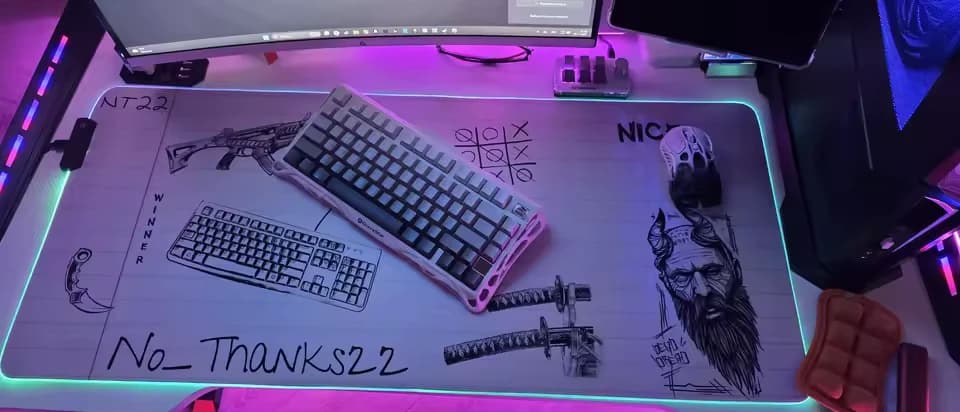
Dein Foto auf dem Mauspad: mit oder ohne RGB?
Dein Lieblingsfoto wird zum persönlichen Mousepad: ohne Beleuchtung oder mit RGB-Rand. Wähle das Format passend zu deinem Tisch, lade dein Bild hoch und prüfe den Ausschnitt in der Vorschau. Ob Haustier, Urlaub oder Geschenk: Entscheidend ist, dass dein Motiv auf der Fläche sichtbar bleibt.
- Ohne RGB: 600 × 350 mm für 29,99 € oder 900 × 400 mm für 44,99 €. Für dein Foto ohne leuchtenden Rand.
- Mit RGB: sechs feste Formate, von 250 × 250 mm für 29,99 € bis 900 × 400 mm für 59,99 €. Der Einstiegspreis gilt für das kompakte Quadrat, nicht für die XXL-Deskmat.
Foto ohne RGB gestalten oder Eigenes Foto im Designer ausprobieren mit RGB.
Lieferung innerhalb Deutschlands: 4,99 € Versand unter 50,00 € Warenwert, ab 50,00 € versandkostenfrei. Produktion und Versand dauern in der Regel 7–10 Werktage; das ist kein garantierter Ankunftstermin für ein Geschenk. Details findest du unter Versand und Lieferverfolgung.
Beim Bild noch unsicher? Nimm möglichst die scharfe Originaldatei. Der folgende Bildcheck und die Pixel-Tabelle helfen dir, Motiv und Ausschnitt für deine Wunschgröße einzuschätzen.
Aus echten Setups
Nicht irgendein Mauspad.
Dein Stück Setup.
Mit leuchtendem RGB-Rand oder ganz ohne Beleuchtung: So unterschiedlich sehen persönliche Motive auf fertigen Mauspads aus. Echte Kunden- und Produktfotos, direkt aus dem Alltag.
Individuelle Motivbeispiele, keine auswählbaren Vorlagen. Tippe auf ein Bild für das vollständige Foto.
Welches Foto eignet sich für dein Mauspad?
Gut geeignet ist ein scharfes Originalfoto mit ausreichend Platz um das Hauptmotiv. Ein Gesicht, Haustier oder wichtiges Detail braucht Abstand zur Kante und gehört nicht unter die Tastatur. Entscheidend ist die Datei selbst: Ein hübsches Vorschaubild im Chat sagt noch wenig darüber aus, wie sauber es groß gedruckt aussieht.
- Original statt Screenshot: Nimm die Datei aus deiner Kamera oder Fotomediathek. Ein Messenger-Screenshot kann verkleinert, nachgeschärft oder mehrfach komprimiert sein. Lass dir bei einem Geschenk das Original schicken.
- Schärfe am Hauptmotiv: Vergrößere die Aufnahme und prüfe Augen, Konturen und kleine Details. Bewegungsunschärfe verschwindet nicht durch eine größere Exportdatei.
- Genug Rand: Bei einem engen Porträt fehlt oft Spielraum für das breite Pad. Wähle bei mehreren Aufnahmen diejenige, die rund um Kopf und Körper noch Hintergrund zeigt.
- Platz für die Geräte: Überlege, wo Tastatur und Maus stehen. Das Lieblingsgesicht gehört auf eine sichtbare Fläche, nicht genau dorthin, wo später die Leertaste liegt.
- Passende Bildrechte: Verwende eigene oder entsprechend freigegebene Motive. Kläre bei Fotos anderer Personen, ob du sie für dein Projekt nutzen darfst.
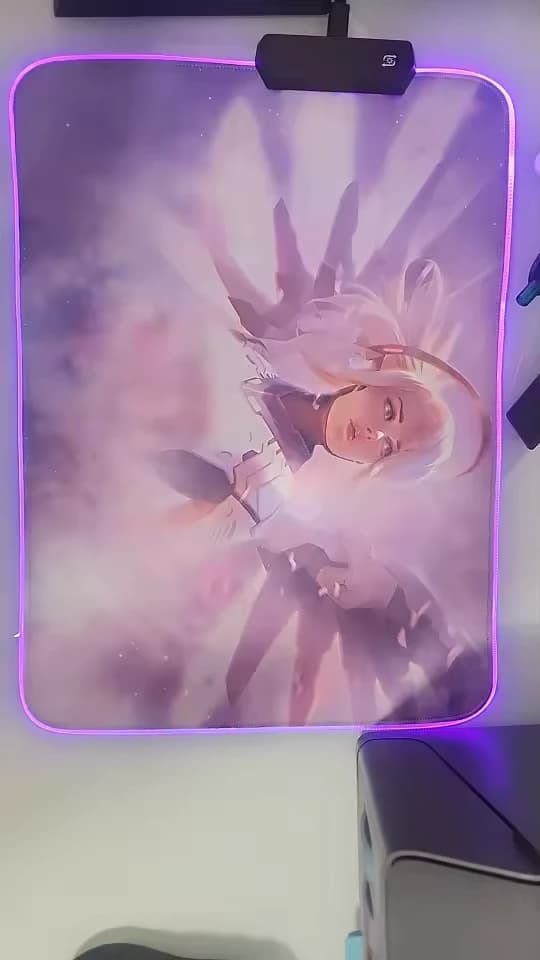
Ein ruhiger Hintergrund lenkt den Blick auf dein Hauptmotiv. Die echten Produktaufnahmen auf dieser Seite zeigen bedruckte Mauspads; wie dein eigenes Foto aufgeteilt wird, prüfst du im Designer.
Welche Auflösung braucht dein Foto-Mauspad?
Für das SETUPKING-Mauspad gelten 100 effektive DPI als Mindestwert, 150 als Empfehlung und 300 für feine Schrift oder Linien. Gemeint sind hier die verfügbaren Bildpixel pro Druckzoll, nicht die Empfindlichkeit deiner Maus. Die folgende Tabelle zeigt rechnerische Orientierungswerte für 150 PPI über die gesamten Nennmaße.
PPI bedeutet „Pixel pro Zoll“; ein Zoll entspricht 25,4 mm. Die Oberfläche des Designers verwendet dafür die Bezeichnung DPI. Rechne je Seite: Millimeter ÷ 25,4 × 150, auf den nächsten ganzen Pixel aufgerundet.
| Größe | Nennmaß | Pixel bei 150 PPI | Produktpreis |
|---|---|---|---|
| S | 250 × 250 mm | 1.477 × 1.477 | 29,99 € |
| M | 600 × 300 mm | 3.544 × 1.772 | 39,99 € |
| L | 700 × 300 mm | 4.134 × 1.772 | 44,99 € |
| XL | 800 × 300 mm | 4.725 × 1.772 | 49,99 € |
| XL Deep | 700 × 400 mm | 4.134 × 2.363 | 54,99 € |
| XXL | 900 × 400 mm | 5.315 × 2.363 | 59,99 € |
| Nennmaß | Pixel bei 150 PPI | Produktpreis |
|---|---|---|
| 600 × 350 mm | 3.544 × 2.067 | 29,99 € |
| 900 × 400 mm | 5.315 × 2.363 | 44,99 € |
Die Pixelwerte sind konservativ am gesamten Außenmaß gerechnet. Der Designer berücksichtigt die tatsächliche Druckflächengeometrie, Position, Drehung und Zoom. Seine effektive Qualitätsbewertung kann deshalb von dieser Tabelle abweichen. Produkt- und Versandinformationen findest du beim RGB Custom Mauspad.
Warum 12 Megapixel nicht automatisch für jede Größe reichen
Eine Aufnahme mit 4.000 × 3.000 Pixeln hat 12 Megapixel. Füllt sie ohne Streckung eine 90 × 40 cm große Fläche, bleiben rechnerisch etwa 4.000 × 1.778 Pixel sichtbar. Das entspricht ungefähr 113 PPI am Nennformat, nicht 150. Stärkeres Hineinzoomen verringert den Wert weiter.
Das Foto kann trotzdem infrage kommen; eine pauschale Schärfegarantie wäre falsch. Prüfe den Ausschnitt und sichtbare Details. Eine unscharfe Aufnahme wird durch Hochskalieren nicht detailreicher. Auch „300 DPI“ in den Dateieigenschaften hilft nicht, wenn dadurch keine echten Bildpixel hinzukommen.
Hochformat, Querformat oder Collage: Welcher Ausschnitt passt?
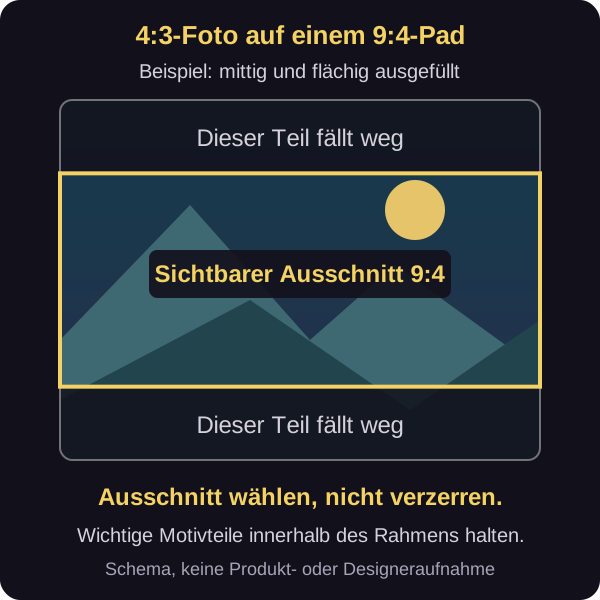
Ein breites Mauspad braucht einen breiten Bildausschnitt. Beim Füllen einer 9:4-Deskmat mit einem 4:3-Foto geht oben und unten Bildinhalt verloren. Ein Hochformat verliert noch mehr Höhe. Ziehe das Foto nicht künstlich in die Breite: Wähle einen passenden Ausschnitt, ein kompakteres Format oder eine vorbereitete Komposition.
Beim 4:3-Beispiel bleiben rechnerisch rund 59 % der ursprünglichen Bildhöhe sichtbar, wenn die ganze Breite erhalten bleibt. Ein Gesicht am oberen Rand ist dann schnell abgeschnitten. Verschiebe den Ausschnitt so, dass das Hauptmotiv Platz hat. Ist das nicht möglich, nimm eine andere Aufnahme statt immer weiter hineinzuzoomen.
Bei einem Porträt: Das quadratische S-Format lässt sich leichter mit einem kompakten Ausschnitt kombinieren. Für eine lange Deskmat kannst du das Porträt vorher auf einer breiteren Arbeitsfläche mit einem selbst gestalteten Hintergrund platzieren. Prüfe dabei die Pixelzahl des Fotos, nicht nur die Größe dieser Arbeitsfläche.
Bei einer Collage: Erstelle Bilder, Namen und Datum vorab in einem Bildbearbeitungsprogramm. Exportiere alles als eine fertige JPG-, PNG- oder WebP-Datei. Im SETUPKING Designer lädst du ein Bild hoch; ein eingebauter Collage- oder Texteditor gehört nicht zu diesem Ablauf. Kontrolliere Schreibfehler vor dem Export.
Für mehr Platzbedarf- und Formatberatung führt dich der Ratgeber zum selbst gestalteten XXL-Mauspad durch die Größenwahl. Hier zählt vor allem, welche Teile deines Fotos sichtbar bleiben. Eine Übersicht aller Formate und Preise mit und ohne RGB findest du unter Mauspad selbst gestalten.
In fünf Schritten vom Foto zur Designer-Vorschau
Halte dein Originalfoto bereit, lade es hoch und wähle die passende Größe. Danach prüfst du Position, Zoom und Rotation auf dem Pad. Achte vor dem Warenkorb auf sichtbare Bilddetails und mögliche Qualitätswarnungen. Du brauchst keine fertige Druckdatei mit mehreren Ebenen, sondern ein einzelnes Bild in einem unterstützten Format.
- Original auswählen: Sichere die beste vorhandene Datei. Für Fotos eignet sich ein gutes JPG; PNG passt zu vielen Grafikexporten. Speichere bei Korrekturen möglichst nicht immer wieder über dasselbe JPG.
- Bild hochladen: Verwende JPG, PNG oder WebP bis zum angezeigten Limit von 50 MB pro Bild. Bilder über 100 Megapixeln werden abgewiesen.
- Größe wählen: Vergleiche die Formate des gewählten Produkts mit deinem Tisch und dem Bildausschnitt. Eine andere Größe verändert das Verhältnis von Breite zu Höhe. Prüfe das Motiv deshalb nach jeder Größenänderung erneut.
- Ausschnitt einstellen: Passe horizontale und vertikale Position, Zoom und bei Bedarf Rotation an. Halte wichtige Details von der Kante fern und achte darauf, dass keine unerwünschten freien Bereiche entstehen.
- Vorschau kontrollieren: Prüfe das ganze Motiv und die Qualitätswarnung, falls eine erscheint. Nimm bei zu geringer Auflösung eine bessere Datei, reduziere den Zoom oder erwäge ein kleineres Format, bevor du bestellst.
HEIC oder PDF gehören nicht zu den genannten Uploadformaten. Exportiere sie bei Bedarf vorher in ein unterstütztes Format. Die Dateiendung umzubenennen ist keine Konvertierung. Eine große Datei ist auch nicht automatisch ein gutes Druckmotiv: Pixel, Schärfe und Zuschnitt entscheiden.
Die Vorschau hilft beim Platzieren, ist aber kein verbindlicher Farbproof. Farben können am beleuchteten Display anders wirken als auf Stoff. Die Arbeitsvorschau kann verkleinert sein; beurteile die Bildqualität deshalb auch anhand der Originaldatei und der Qualitätsanzeige. Mehr zu Verfahren und Druckmaterial erklärt der Ratgeber zum Mauspad-Bedrucken.
Foto-Geschenk oder Deskmat: Was passt auf den Tisch?
Miss die freie Tischfläche, bevor du dich für ein Format entscheidest. Für Maus und Tastatur brauchst du mehr Platz als für die Maus allein. Plane zugleich, welcher Teil deines Fotos sichtbar bleibt. Ohne Beleuchtung steht das Motiv für sich; ein RGB-Rand ergänzt die Beleuchtung deines Setups.
Bei beiden Varianten lädst du ein vorbereitetes Bild hoch. Namen, Text oder mehrere Fotos stellst du vorher extern zusammen. Die Formate sind fest vorgegeben; freie Sondermaße oder eine Oberflächenwahl bietet dieser Ablauf nicht.
Foto ohne RGB: 600 × 350 mm für 29,99 € oder 900 × 400 mm für 44,99 €. Prüfe aktuelle Verfügbarkeit und Versand auf der Produktseite ohne RGB oder gestalte dein Foto ohne RGB.
- Nur die Maus soll auf dem Foto stehen: Prüfe das kompakte RGB-Quadrat und deinen tatsächlichen Bewegungsraum.
- Tastatur und Maus sollen zusammen aufliegen: Miss beide Bereiche aus und plane, welche Teile des Motivs von Geräten verdeckt werden.
- Das Pad ist ein Geschenk: Kläre Tischgröße und Geschmack, bevor du das größte Format auswählst. Ein vertrautes Haustier- oder Urlaubsfoto braucht keine zusätzliche Gaming-Grafik.
Details zur Beleuchtung findest du im Custom-LED-Mauspad-Ratgeber. Beachte bei einem Pad mit Elektronik die passenden Pflegehinweise für Mauspads, nicht pauschale Waschmaschinentipps für einfache Fotounterlagen.
Vor der Bestellung: fünf letzte Prüfungen
Bestelle erst, wenn Ausschnitt, Bildqualität, Tischfläche und fertige Datei zusammenpassen. Prüfe auch den aktuell angezeigten Produktpreis und die Versandinformationen. Eine Vorschau kann den Bildaufbau zeigen, garantiert aber keine identische Farbwiedergabe auf jedem Bildschirm. Für ein Geschenk mit festem Termin verlasse dich nicht auf eine pauschale Lieferannahme.
- Ausschnitt: Sind Gesichter und wichtige Details vollständig sichtbar und nicht direkt an der Kante?
- Zoomqualität: Hast du eine Qualitätswarnung geklärt und nicht nur das kleine Vorschaubild beurteilt?
- Tischfläche: Passt das Nennmaß zwischen Geräte, Monitorfuß und Tischkante?
- Datei: Stimmen Namen, Datum und Bildauswahl in deiner fertigen Komposition?
- Bestelldetails: Sind Größe, Preis und aktuelle Produkt- sowie Versandinformationen geprüft?
Wenn diese Punkte passen: Foto im Designer prüfen. Du brauchst erst noch Orientierung zu Material, Pflege oder anderen Pad-Typen? In der Mauspad-Kategorie findest du die passenden Spezialratgeber.
Aus unserem Feedback-Archiv
Und das kam danach zurück.
Persönliche Nachrichten aus E-Mail und Chat.
Häufig gestellte Fragen
Reicht ein Handyfoto für ein Mousepad?
Welche Auflösung brauche ich für ein Mousepad mit Foto?
Kann ich ein Hochformatfoto verwenden?
Kann ich mehrere Fotos, Text oder einen Namen verwenden?
Welche Dateiformate und Dateigrößen funktionieren?
Wie unterscheidet sich SETUPKING von Foto-Mauspads bei dm, CEWE oder Rossmann?
Das könnte dich auch interessieren
Die 7 besten Gaming-Mauspads 2026 im Vergleich
Sieben Gaming-Mauspads im Vergleich: große Deskmats, Stoff für deine Mausfläche und Glas. Mit konkreten Formaten, Stärken und Grenzen statt pauschalem Testsieger.
WeiterlesenCustom LED Mauspad: RGB-Modi, Aufbau und Design-Tipps
Alles über Custom LED Mauspads: Drei-Schicht-Technik, 13 RGB-Modi, 6 Größen und warum ein individuelles Design mehr bringt als Stock-RGB.
Weiterlesen
Mousepad selbst gestalten: dein XXL Custom Gaming Mauspad
Mousepad selbst gestalten in 6 festen Größen: Größenratgeber, Design-Tipps und der direkte Start im SETUPKING Designer. Dein eigenes Custom Mauspad.
Weiterlesen
Mauspad bedrucken: So funktionieren Druckverfahren, Material & Qualität
Wie wird ein Mauspad bedruckt? Sublimationsdruck, Digitaltransfer und Siebdruck im Vergleich, dazu Materialien, Größen und Kosten, damit du das passende Verfahren für dein Gaming-Pad findest.
WeiterlesenRGB Mauspad gestalten: Beleuchtung, Lichtmodi und Farbwahl
RGB Mauspad gestalten heißt: die richtige Beleuchtung wählen. 13 Lichtmodi, Farbwahl, Stromverbrauch und wie das RGB zu deinem restlichen Setup passt.
Weiterlesen
Braucht man ein gutes Mauspad? Darum lohnt es sich
Ob Stoff, Hartplastik oder Glas: Ein gutes Mauspad verbessert Präzision, schützt den Schreibtisch und verlängert die Lebensdauer deiner Maus. Hier erfährst du, worauf es ankommt.
Weiterlesen