Was die Oberfläche mit dem Sensor macht und warum dein Mauspad die Einstellungen ändert
Dieselbe Maus, dieselben Einstellungen, ein anderes Gefühl: Stefan Haun von elitegear.io erklärt, wie Oberfläche, Gleiten und Lift-off-Distanz zusammenspielen.
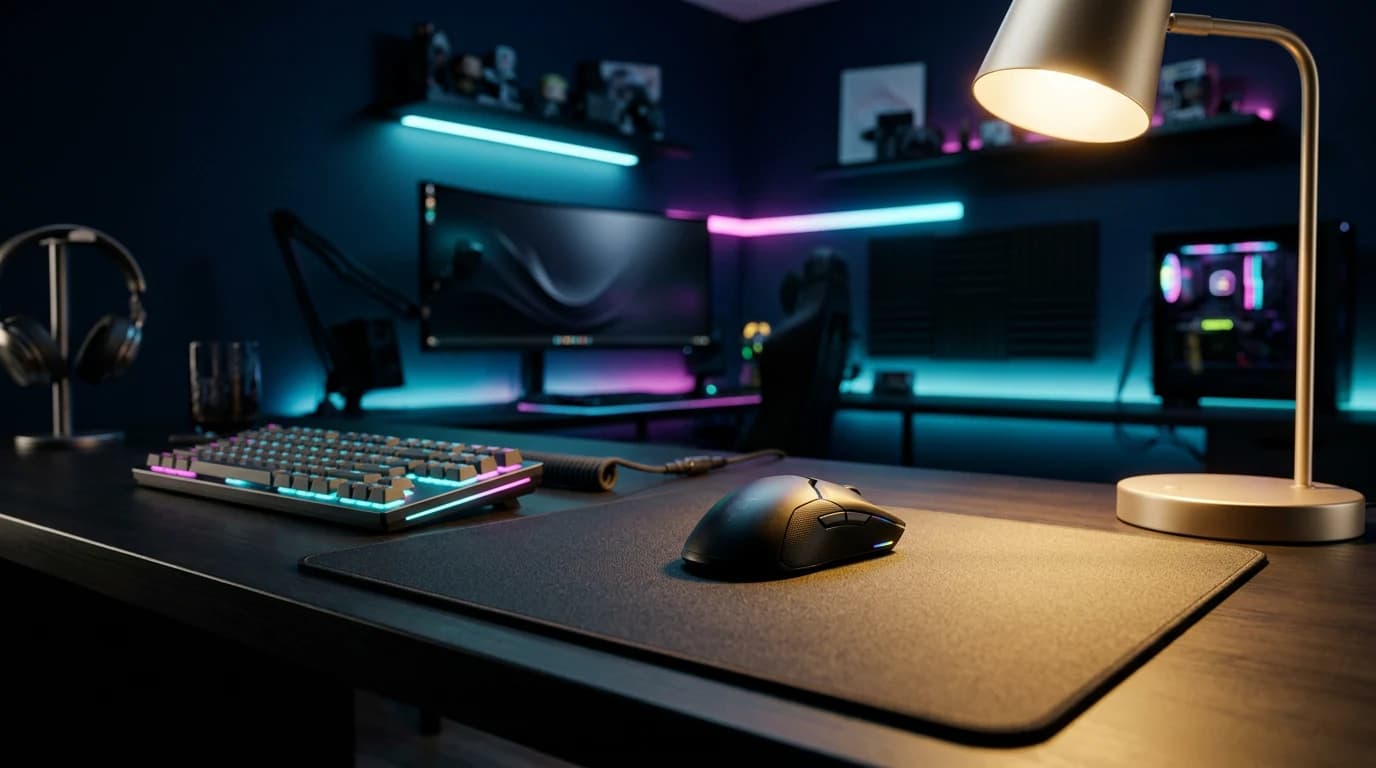
Wer ein neues Mauspad auspackt, rechnet mit einem anderen Gefühl beim Gleiten. Womit kaum jemand rechnet: Dieselbe Maus mit denselben Einstellungen verhält sich danach anders. Der Cursor zuckt beim Anheben, das Zielen fühlt sich schneller oder träger an, und irgendwann wird an DPI und Ingame-Empfindlichkeit geschraubt, bis es wieder passt. Oder eben nicht.
Der Grund liegt nicht im Kopf, sondern unter der Maus. Der Sensor arbeitet mit dem, was die Oberfläche ihm zeigt. Wer versteht, was er dort sieht, trifft die Wahl von Pad, Größe und Einstellungen in der richtigen Reihenfolge.
Wie der Sensor die Oberfläche abtastet
Ein moderner optischer Maussensor ist im Kern eine winzige Kamera mit sehr niedriger Auflösung. Er beleuchtet die Fläche unter sich, nimmt in schneller Folge Bilder auf und vergleicht jedes Bild mit dem vorherigen. Aus der Verschiebung zwischen zwei Bildern errechnet er, wie weit und in welche Richtung sich die Maus bewegt hat.
Daraus folgt die wichtigste Regel des ganzen Themas: Der Sensor braucht Struktur. Er vergleicht Muster wie Fasern, Körnung und winzige Unebenheiten. Wo es nichts zu vergleichen gibt, fehlen ihm verlässliche Merkmale. Deshalb haben viele optische Mäuse auf spiegelnden oder durchsichtigen Flächen wie einer Glastischplatte oder poliertem Stein Probleme; speziell dafür ausgelegte Sensoren können dort trotzdem funktionieren. Glas-Mauspads für Spieler funktionieren ebenfalls, weil ihre Oberfläche gezielt texturiert ist. Sie liefern dem Sensor die Struktur, die eine glatte Glasscheibe nicht hat. Wie sich solche Pads beim Spielen anfühlen, steht in unserem Glas-Mauspad-Vergleich.
Ein Mauspad ist für den Sensor also vor allem eines: eine gleichmäßige, gut lesbare Vorlage.
Stoff, beschichtet, hart: was sich ändert und was du davon spürst
Auf den gängigen Pad-Oberflächen tracken die meisten aktuellen Gaming-Sensoren sauber. Der Unterschied, den du tatsächlich merkst, entsteht an zwei anderen Stellen.
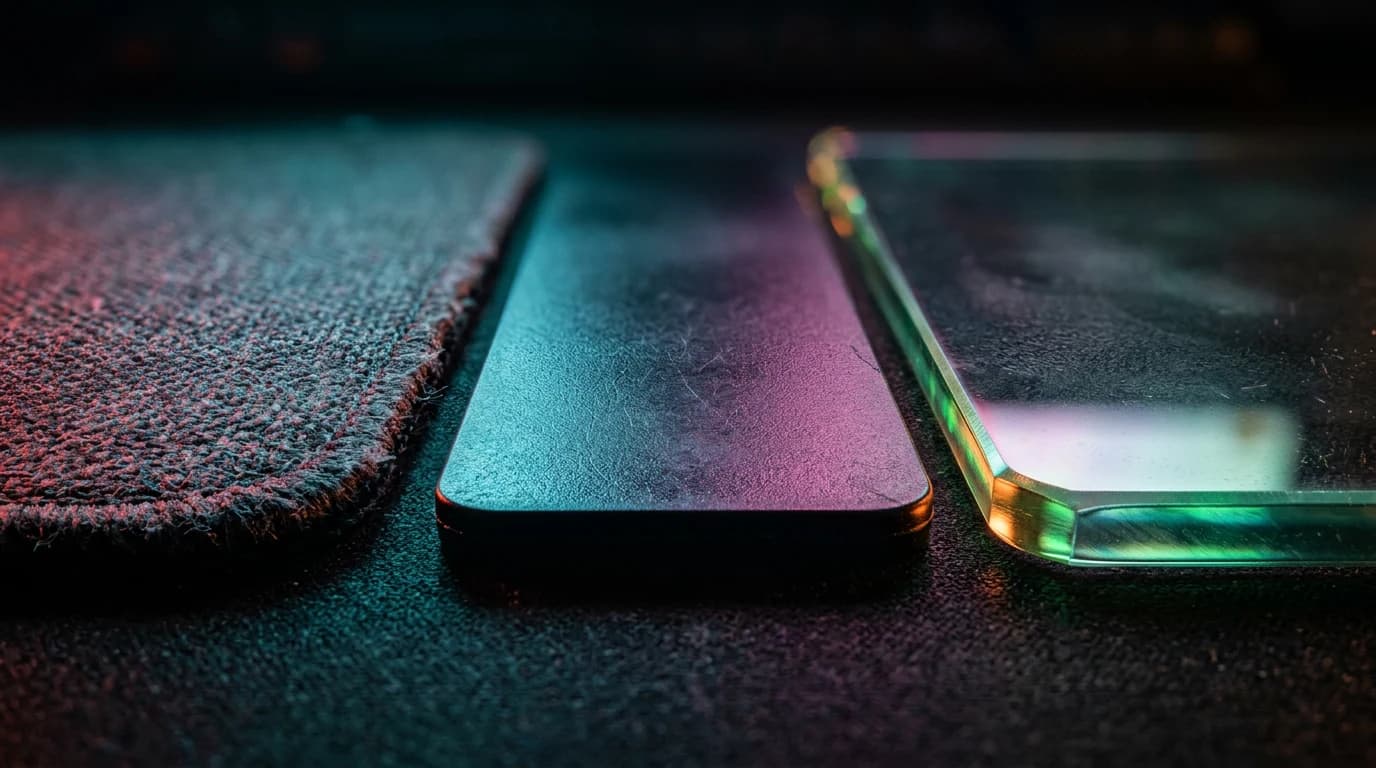
Das Gleiten. Hier unterscheiden sich die Oberflächen am deutlichsten. Unbeschichteter Stoff hat mehr Struktur und bremst stärker. Die Maus bleibt dort stehen, wo du sie anhältst. Beschichteter Stoff, etwa Mikrofaser mit glatter Oberschicht, gleitet oft leichter und gleichmäßiger. Harte Pads aus Kunststoff oder aufgerautem Glas sind in der Regel besonders schnell, dafür lauter und weniger verzeihend bei kleinen Korrekturen.
Entscheidend ist dabei nicht nur, wie schnell die Maus gleitet, sondern wie viel Kraft du brauchst, um sie anzuschieben und anzuhalten. Eine Oberfläche mit viel Anfangswiderstand fühlt sich bei kleinen Mikrokorrekturen zäh an, eine sehr glatte verlangt mehr Kontrolle aus der Hand. Dazu kommt Feuchtigkeit: Unbeschichteter Stoff kann Schweiß von Hand und Unterarm aufnehmen und dadurch langsamer werden. Eine wasserabweisende Beschichtung hält Feuchtigkeit zunächst länger draußen; wie dauerhaft das ist, hängt vom Pad und seiner Nutzung ab.
Der Abstand. Stoffpads geben unter Druck nach, harte kaum. Auf einem dicken, weichen Pad kann die Maus beim Aufdrücken minimal einsinken, auf einem Hartpad liegt sie gleichmäßiger auf. Für den Sensor ist der Abstand zur Oberfläche relevant. Die bloße Dicke des Pads ändert diesen Abstand allerdings nicht automatisch; entscheidend ist, ob und wie stark die Oberfläche nachgibt. Und damit sind wir beim Wert, den kaum jemand kennt, bis er stört.
Lift-off-Distanz: der Wert, der bei niedriger Empfindlichkeit zählt
Die Lift-off-Distanz, kurz LOD, gibt an, ab welcher Höhe der Sensor aufhört zu tracken, wenn du die Maus anhebst. Bei manchen Mäusen mit dem PixArt PAW3395 lässt sie sich zwischen einem und zwei Millimetern wählen; das hängt vom jeweiligen Mausmodell und seiner Software ab. Endgame Gear nennt solche Stufen für ein eigenes Modell. Logitech bietet für die PRO X SUPERLIGHT 2 mit HERO 2 in G HUB drei Stufen (niedrig, mittel, hoch) je DPI-Stufe an.
Solange du mit hoher Empfindlichkeit aus dem Handgelenk spielst, bemerkst du die LOD kaum. Wer dagegen mit niedriger Empfindlichkeit und großen Armbewegungen zielt, hebt die Maus ständig an und setzt sie neu auf. Ist die LOD dann zu hoch, registriert der Sensor die Bewegung beim Anheben noch mit. Das Fadenkreuz verrutscht jedes Mal ein kleines Stück.
Hier kommt das Pad zurück ins Spiel. Weil das Tracking vom Abstand und von den Eigenschaften der Oberfläche abhängt, können eine andere Struktur, die Nachgiebigkeit des Pads oder eine andere Höhe der Mausfüße den Punkt verändern, an dem die Maus abbricht. Nicht zufällig bieten Hersteller dafür eigene Werkzeuge an: Logitech lässt bei unterstützten Modellen die LOD in G HUB anpassen, Razer kalibriert in Synapse Lift-off und Aufsetzpunkt getrennt. Nach einem Pad-Wechsel lohnt es sich deshalb, die verfügbaren Einstellungen des eigenen Mausmodells einmal durchzugehen und nicht sofort die DPI zu ändern.
Polling-Rate und DPI: warum beide nichts retten
Wenn sich eine Maus auf der neuen Unterlage falsch anfühlt, greifen viele zuerst zu den beiden bekanntesten Zahlen. Beide sind die falsche Stelle.
Die Polling-Rate gibt an, wie oft die Maus dem Rechner ihre Position meldet: 1.000, 4.000 oder 8.000 Mal pro Sekunde. Sie ändert nichts daran, was der Sensor auf der Oberfläche sieht. Wer auf einer schlecht lesbaren Fläche die Rate erhöht, bekommt dieselben unsauberen Daten nur öfter geliefert. Hohe Raten können je nach Rechner und Spiel zusätzliche Last oder Stottern verursachen. Was 1.000, 4.000 und 8.000 Hz praktisch bedeuten, erklärt der Polling-Rate-Ratgeber von Elitegear.
Die DPI legen fest, wie viele Zählschritte der Sensor pro Zoll Bewegung ausgibt. Sie skalieren das Ergebnis, sie verbessern es nicht. Ein Zucken beim Anheben bleibt ein Zucken, egal ob es in 800 oder 3.200 DPI gemessen wird.
Was daraus für Größe und Oberfläche folgt
Die sinnvolle Reihenfolge beim Pad-Kauf ist deshalb: erst die Spielweise, dann die Größe, dann die Oberfläche.
Die Spielweise bestimmt die Größe. Wer aus dem Handgelenk mit hoher Empfindlichkeit spielt, kommt oft mit etwa 350 × 300 mm aus. Wer aus dem Arm zielt, braucht Breite. Der Bedarf beginnt häufig bei rund 450 mm. Und wer Tastatur und Maus auf eine gemeinsame Unterlage stellen will, landet bei Schreibtischmatten zwischen 800 und 920 mm Breite. Dort hat die Maus auch dann noch Platz, wenn die Tastatur beim Spielen schräg steht. Einen ausführlichen Größenvergleich gibt es in unserem XXL-Mauspad-Guide.
Die Oberfläche folgt dem Gefühl, nicht dem Sensor. Denn tracken wird deine Maus auf den meisten ordentlichen Stoff- oder Hartpads. Die eigentliche Frage ist, ob du mehr Bremswirkung oder mehr Gleiten willst und ob du die Unterlage nach Monaten noch gleich vorfindest. Eine beschichtete Mikrofaser-Oberfläche kann ein guter Mittelweg sein: gleichmäßig schnell, pflegeleicht und zunächst weniger empfindlich gegen Feuchtigkeit als offener Stoff. Wenn du konkrete Modelle vergleichen willst, hilft dir unser Gaming-Mauspad-Vergleich.
Einfarbig oder mit Motiv? Ein Druck muss das Gewebe nicht verändern, aber er ändert das Bild, das der Sensor sieht. Ideal ist für ihn eine gleichmäßige Fläche; harte Hell-Dunkel-Kanten können einzelne Sensoren aus dem Tritt bringen. Logitech weist darauf hin, dass starke Muster das Tracking beeinträchtigen können, aber nicht müssen. Wer sein Pad selbst gestaltet, etwa im Mauspad-Designer von SETUPKING, wählt deshalb zuerst die Größe passend zur Spielweise und legt das Motiv dann so an, dass der Bereich, in dem die Maus hauptsächlich läuft, ruhig bleibt. Die auffälligen Stellen gehören an den Rand und unter die Tastatur.
Nach dem Wechsel gilt: Mausfüße und Sensorfenster kurz säubern, LOD beziehungsweise Oberflächenkalibrierung prüfen, eine Weile mit dem neuen Pad spielen und erst dann an der Empfindlichkeit drehen.
Was nicht hilft
DPI hochdrehen. Siehe oben: mehr Zählschritte, dieselben Rohdaten. Wer DPI erhöht und die Ingame-Empfindlichkeit senkt, landet bei gleicher effektiver Empfindlichkeit und beim gleichen Problem.
Ein teureres Pad kaufen. Der Preis sagt nichts darüber, ob eine Oberfläche zu deiner Spielweise passt. Ein schnelles Hartpad ist für jemanden, der mit Stoff und viel Bremswirkung zielt, auch dann die falsche Wahl, wenn es das teuerste im Regal ist.
Den Sensor „einstellen“, bis es passt. Kalibrierung ist sinnvoll, aber sie hat eine klare Aufgabe: die Lift-off-Distanz an die Unterlage anzupassen, sofern dein Mausmodell diese Einstellung unterstützt. Sie macht aus einer spiegelnden Tischplatte kein Mauspad. Und wenn sich das Tracking nach einer Kalibrierung schlechter anfühlt als vorher, ist das kein seltener Fall. Razer führt dazu eine eigene Hilfeseite. Dann gilt: auf Werkseinstellung zurücksetzen und einmal sauber auf der Unterlage kalibrieren, auf der tatsächlich gespielt wird.
Am Ende ist es einfacher, als die vielen Zahlen vermuten lassen. Der Sensor braucht eine gleichmäßige, lesbare Fläche in konstantem Abstand. Alles Weitere, also Größe, Gleiten und Motiv, ist eine Frage deiner Spielweise und deines Geschmacks.
Das könnte dich auch interessieren
Braucht man ein gutes Mauspad? Darum lohnt es sich
Ob Stoff, Hartplastik oder Glas: Ein gutes Mauspad verbessert Präzision, schützt den Schreibtisch und verlängert die Lebensdauer deiner Maus. Hier erfährst du, worauf es ankommt.
Weiterlesen
Die 7 besten Gaming-Mauspads 2026 im Vergleich
Sieben Gaming-Mauspads im Vergleich: große Deskmats, Stoff für deine Mausfläche und Glas. Mit konkreten Formaten, Stärken und Grenzen statt pauschalem Testsieger.
Weiterlesen
Glas-Mauspad Test 2026: Die 6 besten Modelle im Vergleich
Sechs Glas-Mauspads im datenbasierten Vergleich: von Razer Atlas bis CORSAIR MM Glass. Mit Specs, Vor- und Nachteilen sowie Kaufempfehlung nach Spielstil.
Weiterlesen
Mousepad selbst gestalten: dein XXL Custom Gaming Mauspad
Mousepad selbst gestalten in 6 festen Größen: Größenratgeber, Design-Tipps und der direkte Start im SETUPKING Designer. Dein eigenes Custom Mauspad.
Weiterlesen
Mauspad reinigen: So wird dein Pad wieder wie neu
Schritt-für-Schritt-Anleitung zum Reinigen deines Mauspads, egal ob Stoff, RGB oder Hartplastik. Mit Hausmitteln, Dos & Don'ts und Pflegetipps für Gamer.
Weiterlesen