Schreibtischunterlage selbst gestalten: dein individuelles XXL Desk Pad
Dein Motiv als Unterlage mit oder ohne RGB für Tastatur und Maus: freie Tischfläche ausmessen, ein passendes festes Format wählen und den Bildausschnitt in der Vorschau prüfen.
Schreibtischunterlage selbst gestalten: kurz erklärt
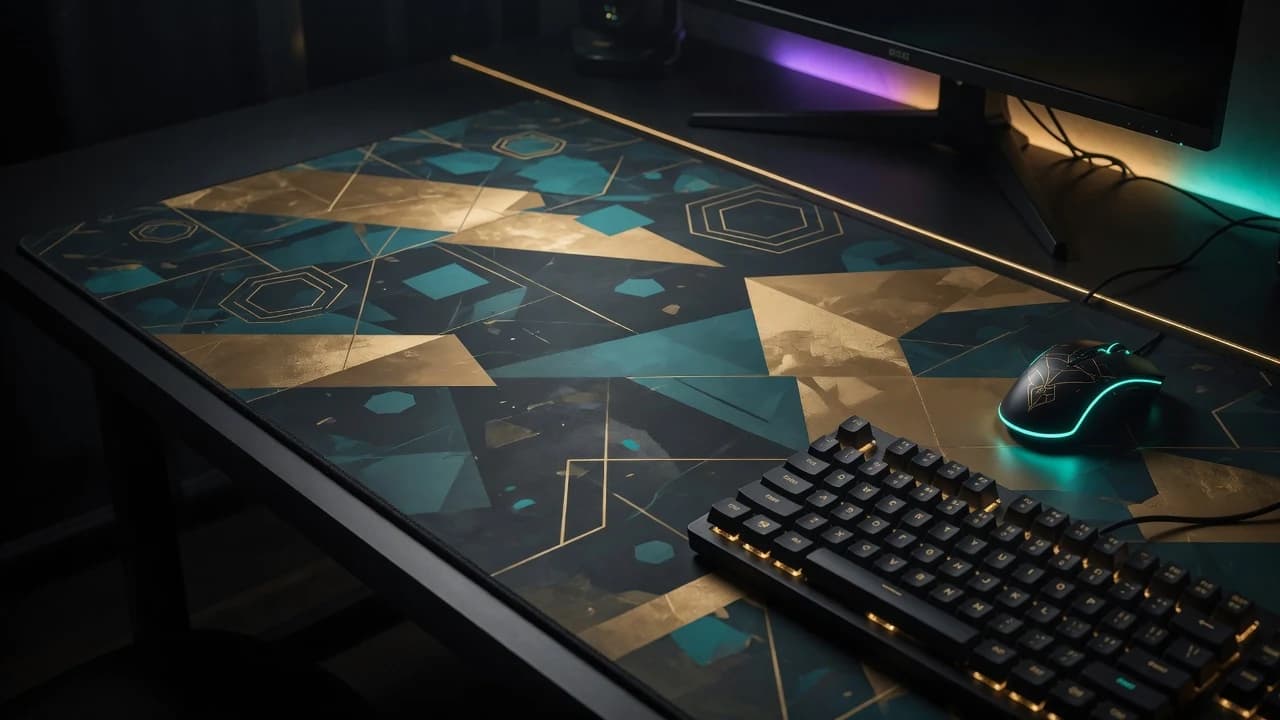
Eine Schreibtischunterlage selbst gestalten heißt bei SETUPKING: dein eigenes Motiv auf einem Mauspad mit oder ohne RGB. Mit RGB gibt es sechs feste Formate bis 90 × 40 cm; die Formate ohne Beleuchtung findest du unten im Größenvergleich. Die größeren Formate bieten eine gemeinsame Fläche für Tastatur und Maus. Du lädst dein Bild hoch, wählst das Format und prüfst den Ausschnitt in der Vorschau.
Dafür muss dein Motiv nicht die ganze Tischplatte bedecken. Entscheidend ist die Fläche, die du tatsächlich nutzt: Wie breit ist deine Tastatur, wie weit bewegst du die Maus und wo stehen Monitorfuß oder Lautsprecher? Dieser Guide hilft dir, das passende Desk Pad zu wählen, bevor du dein Design anlegst.
Du möchtest zunächst das Angebot ansehen? Auf Mauspad selbst gestalten findest du den Einstieg. Für den größeren Tastatur-Maus-Bereich vertieft unser Guide zum XXL Gaming Mauspad selber gestalten die Formatwahl. Wie dein Motiv aufs Pad kommt, erklärt der Ratgeber zum Mauspad bedrucken.
Dein Motiv, dein RGB-Deskpad: Lade dein Bild hoch, wähle ein festes Format und prüfe die Vorschau.
Jetzt gestalten →Aus echten Setups
Nicht irgendein Mauspad.
Dein Stück Setup.
Mit leuchtendem RGB-Rand oder ganz ohne Beleuchtung: So unterschiedlich sehen persönliche Motive auf fertigen Mauspads aus. Echte Kunden- und Produktfotos, direkt aus dem Alltag.
Individuelle Motivbeispiele, keine auswählbaren Vorlagen. Tippe auf ein Bild für das vollständige Foto.
Was ist eine selbst gestaltete Schreibtischunterlage?
Eine selbst gestaltete Schreibtischunterlage trägt dein Foto, Logo oder Artwork statt eines vorgegebenen Motivs. Als Desk Pad oder Deskmat bezeichnet man häufig eine Unterlage für den Bereich vor dem Monitor. Sie muss nicht die gesamte Tischplatte abdecken: Format und Platzierung richten sich nach deiner Tastatur und deinem Mausweg.
„Schreibunterlage“ kann auch einen Papierblock oder eine glatte Büroauflage meinen. Bei SETUPKING geht es um individuell bedruckte Mauspads: mit RGB-Rand oder ohne Beleuchtung. Bei der Auswahl zählen drei Dinge:
- Platz: Die Unterlage soll innerhalb deiner freien Tischfläche liegen. Für Tastatur und Maus zusammen brauchst du mehr Breite als für die Maus allein.
- Motiv: Ein Foto oder Logo wirkt anders, sobald die Tastatur einen Teil davon verdeckt. Plane wichtige Bilddetails auf der sichtbaren Fläche.
- Beleuchtung: Wähle das RGB-Modell für einen leuchtenden Rand oder das Modell ohne RGB, wenn nur dein Motiv sichtbar sein soll.
Welche Größe passt zu deinem Schreibtisch?
Miss zuerst die freie Fläche vor deinem Monitor, nicht nur die Tischplatte. Berücksichtige Tastaturbreite, Mausweg und Hindernisse wie den Monitorfuß. Beim RGB-Modell stehen sechs feste Formate zur Auswahl. Das größte ist XXL mit 90 × 40 cm; es wird nicht nach Maß an deinen Tisch angepasst.
- Freie Breite und Tiefe messen: Lass Monitorfuß, Lautsprecher und andere Gegenstände an ihrem üblichen Platz. Miss den Bereich, in dem das Pad flach liegen kann.
- Tastatur und Maus einplanen: Stell die Tastatur so hin, wie du sie beim Spielen nutzt. Bewege die Maus durch deinen üblichen Bewegungsbereich, auch bei weiten Bewegungen mit niedriger Empfindlichkeit.
- Format auf dem Tisch markieren: Lege die Umrisse mit Papier aus. Prüfe, ob Tastatur und Mausweg hineinpassen und die Unterlage nicht über die Tischkante ragt.
| Format | Maße | Orientierung | Preis / Verfügbarkeit |
|---|---|---|---|
| S | 250 × 250 mm | Kompakte Setups, reine Mausfläche | 29,99 € · Verfügbar |
| M | 600 × 300 mm | Kleine Schreibtische | 39,99 € · Verfügbar |
| L | 700 × 300 mm | Kompakte Desk-Setups | 44,99 € · Verfügbar |
| XL | 800 × 300 mm | Breite Desk-Setups | 49,99 € · Verfügbar |
| XL Deep | 700 × 400 mm | Mehr Mausweg in der Tiefe | 54,99 € · Verfügbar |
| XXL | 900 × 400 mm | Standard Gaming-Deskmat | 59,99 € · Verfügbar |
XXL oder mehr Tiefe: Was brauchst du wirklich?
Deskpad ohne RGB: 600 × 350 mm für 29,99 € oder 900 × 400 mm für 44,99 €. So kannst du die passende Fläche auch ohne leuchtenden Rand wählen. Formate ohne RGB ansehen oder Deskpad ohne RGB gestalten. Aktuelle Verfügbarkeit und Versand bitte auf der Produktseite prüfen.
XXL mit 90 × 40 cm ist das breiteste Format im Angebot. XL Deep mit 70 × 40 cm bietet dieselbe Tiefe bei weniger Breite. Die Formate mit 30 cm Tiefe kommen infrage, wenn zwischen Tischkante und Monitorfuß weniger Platz bleibt. S ist mit 25 × 25 cm für die Mausfläche gedacht, nicht für Tastatur und Maus zusammen.
Nimm nicht automatisch das größte Pad: Erst wenn deine ausgemessene Fläche und dein Mausweg zum Format passen, ist die Größe sinnvoll gewählt. Die Formatnamen allein sagen noch nicht, ob dein konkretes Setup darauf Platz findet.
Vinyl, Stoff oder Papier? Materialien im Vergleich
Auf dem Markt findest du Schreibtischunterlagen aus Vinyl, Stoff oder Papier. Das sind unterschiedliche Produktarten, keine Materialauswahl im SETUPKING Designer. Unser RGB Custom Mauspad hat eine wasserabweisende Mikrofaser-Oberfläche, eine rutschfeste Unterseite und 3 mm Stärke. Der RGB-Rand gehört bei allen sechs Formaten dazu.
- Vinyl: Häufig eine glatte Büroauflage. Haptik und Pflege richten sich nach dem jeweiligen Produkt.
- Stoff: Textile Oberflächen findest du bei vielen Mauspads und Deskmats. Gewebe und Aufbau unterscheiden sich je nach Anbieter.
- Papier: Schreibunterlagen als Block sind für Notizen gedacht, nicht als dauerhaft bedrucktes Gaming-Pad.
Je Produkt steht das Material fest; du wählst zwischen dem Modell mit RGB und dem Modell ohne RGB, danach Format und Motiv. Mehr zur Beleuchtung findest du im Ratgeber zum RGB Mauspad gestalten. Für die Pflege des RGB-Modells gilt: USB-Verbindung trennen und die Oberfläche vorsichtig mit einem leicht feuchten Tuch reinigen. Das Pad nicht einweichen und keine Flüssigkeit an Anschluss oder Elektronik bringen.
Passt Mikrofaser mit RGB zu deinem Setup? Im Designer wählst du das Format und siehst, wie dein eigenes Motiv auf der Fläche sitzt.
Designer öffnen →So gestaltest du deine Schreibtischunterlage: Schritt für Schritt
Bereite dein Motiv als Bilddatei vor, lade es im Designer hoch und wähle eines der festen Formate. Passe den Bildausschnitt an und prüfe die Vorschau, bevor du dein konfiguriertes Pad in den Warenkorb legst. Text, Gamertag oder Collage gestaltest du vor dem Upload in einem eigenen Bildprogramm.
- Motiv vorbereiten: Nutze ein eigenes Foto, Logo oder Artwork, für das du die nötigen Nutzungsrechte hast. Füge gewünschten Text oder eine Collage vor dem Upload zu einem fertigen Bild zusammen.
- Bild hochladen: Verwende JPG, PNG oder WEBP. Nimm möglichst die Originaldatei statt eines komprimierten Vorschaubilds aus einem Messenger.
- Festes Format wählen: Übertrage deine gemessene Fläche auf eines der Formate des gewählten Produkts. Achte darauf, dass auch dein Mausweg hineinpasst.
- Ausschnitt und Vorschau prüfen: Positioniere und skaliere dein Bild. Kontrolliere, ob Gesichter, Logos und vorbereiteter Text vollständig sichtbar bleiben und nicht zu nah am Rand liegen.
- In den Warenkorb legen: Prüfe Format, Motiv und Preis, bevor du dein konfiguriertes Pad hinzufügst und zur Bestellung weitergehst.
Für die Bildgestaltung hilft eine einfache Frage: Was soll neben der Tastatur noch sichtbar sein? Ein Logo unter der Tastatur verschwindet im Alltag. Platziere dein Hauptmotiv lieber dort, wo die Fläche frei bleibt, und halte kleine Schrift vom Rand fern.
- Foto: Ein breites Motiv lässt sich anders zuschneiden als ein Hochformat. Tipps zu Auflösung und Bildausschnitt findest du im Guide zum Mauspad mit Foto.
- Logo oder Gamertag: Lege Hintergrund und Schrift vorab als gemeinsame Bilddatei an, damit die Anordnung beim Upload erhalten bleibt.
- Abstraktes Artwork: Große Farbflächen und klare Formen lassen sich auf den Look von Tastatur, Maus und Beleuchtung abstimmen.
Maße geprüft, Motiv vorbereitet? Schau es dir auf deinem Format an.
Jetzt deine Schreibtischunterlage gestalten →Schreibtischunterlage fürs Gaming-Setup
Eine größere RGB-Unterlage verbindet Tastatur- und Mausbereich optisch, ohne den ganzen Tisch ausfüllen zu müssen. Plane zuerst die Bewegungsfläche, dann das Motiv. Der beleuchtete Rand setzt einen Rahmen um dein Design; bei SETUPKING stehen dafür 13 RGB-Lichtmodi mit USB-C-Anschluss zur Verfügung.
Inspiration für Farben und Anordnung findest du etwa in r/battlestations. Übernimm dabei nicht blind die Pad-Größe aus einem Foto: Tischbreite, Tastaturformat und Mausbewegung können bei dir anders ausfallen.
- Platz vor Optik: Eine breite Tastatur lässt weniger Raum für die Maus. Prüfe beides gemeinsam in den markierten Umrissen deines Wunschformats.
- Oberfläche bewusst wählen: Wenn du verschiedene Mauspad-Typen vergleichen möchtest, findest du Orientierung im Gaming-Mauspad-Vergleich. Ein eigenes Motiv ersetzt nicht die Entscheidung für eine passende Oberfläche.
- RGB einplanen: Lass den Anschluss zugänglich und berücksichtige den Kabelweg. Mehr zum beleuchteten Produkt erklärt der Guide zum Custom LED Mauspad.
Die passende Schreibtischunterlage ist die, auf der dein Motiv zur Geltung kommt und dein Mausweg Platz hat. Wenn du für deinen Tisch mehr als 90 × 40 cm benötigst, deckt unser größtes Format diesen Bedarf nicht ab.
Aus unserem Feedback-Archiv
Und das kam danach zurück.
Persönliche Nachrichten aus E-Mail und Chat.
Häufig gestellte Fragen
Wie gestalte ich eine Schreibtischunterlage selbst?
Welche Größe hat eine XXL-Schreibtischunterlage?
Aus welchem Material besteht eine gute Schreibtischunterlage?
Kann ich eine Schreibtischunterlage mit eigenem Foto oder Logo gestalten?
Ist eine Schreibtischunterlage als Mauspad nutzbar?
Ist eine selbst gestaltete Schreibtischunterlage rutschfest und abwischbar?
Das könnte dich auch interessieren
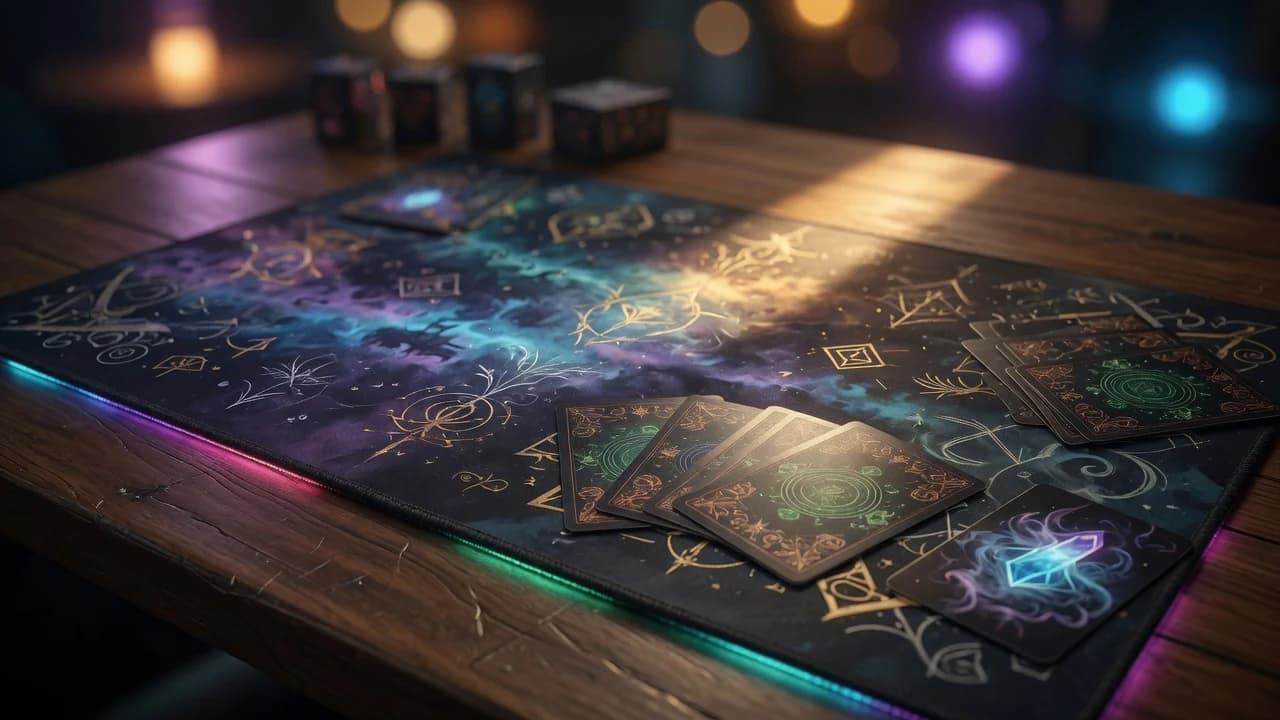
Custom Playmat: deine eigene TCG-Spielmatte gestalten
Eine Custom Playmat macht aus deinem Sammelkartenspiel ein Statement: eigenes Motiv, rutschfeste Oberfläche, Turniergröße. So gestaltest du deine eigene TCG-Spielmatte.
Weiterlesen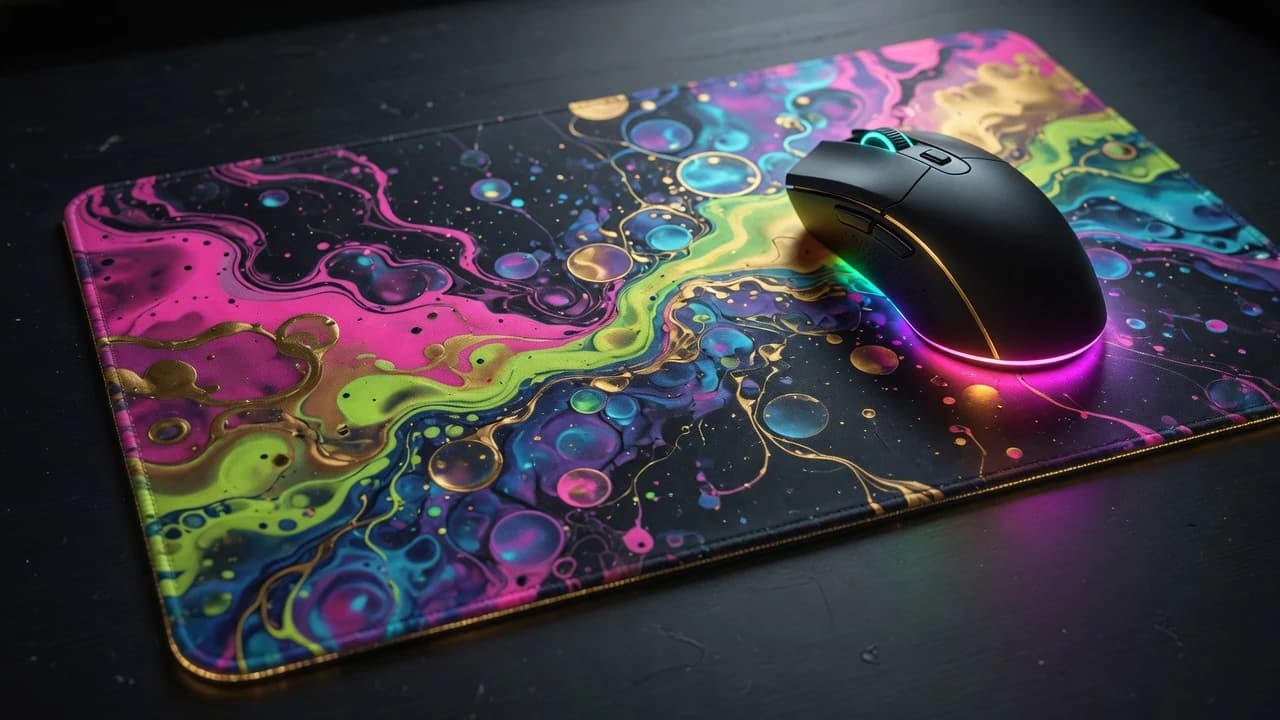
Mauspad bedrucken: So funktionieren Druckverfahren, Material & Qualität
Wie wird ein Mauspad bedruckt? Sublimationsdruck, Digitaltransfer und Siebdruck im Vergleich, dazu Materialien, Größen und Kosten, damit du das passende Verfahren für dein Gaming-Pad findest.
Weiterlesen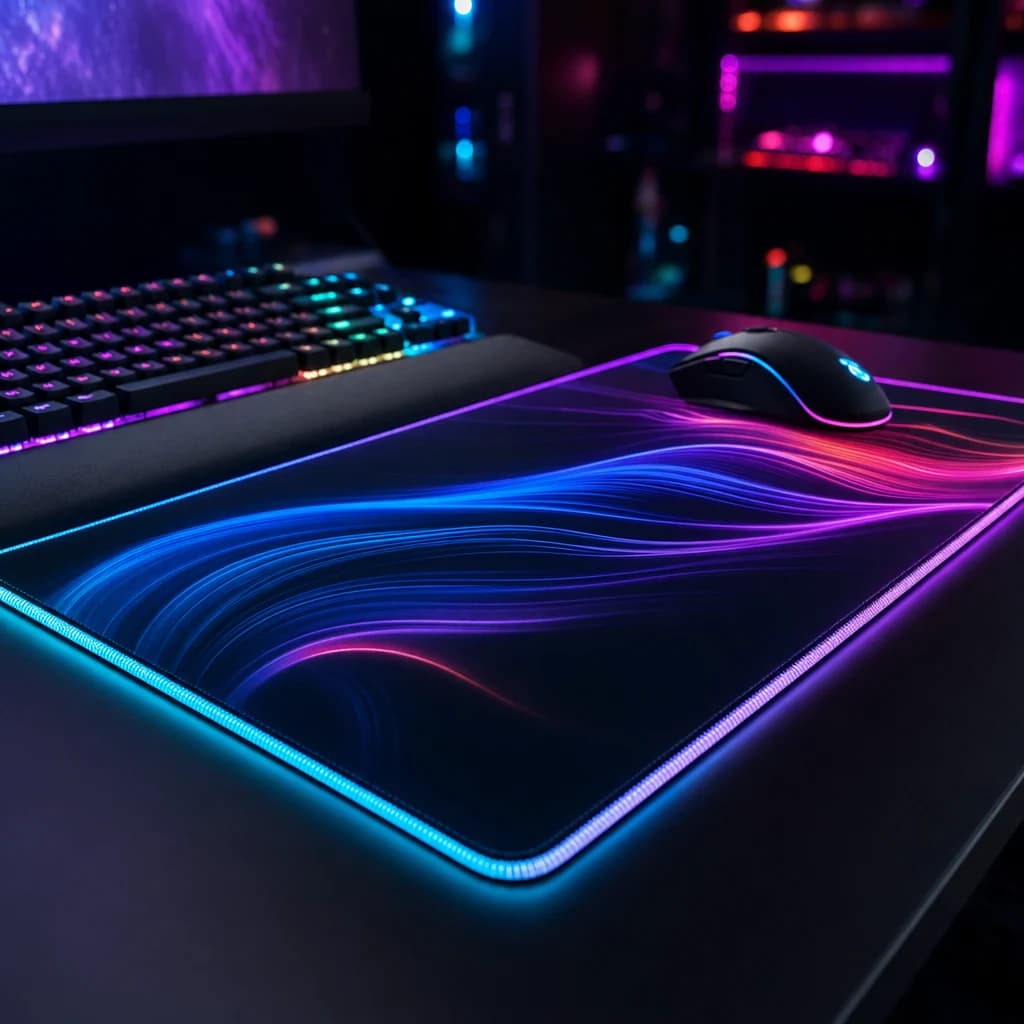
Mousepad selbst gestalten: dein XXL Custom Gaming Mauspad
Mousepad selbst gestalten in 6 festen Größen: Größenratgeber, Design-Tipps und der direkte Start im SETUPKING Designer. Dein eigenes Custom Mauspad.
Weiterlesen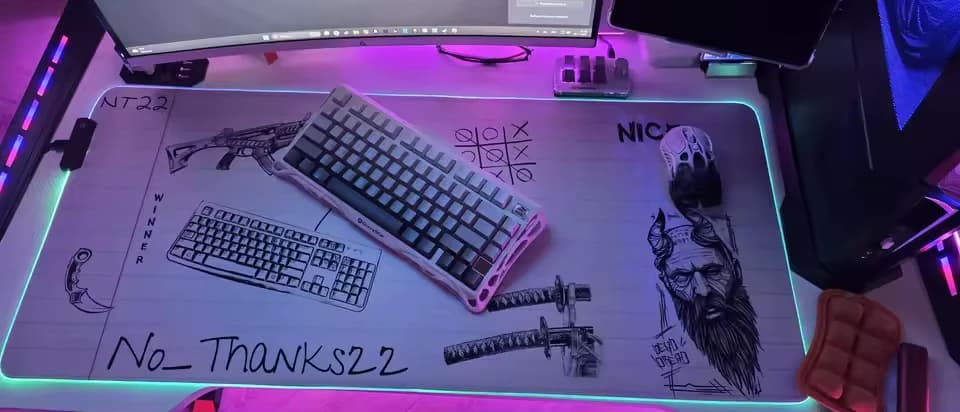
Mousepad mit Foto: Dein Bild auf dem Gaming-Mauspad
Dein Foto auf deinem Mauspad: Wähle Größe und Beleuchtung, lade dein Bild hoch und prüfe den Ausschnitt in der Vorschau. Mit Preisen und Pixel-Hilfe für beide Varianten.
WeiterlesenCustom LED Mauspad: RGB-Modi, Aufbau und Design-Tipps
Alles über Custom LED Mauspads: Drei-Schicht-Technik, 13 RGB-Modi, 6 Größen und warum ein individuelles Design mehr bringt als Stock-RGB.
Weiterlesen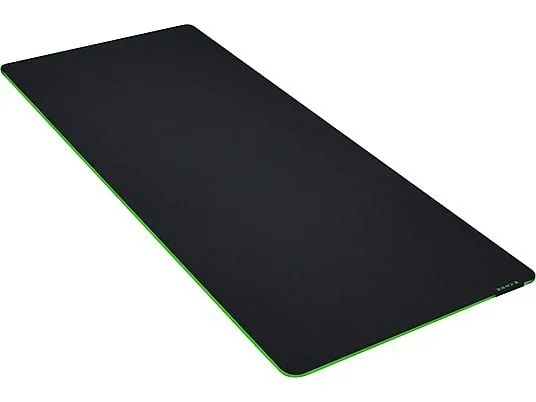
Die 7 besten Gaming-Mauspads 2026 im Vergleich
Sieben Gaming-Mauspads im Vergleich: große Deskmats, Stoff für deine Mausfläche und Glas. Mit konkreten Formaten, Stärken und Grenzen statt pauschalem Testsieger.
Weiterlesen