Streaming Software Vergleich 2026: OBS, Streamlabs, Meld, XSplit und vMix
OBS, Streamlabs, Meld, XSplit und vMix im direkten Vergleich. Entscheide nach Betriebssystem, Systemlast, Workflow, Multistream und Kosten.

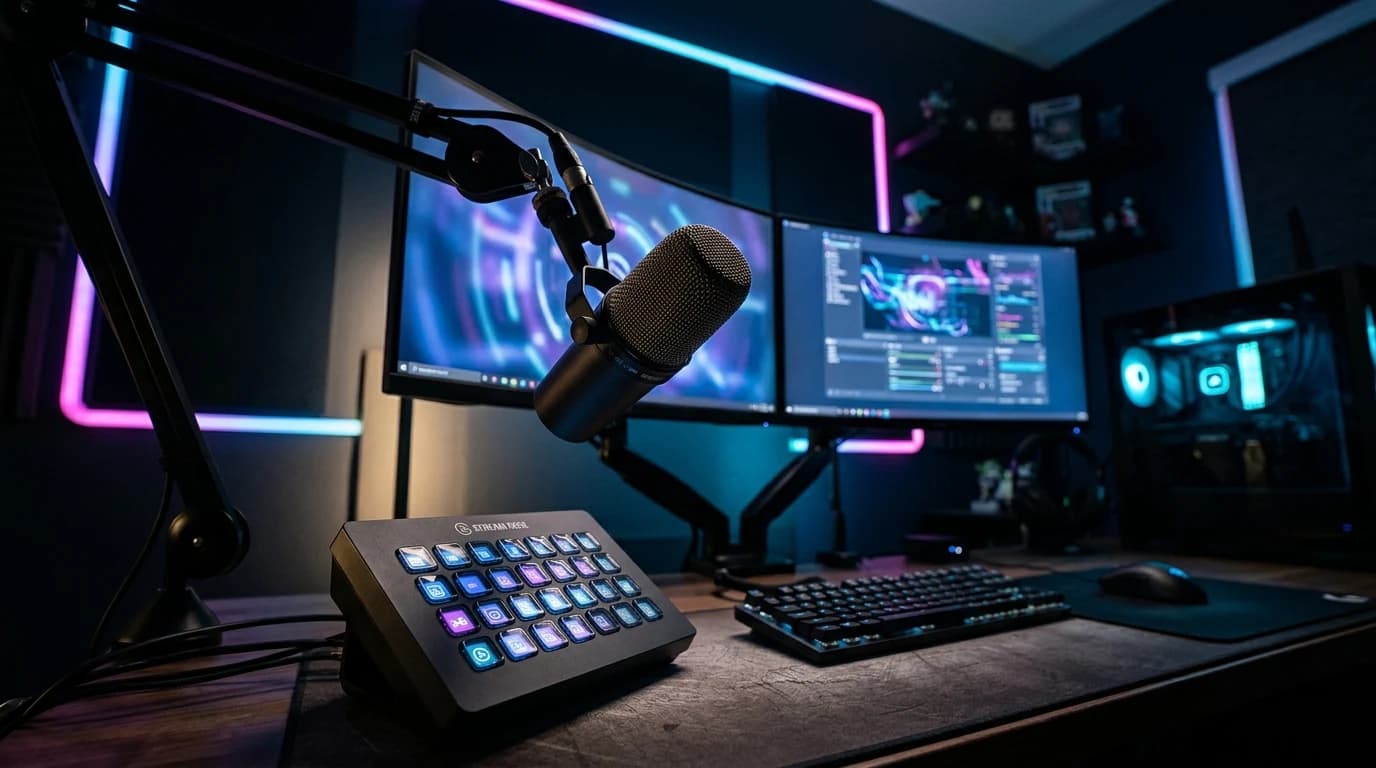
Welche Streaming Software ist 2026 die beste?
OBS Studio ist für die meisten Gaming-Streamer die beste Streaming Software: kostenlos, Open Source und flexibel. Streamlabs Desktop verkürzt den Einstieg, Meld Studio setzt auf einen modernen Produktions-Workflow, XSplit vereinfacht Windows-Produktionen und vMix richtet sich an komplexe Live-Regien. Die richtige Wahl hängt von PC, Plattform und Bedienanspruch ab.
Dieser Vergleich behandelt ausschließlich die Software-Entscheidung. Mikrofon, Webcam und Capture Card gehören in die Streaming-Equipment-Kaufliste. Wie du Kabel, OBS-Szenen, Twitch-Konto und Teststream zusammenbringst, erklärt der Hub zum Streaming Setup für Twitch.
OBS bezeichnet sich selbst als Kostenlose Open-Source-Software für Videoaufnahmen und Live-Streaming.
Laut OBS Project unterstützt die aktuelle Desktop-Software Windows 10 und 11, macOS 12 oder neuer sowie Linux. Das macht OBS zur neutralen Ausgangsbasis für den Vergleich.
StreamElements ist dabei kein sechster Encoder. OBS.Live erweitert OBS um Cloud-Overlays, Chat und Aktivitätsdaten. Twitch Studio gehört ebenfalls nicht mehr in eine aktive Empfehlung: Twitch stellte den Support am 30. Mai 2024 ein. Wer heute beginnt, sollte einen gepflegten Encoder mit klarer Update-Perspektive wählen.
OBS, Streamlabs, Meld, XSplit und vMix im Direktvergleich
OBS bietet die größte Kontrolle ohne Lizenzkosten. Streamlabs bündelt Encoder, Overlays und Alerts für einen schnellen Start. Meld Studio legt Wert auf einen aufgeräumten Creator-Workflow. XSplit ist eine Windows-Lösung mit einfacher Bedienung, während vMix seine Stärke bei mehreren Kameras, Einspielern und professionellen Produktionen ausspielt.
| Software | Kostenmodell | Betriebssystem | Systemlast | Plugins und Multistream | Bestes Einsatzgebiet |
|---|---|---|---|---|---|
| OBS Studio | kostenlos, Open Source | Windows, macOS, Linux | niedrig bis mittel | großes Plugin-System, Multistream per Plugin oder Dienst | Gaming, individuelle Workflows, langfristige Nutzung |
| Streamlabs Desktop | Freemium | Windows, macOS | mittel bis hoch | Overlays und Alerts integriert, Multistream je nach Tarif | schneller Einstieg mit fertigem Design |
| Meld Studio | kostenloser Einstieg, Funktionen abhängig von Version | Windows, macOS | mittel | moderner integrierter Workflow | Creator, die Bedienung und Produktion eng verbinden wollen |
| XSplit Broadcaster | Freemium und kostenpflichtige Lizenz | Windows | mittel | Erweiterungen und Broadcast-Werkzeuge | Windows-Nutzer mit geführter Bedienung |
| vMix | kostenpflichtig, mehrere Lizenzstufen | Windows | hoch, abhängig von Inputs | starke Mehrkamera-, Replay- und Produktionsfunktionen | Events, Teams und komplexe Live-Regie |
Feature-Pakete und Tarife ändern sich. Die Tabelle beschreibt deshalb die Produktlogik statt kurzfristige Aktionspreise. Prüfe vor einer kostenpflichtigen Entscheidung die offizielle Tarifseite. Der Elgato Software-Vergleich führt dieselbe aktuelle Auswahl aus OBS, Streamlabs, XSplit, Meld und vMix.
Für einen Gaming-Stream auf einem einzigen PC ist OBS der belastbare Standard. Wenn du möglichst schnell mit fertigen Alerts starten willst, reduziert Streamlabs die Einrichtung. vMix lohnt sich erst, wenn mehrere Kameras, Remote-Gäste, Replays oder eine echte Regie den zusätzlichen Preis und Hardwarebedarf rechtfertigen.
OBS Studio: beste Wahl für Kontrolle und Erweiterbarkeit
OBS Studio ist eine kostenlose Open-Source-Streaming-Software für Windows, macOS und Linux. Sie unterstützt Hardware-Encoding über NVENC, unbegrenzte Szenen und Quellen sowie hunderte Plugins. OBS gilt als Industriestandard, verlangt aber etwas Einarbeitung, dafür ist es die flexibelste und langfristig beste Wahl.
Das OBS Project veröffentlicht OBS als freie Open-Source-Software. Es gibt kein Wasserzeichen und keine kostenpflichtige Funktionsstufe. Szenen, Quellen, Filter, Audio-Mixer, lokale Aufnahmen und Hardware-Encoder stehen direkt zur Verfügung.
Kostenlose Open-Source-Software für Videoaufnahmen und Live-Streaming.
Der Encoder ist das Herzstück. OBS unterstützt sowohl x264 über die CPU als auch Hardware-Encoding über die GPU. Welche Methode zu deinem Rechner passt, hängt von Grafikkarte, Plattform und Codec ab. Die technischen Grundlagen und ein vollständiger Single-PC-Build stehen im Guide zu den Streaming-PC Anforderungen.
Hier die Stärken und Schwächen im Überblick:
- Plus, Open Source: komplett kostenlos, transparent, ohne Account-Zwang oder Cloud-Anbindung.
- Plus, Plugin-Ökosystem: Erweiterungen wie StreamFX, Move Transition oder Advanced Scene Switcher heben OBS auf Produktions-Niveau.
- Plus, plattformübergreifend: identische Software auf Windows, macOS und Linux.
- Minus, Lernkurve: Szenen, Quellen, Audio-Mixer und Encoder-Settings musst du dir am Anfang erarbeiten.
- Minus, kein integriertes Overlay-System: Alerts und Widgets bindest du über externe Dienste wie StreamElements als Browser-Quelle ein.
Den Workflow beschleunigst du enorm mit einem Hardware-Controller. Statt in OBS auf Hotkeys zu drücken, wechselst du Szenen, startest Alerts und mutest dein Mikro per Knopfdruck. Für das Original hilft der Vergleich der Elgato-Modelle. Markenoffene Käufer finden in den Nicht-Elgato-Alternativen mit Tasten und Reglern fünf aktuelle Gegenentwürfe.
Meld, XSplit und vMix: wann sich Alternativen lohnen
Meld Studio lohnt sich für Creator, die einen modernen integrierten Workflow suchen. XSplit Broadcaster passt zu Windows-Nutzern, die eine geführte Oberfläche bevorzugen. vMix ist für Mehrkamera-Produktionen, Remote-Gäste und Live-Regie gebaut. StreamElements ergänzt OBS mit Cloud-Overlays, ist aber kein eigenständiger Encoder.
Streamlabs Desktop
Streamlabs Desktop basiert auf OBS, ergänzt es um fertige Overlays, Alerts und Themes und ist damit die einsteigerfreundlichste Streaming Software. Der Preis dafür: höhere CPU- und RAM-Last als reines OBS. Auf einem starken PC merkst du das kaum, auf einem Budget-Rechner schon.
- Stärke: Hunderte fertige Overlay-Themes, integrierte Alert-Box und ein eigener Donation-Flow, alles ohne Browser-Quellen-Gefrickel.
- Schwäche: spürbar ressourcenhungriger als OBS, und einige Komfort-Features sind hinter dem optionalen Streamlabs-Ultra-Abo.
- Ideal für: Hobby-Streamer, die in 20 Minuten live gehen wollen, ohne sich in Szenen-Logik einzuarbeiten.
StreamElements (OBS.Live)
StreamElements ist kein eigener Encoder, sondern eine Cloud-Plattform für Overlays, Alerts und Chatbots, die du über das OBS.Live-Plugin direkt in OBS einbindest. Deine Overlays und der Bot liegen in der Cloud, also auf jedem Gerät und an jedem PC sofort verfügbar.
- Stärke: geräteübergreifende Cloud-Overlays, der kostenlose StreamElements-Chatbot und ein starker Overlay-Editor im Browser.
- Schwäche: du brauchst trotzdem OBS als Encoder, StreamElements läuft nicht komplett allein.
- Ideal für: Streamer mit mehreren PCs, Team-Channels oder alle, die Chat und Loyalitäts-System aus einer Hand wollen.
Meld Studio
Meld Studio verbindet Encoder, Szenenaufbau und Creator-Werkzeuge in einer aufgeräumten Oberfläche. Das Programm richtet sich an Nutzer, denen OBS zu modular und Streamlabs zu schwer wirkt. Prüfe vor dem Wechsel, ob deine benötigten Plugins, Audio-Routen und Plattformen unterstützt werden.
- Stärke: moderner Workflow mit weniger verstreuten Dialogen.
- Schwäche: kleineres Ökosystem als OBS und weniger lang erprobte Erweiterungen.
- Ideal für: Creator, die einen klaren Produktionsablauf höher gewichten als maximale Plugin-Auswahl.
XSplit Broadcaster und vMix
XSplit vereinfacht viele Broadcast-Aufgaben unter Windows und bietet einen schnellen Einstieg in Szenen, Präsentationen und virtuelle Kamera. vMix geht deutlich weiter: Mehrkamera-Inputs, Instant Replay, Einspieler und Remote-Gäste gehören zu seinem Produktionsfokus. Für einen einzelnen Gaming-PC sind beide meist mehr Werkzeug als nötig.
Custom-Emotes und Chat-Funktionen hängen nicht vom Encoder ab. Wie Browser-Erweiterungen den Twitch-Chat verändern, erklärt der Guide zu BetterTTV. Hardware-Tasten für Szenen und Makros vergleichen wir separat im Stream-Deck-Guide.
OBS vs. Streamlabs: Was ist besser für Einsteiger?
OBS ist besser, wenn du geringe Systemlast, volle Kontrolle und einen langfristig erweiterbaren Workflow willst. Streamlabs ist besser, wenn fertige Overlays, Alerts und ein geführter Einstieg wichtiger sind. Auf einem schwächeren PC spricht mehr für OBS. Für einen schnellen ersten Stream reduziert Streamlabs dagegen die Zahl externer Dienste.
| Kriterium | OBS Studio | Streamlabs Desktop |
|---|---|---|
| Kosten | vollständig kostenlos | Freemium mit optionalen Bezahlfunktionen |
| Systemlast | meist schlanker | durch integrierte Module meist höher |
| Einrichtung | mehr manuelle Schritte | Overlays und Alerts schneller startklar |
| Erweiterung | großes Plugin-Ökosystem | stärker an den Streamlabs-Workflow gebunden |
| Langfristige Kontrolle | sehr hoch | hoch, aber weniger modular |
Nimm OBS, wenn du bereit bist, Szenen, Audio und Browser-Quellen einmal sauber aufzubauen. Nimm Streamlabs, wenn du erst testen willst, ob Streaming überhaupt zu dir passt und ein fertiges Theme den Start beschleunigt. Ein Wechsel ist möglich, kostet aber Zeit für Szenen, Hotkeys und Audio-Routing.
Die Encoder-Entscheidung bleibt von der Oberfläche getrennt. Beide Programme können je nach Hardware mit x264 oder einem GPU-Encoder arbeiten. Welche CPU, GPU und RAM-Ausstattung dafür sinnvoll ist, steht im Guide zu den Streaming-PC Anforderungen.
Kostenlose Streaming Software: Was ist wirklich gratis?
OBS Studio ist vollständig kostenlos und Open Source. Streamlabs Desktop, Meld Studio und XSplit bieten kostenlose Einstiege, können aber einzelne Komfort-, Design- oder Produktionsfunktionen an kostenpflichtige Tarife binden. vMix ist nach einer Testphase kostenpflichtig. Prüfe immer, ob Multistream, Auflösung oder Branding in deinem Tarif begrenzt sind.
Kostenlos bedeutet nicht automatisch eingeschränkt. OBS stellt Szenen, Quellen, Audio-Mixer, lokale Aufnahme und Hardware-Encoding ohne Abo bereit. Zusätzliche Kosten entstehen eher durch Overlay-Marktplätze, Multistream-Dienste, Musiklizenzen oder Cloud-Werkzeuge.
- Wirklich kostenlos: OBS Studio mit lokalen Szenen und frei verfügbaren Plugins.
- Freemium: Streamlabs, Meld und XSplit, je nach aktuell angebotenem Funktionsumfang.
- Kostenpflichtige Produktion: vMix mit Lizenzstufen für unterschiedliche Eingänge und Features.
- Erweiterungs-Layer: StreamElements und OBS.Live ergänzen OBS, ersetzen den Encoder aber nicht.
Vergleiche Tarife nicht nur über den Monatsbetrag. Entscheidend ist, ob du ein Feature dauerhaft brauchst. Für einen einzelnen Twitch-Kanal ohne komplexe Regie deckt OBS den Kernworkflow ohne Softwarekosten ab.
Twitch Studio wurde eingestellt: Das sind die Alternativen
Twitch beendete den Support für Twitch Studio am 30. Mai 2024. Die Software gehört deshalb nicht mehr in eine aktive Empfehlung. OBS Studio ist der naheliegende kostenlose Ersatz, Streamlabs bietet den geführteren Einstieg und Meld Studio eine moderne Alternative. Bestehende Twitch-Studio-Setups sollten auf einen gepflegten Encoder wechseln.
Das Support-Ende ist unter anderem im Streamlabs Content Hub dokumentiert. Ohne laufende Pflege werden Fehlerbehebungen, Plattformänderungen und Sicherheitsupdates zum Risiko. Installiere Twitch Studio deshalb nicht für einen neuen Kanal.
Für den Wechsel notierst du zuerst Szenen, Quellen, Auflösung, Bitrate und Audio-Geräte. Baue danach eine Testszene in OBS oder Streamlabs und gleiche Mikrofonpegel, Game Capture und Alerts ab. Den vollständigen Ablauf vom Encoder bis zum Teststream zeigt der Guide zum Streaming Setup für Twitch.
Welche Software passt zu deinem PC und Workflow?
Auf einem schwächeren PC ist OBS mit wenigen Quellen und Hardware-Encoding meist die schlankste Wahl. Für fertige Overlays eignet sich Streamlabs, solange genug RAM und CPU-Reserve vorhanden sind. Multistream und Team-Produktionen profitieren von Cloud- oder Regie-Funktionen. Prüfe die Last immer mit einer lokalen Aufnahme vor dem ersten Live-Stream.
| Profil | Empfehlung | Warum |
|---|---|---|
| Einsteiger mit Gaming-PC | OBS oder Streamlabs | OBS bietet Reserven, Streamlabs spart Einrichtungszeit |
| Schwacher PC | OBS | wenige integrierte Zusatzmodule und genaue Kontrolle über Quellen |
| Moderner Creator-Workflow | Meld Studio | integrierte Bedienlogik ohne großes Plugin-Setup |
| Windows-Präsentation | XSplit | geführte Bedienung und Broadcast-Werkzeuge |
| Mehrkamera und Live-Regie | vMix | Inputs, Replays und Produktionsfunktionen in einer Oberfläche |
| OBS mit Cloud-Overlays | OBS plus StreamElements | Encoder bleibt lokal, Overlays und Bot liegen im Cloud-Layer |
Öffne beim Test den Task-Manager und die OBS-Statistik. Encoding Lag deutet auf den Encoder, Rendering Lag auf GPU- oder Szenenlast, Network Dropped Frames auf Verbindung oder Bitrate. Erst diese Diagnose zeigt, ob ein Softwarewechsel hilft oder der Rechner selbst der Engpass ist.
Für die Hardware-Frage reicht hier der Verweis: Der Streaming-PC-Guide erklärt CPU, GPU, NVENC, AV1, x264 und einen vollständigen Build. Diese Seite bleibt bei der Auswahl des Programms.
Welche Streaming Software solltest du nehmen?
Nimm OBS Studio, wenn du einen stabilen, kostenlosen und langfristig erweiterbaren Workflow willst. Streamlabs passt zum schnellen Einstieg mit fertigen Overlays. Meld ist eine moderne Alternative, XSplit eine geführte Windows-Lösung und vMix das Werkzeug für komplexe Produktionen. Twitch Studio ist seit dem Support-Ende keine Empfehlung mehr.
Installiere höchstens zwei Kandidaten und baue dieselbe Testszene: Game Capture, Webcam, Mikrofon, Desktop-Audio und ein Browser-Overlay. Nimm lokal fünf Minuten auf. Vergleiche Bedienung, CPU- und GPU-Last, Audio-Routing sowie Dropped Frames. Dieser Praxistest ist aussagekräftiger als eine Feature-Liste.
Nach der Auswahl geht es nicht zurück in einen allgemeinen Equipment-Rundumschlag. Richte deinen Encoder mit dem Streaming Setup Schritt für Schritt ein, prüfe bei Leistungsproblemen die Streaming-PC Anforderungen und nutze die Equipment-Sets nur für fehlende Hardware.
Häufig gestellte Fragen
Was ist die beste Streaming-Software?
Welche kostenlose Streaming-Software gibt es?
Welche Programme brauche ich zum Streamen?
Streamlabs oder OBS, was ist besser?
Welche Streaming-Software ist die einfachste für Anfänger?
Wurde Twitch Studio eingestellt?
Das könnte dich auch interessieren
Streaming Setup 2026: Was du brauchst – Kaufliste & Kosten
Streaming Setup Schritt für Schritt einrichten: von der Planung über OBS, Verkabelung und Audio bis zum stabilen Teststream auf Twitch.
Weiterlesen
Streaming-PC 2026: Anforderungen und kompletter Einsteiger-Build
Ein kompletter Single-PC-Build für gleichzeitiges Gaming und Streaming: acht abgestimmte Komponenten, Encoder-Wahl, Anforderungen und Upgrade-Pfade.
Weiterlesen
Streaming Equipment: 3 komplette Sets für jedes Budget
Drei komplette Streaming-Equipment-Sets für Start, Solide und Creator, mit Pflichtteilen, Gesamtbudget, Kompatibilitätscheck und Upgrade-Reihenfolge.
Weiterlesen
Elgato Stream Deck: Welches Modell passt zu dir?
Sechs Modelle, von 6 bis 32 Tasten plus Drehregler und Fußpedal. Wir klären, welches Elgato Stream Deck zu deinem Setup passt und was du damit wirklich anstellst.
Weiterlesen
Was ist BetterTTV? Emotes, Installation und Funktionen
BetterTTV (BTTV) erklärt: was die Twitch-Erweiterung macht, welche Emotes wichtig sind, wie du sie installierst und wann 7TV oder FFZ besser passt.
WeiterlesenBetterTTV Funktionen: alle Features der Twitch-Erweiterung im Detail
BetterTTV (BTTV) bietet weit mehr als nur Custom Emotes. Wir zeigen dir jede einzelne Funktion, erklären die Einstellungen und verraten, ob sich BetterTTV Pro lohnt.
Weiterlesen