Mousepad selbst gestalten: dein XXL Custom Gaming Mauspad
Mousepad selbst gestalten von S bis XXL: Größenratgeber, Design-Tipps und der direkte Start im SETUPKING Designer. Dein eigenes Custom Gaming Mauspad.

In 3 Schritten zum eigenen XXL Gaming Mauspad
Ein XXL Gaming Mousepad selbst zu gestalten, dauert drei Schritte: Motiv als PNG oder JPG hochladen, Größe bis 900 x 400 mm wählen und die Vorschau prüfen. Für scharfe Details sind 300 DPI ideal. Im SETUPKING Designer kombinierst du dein eigenes Motiv optional mit 13 RGB-Lichtmodi.
Du willst direkt konfigurieren statt zuerst den ganzen Ratgeber zu lesen? Auf der Seite Mauspad direkt selbst gestalten kommst du ohne Umweg zum Produkt und Designer. Hier im Guide klären wir vorher Größen, Auflösung, Material und Anbieter.
- Motiv hochladen: Öffne den SETUPKING Designer und lade dein Bild als PNG oder JPG hoch. 150 DPI bei der finalen Größe sind brauchbar, 300 DPI liefern mehr Reserven für feine Linien und Schrift.
- Größe wählen: Bei SETUPKING reicht die Auswahl von S (250 x 350 mm) bis XXL (900 x 400 mm). Für Tastatur plus Maus ist 900 x 400 mm der praktische Standard. Den Vergleich mit 1200 x 600 mm findest du im nächsten Abschnitt.
- Vorschau und RGB prüfen: Kontrolliere Motivschnitt und Randabstand in der Vorschau. Optional ergänzt du eine RGB-Randbeleuchtung mit 13 Lichtmodi. Danach legst du dein konfiguriertes Pad in den Warenkorb.
Beim Sublimationsdruck wird das Motiv durch Hitze in die bedruckbare Oberfläche übertragen. Es liegt nicht als Folie oder Aufkleber auf dem Pad. Das macht die Oberfläche gleichmäßig und verhindert störende Kanten unter der Maus.
XXL Mousepad selbst gestalten: 900x400 oder 1200x600?
900 x 400 mm passt auf die meisten Gaming-Schreibtische und bietet Platz für Tastatur plus Maus. 1200 x 600 mm bedeckt deutlich mehr Tischfläche und lohnt sich bei tiefen, mindestens 140 cm breiten Tischen. SETUPKING bietet aktuell Größen bis 900 x 400 mm; freie Sondermaße gibt es bei spezialisierten Anbietern.
Entscheidend sind Tischbreite, Tischtiefe und dein Mausweg. Spielst du mit niedriger Ingame-Sensitivität und großen Armbewegungen, brauchst du rechts neben der Tastatur mehr freie Fläche. Für kompakte Setups reicht eine reine Mausfläche. Ein XXL-Pad verbindet beides und hält Tastatur sowie Maus auf einer Ebene.
| Format | Sinnvolle Tischgröße | Geeignet für | Bei SETUPKING |
|---|---|---|---|
| 250 x 350 mm | kompakt | reine Mausfläche | Ja, S |
| 300 x 350 mm | kompakt | Maus und wenig Platz | Ja, M |
| 300 x 800 mm | schmal und tief | Tastatur plus Maus | Ja, L |
| 900 x 300 mm | ab ca. 110 cm Breite | breites, flaches Desk-Setup | Ja, XL |
| 900 x 400 mm | ab ca. 110 cm Breite | Full-Desk-Gaming | Ja, XXL |
| 1200 x 600 mm | ab ca. 140 cm Breite | große Setups und maximale Abdeckung | Nein |
Wenn du eine große Fläche mit eigenem Motiv suchst, aber nicht nur den Mausbereich abdecken willst, hilft dir der Guide zur individuellen XXL-Schreibtischunterlage. Welche Oberfläche zu deinem Spielstil passt, klärt unser Gaming-Mauspad-Vergleich.
Unsere klare Empfehlung: Nimm 900 x 400 mm, wenn dein Tisch mindestens 110 cm breit ist und Tastatur plus Maus auf das Pad sollen. 1200 x 600 mm ergibt erst Sinn, wenn dein Tisch groß genug ist und du bewusst fast die gesamte Fläche abdecken willst.
Design-Tipps für den perfekten Print
Für dein Mousepad-Design sind 150 DPI bei finaler Druckgröße eine brauchbare Untergrenze; 300 DPI sind ideal für feine Schrift, Logos und detailreiche Motive. Lege die Datei im RGB-Farbmodus an, prüfe den Beschnitt in der Vorschau und nutze nur eigene oder lizenzierte Bilder.
Die Auflösung muss zur echten Pad-Größe passen. Ein Bild mit 4.000 Pixeln Breite sieht auf einem kleinen Pad scharf aus, wird auf 900 x 400 mm aber sichtbar weicher. Für ein XXL Mousepad sind deshalb die Pixelmaße wichtiger als die Megapixel-Zahl auf der Kamera.
| Endformat | 150 DPI brauchbar | 300 DPI ideal |
|---|---|---|
| 900 x 400 mm | ca. 5.315 x 2.362 px | ca. 10.630 x 4.724 px |
| 1200 x 600 mm | ca. 7.087 x 3.543 px | ca. 14.173 x 7.087 px |
Drei Fehler ruinieren Custom-Prints besonders oft. Erstens: ein zu kleines Ausgangsbild, das auf XXL hochskaliert wird. Zweitens: wichtige Details direkt am Rand, die beim Beschnitt verschwinden. Drittens: kleine Schrift, die nur in der Bearbeitungsansicht gut aussieht. Prüfe dein Design immer in der finalen Vorschau.
- Seitenverhältnis: Baue das Motiv direkt für das gewählte Format, zum Beispiel 9:4 bei 900 x 400 mm.
- Farbmodus: Arbeite in RGB, weil Bildschirmvorschau und Upload-Workflow darauf ausgelegt sind.
- Randzone: Logos, Gesichter und Gamertags nicht direkt an die Außenkante setzen.
- Kontrast: Helle Schrift braucht einen ruhigen, dunklen Bereich. Auf detailreichen Hintergründen verschwindet sie.
- Tools: Canva reicht für einfache Layouts. Photoshop oder GIMP geben dir mehr Kontrolle über Größe und Ebenen.
- Rechte: Nutze eigene Fotos, eigene Designs oder Motive mit passender Lizenz.
Wie Druckverfahren und Materialien zusammenspielen, zeigt der Guide zum Mauspad bedrucken. Für ein konkretes Foto findest du Auflösung, Zuschnitt und Anbieter im Ratgeber zum Mousepad mit Foto.
Material und Qualität: Worauf es bei Custom-Pads ankommt
Ein gutes Custom-Gaming-Mauspad verbindet eine gleichmäßige Stoff- oder Mikrofaser-Oberfläche mit einer rutschfesten Gummi-Unterseite. Vernähte Kanten schützen den Rand vor Ausfransen. Drei bis vier Millimeter Dicke sind im Gaming-Bereich üblich. Für die meisten Spieler liefert Stoff die ausgewogenste Mischung aus Kontrolle und Geschwindigkeit.
Nicht jedes Material ist gleich. Hier die Unterschiede auf einen Blick:
- Mikrofaser und Stoff: Kontrolliertes Gleiten, angenehme Haptik und gut für niedrige Ingame-Sensitivität.
- Vinyl: Glatter, leicht abzuwischen und bei Anbietern wie deskpad auch für freie Maße verfügbar. Das Gefühl ist härter als bei Stoff.
- Polyester: Eine häufige Basis für bedruckbare Oberflächen. Struktur und Beschichtung entscheiden darüber, ob das Pad eher schnell oder kontrolliert wirkt.
Die Unterseite hält das Pad bei schnellen Bewegungen an seinem Platz. SBR-Gummi ist dafür eine verbreitete Lösung. Auf sehr glatten oder staubigen Tischen hilft trotzdem nur eins: Fläche und Unterseite regelmäßig abwischen.
Vernähte Kanten schützen die Verbindung zwischen Oberfläche und Basis. Die Naht darf aber nicht so hoch stehen, dass sie am Unterarm reibt. Genau hier trennt sich ein sauber verarbeitetes Gaming-Pad von einer einfachen bedruckten Unterlage.
Zur Pflege: feuchtes Mikrofasertuch mit mildem Spülmittel, sanft abwischen. Keine Waschmaschine, kein Trockner. Mehr Details zur Reinigung findest du in unserem Mauspad-Reinigungs-Guide. Ob sich ein gutes Pad generell lohnt, klären wir in Braucht man ein gutes Mauspad?
Custom Mauspad mit LED: RGB trifft eigenes Design
SETUPKING Custom LED Mauspads verbinden dein eigenes Motiv mit RGB-Randbeleuchtung. Du wählst fünf Größen von 250 x 350 bis 900 x 400 mm, 13 Lichtmodi und einen Preis zwischen 29,99 und 59,99 €. Die Beleuchtung läuft per USB-C, das Motiv entsteht im gleichen Designer wie die Pad-Konfiguration.
Unter den hier geprüften Custom-Anbietern weist nur SETUPKING die Kombination aus eigenem Motiv und RGB-Randbeleuchtung direkt auf derselben Produktlösung aus. Propads, Nyfter, deskpad, Tassendruck und ROSSMANN setzen beim individuellen Druck andere Schwerpunkte.
Technisch funktioniert das so: USB-Kabel (5V), unter 2 Watt Stromverbrauch, 13 RGB-Modi per Touch-Button am Kabelanschluss. Das LED-Band sitzt in einer schmalen Nut am Rand und leuchtet durch eine semitransparente Kante.
Stock-RGB-Pads wie Razer Goliathus Chroma, Corsair MM700 und SteelSeries QcK Prism bringen Licht an den Schreibtisch, bieten aber kein eigenes Druckmotiv. Alle Details zu Aufbau und Lichtsteuerung findest du im Guide zum Custom LED Mauspad.
Du willst direkt zum konkreten Modell? Das RGB Custom Mauspad zeigt Größen, Preis und Produktdetails. Für reine Designfragen zu Farben und Motiven helfen dir die Guides zum RGB Mauspad gestalten und LED Mauspad gestalten.
Anbieter-Vergleich: Wo Custom-Mauspads gestalten?
Für Custom Mousepads decken SETUPKING, propads, Nyfter, deskpad, Tassendruck und ROSSMANN unterschiedliche Wünsche ab. SETUPKING kombiniert fünf feste Größen mit optionalem RGB. Propads bietet laut eigener Startseite acht Größen, deskpad freie Maße und ROSSMANN ein günstiges Foto-Mousepad. Preise und Angebotsdaten sind auf Stand Juli 2026.
Der direkte Vergleich nutzt die aktuellen Produkt- und Anbieterseiten als Primärquellen:
| Anbieter | Fokus | Größen oder Maße | RGB mit eigenem Motiv | Preis-Signal |
|---|---|---|---|---|
| SETUPKING | Custom Gaming plus RGB | 5 Größen, S bis XXL | Ja, 13 Modi | 29,99-59,99 € |
| propads | Custom Gaming und große Auswahl | 8 Größen, 52 Varianten laut Anbieter | auf Custom-Seiten nicht ausgewiesen | formatabhängig |
| Nyfter | XXL Gaming und Vorlagen | Custom Nyfpad XXL | auf der Custom-Produktseite nicht ausgewiesen | 54,99 € |
| deskpad | freie Maße und Sonderformen | bis 290 cm laut Anbieter | nicht ausgewiesen | im Konfigurator |
| Tassendruck | Foto und Geschenk | 4 Größen | nicht ausgewiesen | 19,95 € |
| ROSSMANN Fotowelt | kompaktes Foto-Mousepad | kein XXL-Gaming-Fokus | nicht ausgewiesen | 8,99 € |
"Es ist ein geiles Gefühl, sich nicht auf ein Mauspad begrenzen zu müssen."
Propads nennt auf der eigenen Startseite 50.000 produzierte Mauspads, 52 Varianten und acht Größen. Nyfter zeigt beim Custom Nyfpad XXL 56 Reviews und einen Preis von 54,99 €. deskpad ist die Wahl für freie Maße, während Tassendruck und ROSSMANN stärker auf Foto- und Geschenk-Intent zielen.
Kann man ein Mousepad selber machen?
Ein einfaches Mousepad lässt sich aus einer rutschfesten Unterlage und Stoff selbst bauen. Für gleichmäßiges Tracking, saubere Kanten und einen haltbaren Fotodruck ist ein DIY-Aufbau jedoch schwer reproduzierbar. Wenn du vor allem ein eigenes Motiv willst, liefert ein Upload-Konfigurator meist das sauberere Ergebnis als Kleber oder Transferfolie.
Du willst nicht weiter vergleichen? Starte dein Motiv im SETUPKING Designer. Alle Spezialthemen rund um Druck, RGB, Größen und Pflege findest du in unserer Mauspad-Kategorie.
FAQ
Die häufigsten Fragen rund um Custom Gaming Mauspads, kompakt beantwortet.
Häufig gestellte Fragen
Welche Bildauflösung brauche ich für ein Custom-Mauspad?
Was kostet ein XXL Gaming Mauspad mit eigenem Design?
Kann ich ein Mauspad mit LED-Beleuchtung selber gestalten?
Welche Größe sollte mein Gaming-Mauspad haben?
Wie pflege ich ein bedrucktes XXL-Mauspad?
Welches Material ist am besten für Gaming-Mauspads?
Kann ich ein Mousepad nach Maß gestalten?
Weitere Influencer Setups
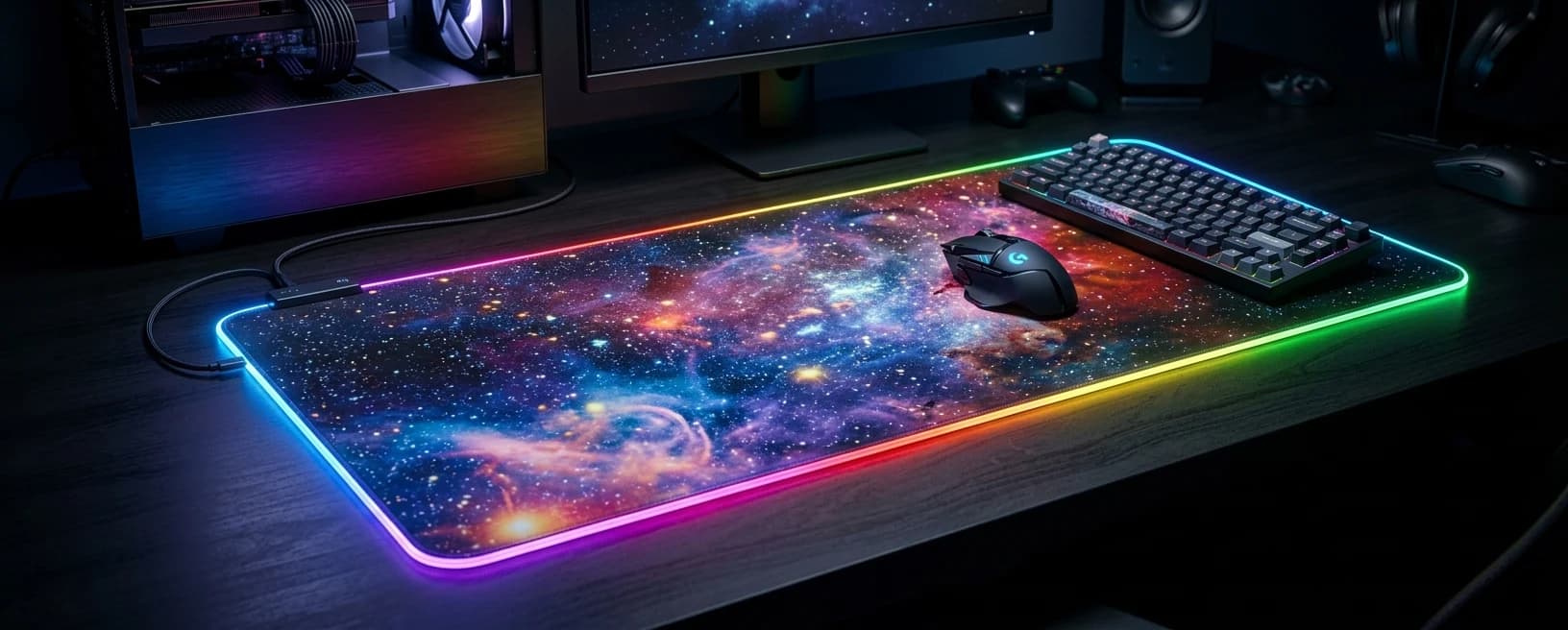
Mauspad selbst gestalten: dein Custom Gaming Mauspad
Mauspad selbst gestalten in 3 Minuten: Motiv hochladen, Größe von S bis XXL wählen, optional 13 RGB-LED-Modi. Live-Vorschau, wasserabweisende Oberfläche, ab 29,99 €.
WeiterlesenDie 7 besten Gaming Mauspads 2026 im Test
Welches Gaming Mauspad passt zu deinem Spielstil? Wir vergleichen 7 Modelle von Razer, SteelSeries, Artisan und Co. Budget-Picks ab 10 €, Premium ab 50 €.
Weiterlesen
Custom LED Mauspad: RGB-Modi, Aufbau und Design-Tipps
Alles über Custom LED Mauspads: Drei-Schicht-Technik, 13 RGB-Modi, Größen S bis XXL und warum ein individuelles Design mehr bringt als Stock-RGB.
WeiterlesenRGB Mauspad gestalten: Beleuchtung, Lichtmodi und Farbwahl
RGB Mauspad gestalten heißt: die richtige Beleuchtung wählen. 13 Lichtmodi, Farbwahl, Stromverbrauch und wie das RGB zu deinem restlichen Setup passt.
WeiterlesenMousepad mit Foto: Dein Bild auf dem Gaming-Mauspad
Mousepad mit Foto bedrucken: Alles zu Auflösung, Materialien, XXL-Größen und Gaming-Features. Plus: Warum ein Custom Foto-Mauspad das perfekte Geschenk oder Setup-Upgrade ist.
WeiterlesenLED Mauspad gestalten: So designst du Motive, die unter LED leuchten
LED Mauspad gestalten mit dem richtigen Design: Welche Farben und Motive unter LED-Beleuchtung wirken, was du bei Kontrast und Helligkeit beachten musst und wie du Design-Fehler vermeidest.
Weiterlesen