Streaming Equipment für Anfänger: Die komplette Einsteiger-Checkliste 2026
Du willst mit dem Streamen starten und fragst dich, welches Equipment du wirklich brauchst? Diese Anfänger-Checkliste zeigt dir die richtige Reihenfolge, drei Budget-Stufen und konkrete Einsteiger-Produkte ab 150 €.

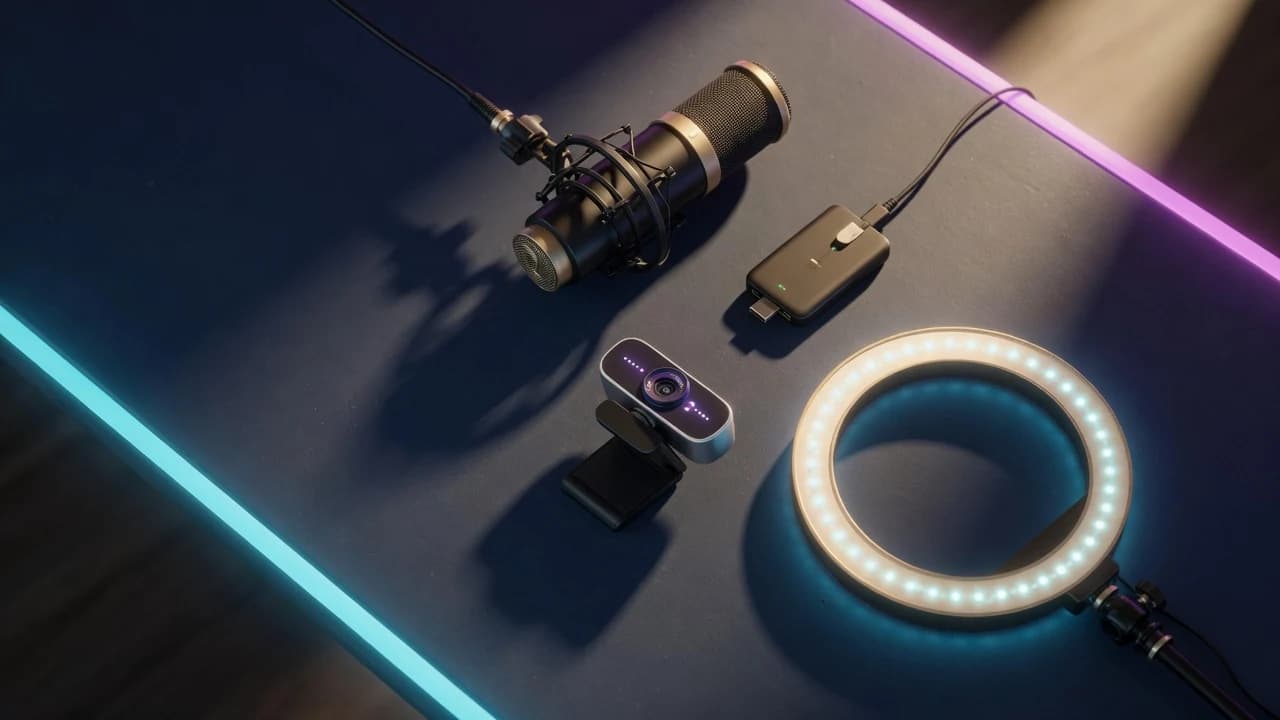
Streaming Equipment für Anfänger: kurz erklärt
Zum Streamen brauchst du als Anfänger nur fünf Dinge: einen ausreichend starken PC, ein USB-Mikrofon, eine Webcam, eine Lichtquelle und eine kostenlose Streaming-Software wie OBS Studio. Ein solides Einsteiger-Setup gibt es ab rund 150 € zusätzlich zum vorhandenen Gaming-PC. Mehr ist am Anfang Ballast.
Du brauchst keine 3.000 € und kein Profi-Studio, um deinen ersten Stream zu starten. Genau das ist der Denkfehler, der Einsteiger ausbremst: zu viel auf einmal kaufen, das Falsche zuerst, und am Ende liegt teures Equipment im Schrank, während der Content fehlt. Mit über 34,7 Millionen Menschen in Deutschland, die laut Statista und dem game-Verband (2025) regelmäßig Games spielen, war der Einstieg ins Streamen nie naheliegender, aber auch nie überfordernder, weil die Auswahl an Equipment riesig ist.
Dieser Guide ist bewusst der günstige Einstieg. Du bekommst die richtige Kaufreihenfolge, drei klare Budget-Stufen und konkrete Produkte mit Preisen. Wenn du dagegen schon weißt, was du willst, und die komplette Profi-Einkaufsliste suchst, ist unser komplettes Streaming Setup der richtige Guide. Hier geht es um den Start mit kleinem Budget, nicht um die 9er-Profi-Liste.
Das komplette Setup im Überblick
Audio
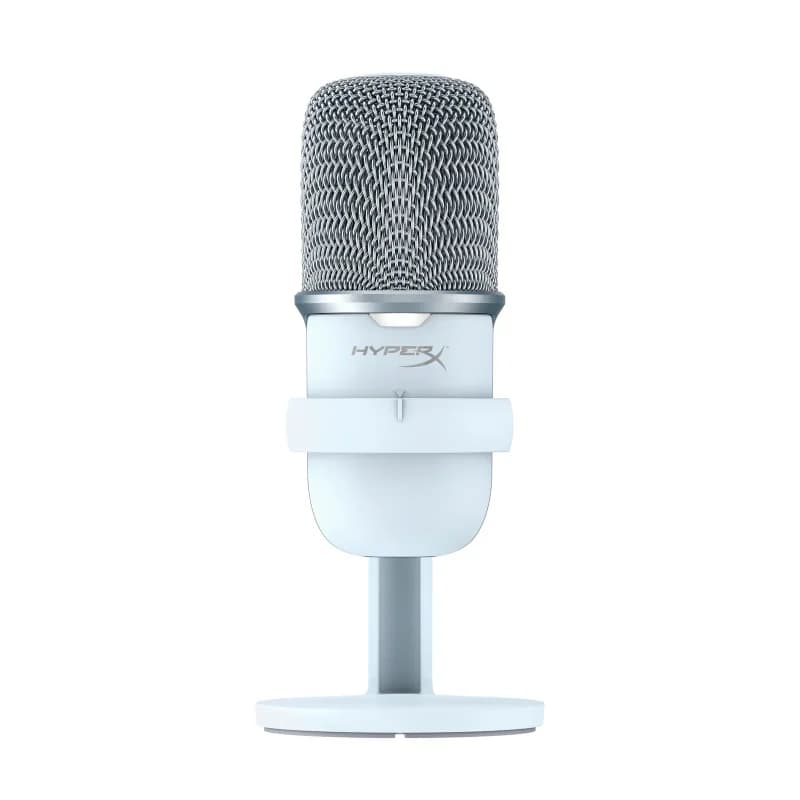
HyperX SoloCast
USB-Kondensator, Plug-and-Play, Tap-to-Mute-Sensor, schwenkbarer Standfuß. Der günstigste Weg zu klarem Stream-Sound ohne Audio-Interface oder Mixer.
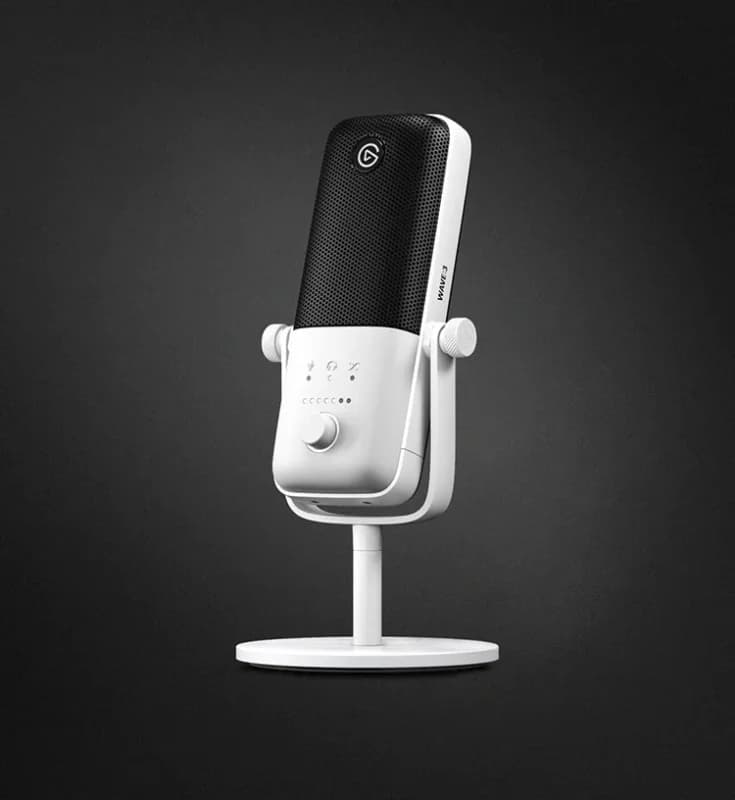
Elgato Wave:3
USB-C Kondensator, 96 kHz/24-Bit, Clipguard gegen Übersteuerung, digitaler Mixer per Software. Das Upgrade, wenn dein erster Stream läuft und der Ton sitzen soll.
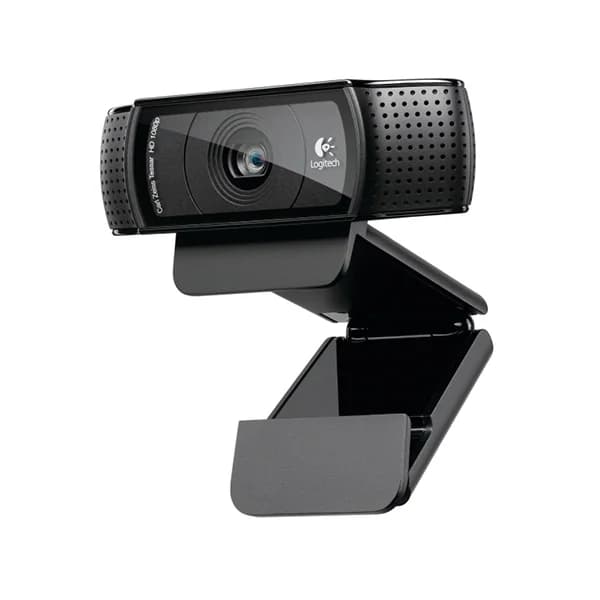
Licht
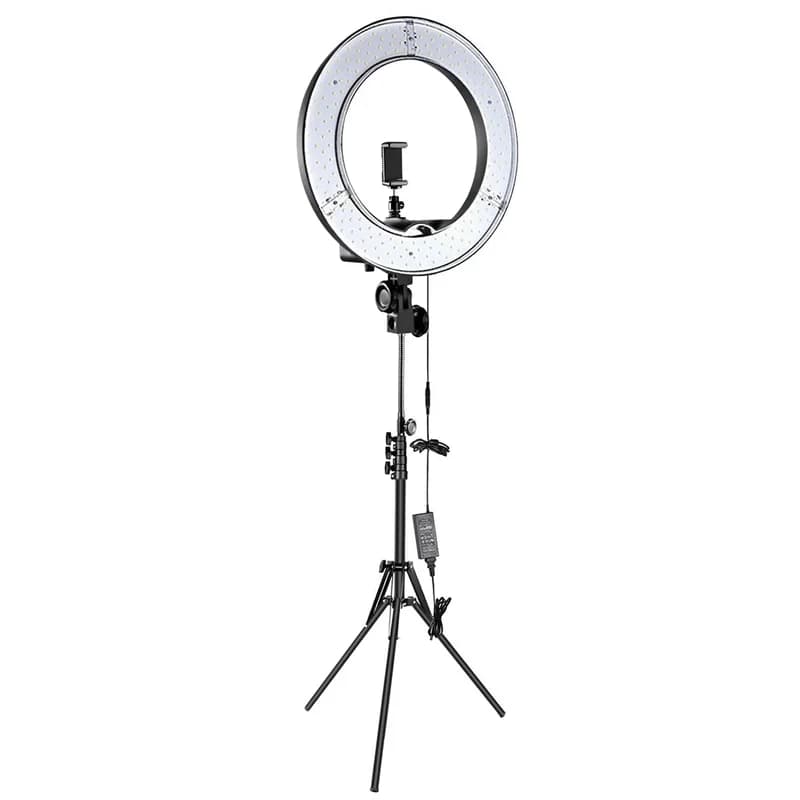
Neewer Ringlicht 18 Zoll
Dimmbar, drei Lichtfarben, mit Stativ und Handy-Halterung. Die günstigste Art, dein Gesicht gleichmäßig auszuleuchten, statt im Dunkeln zu sitzen.
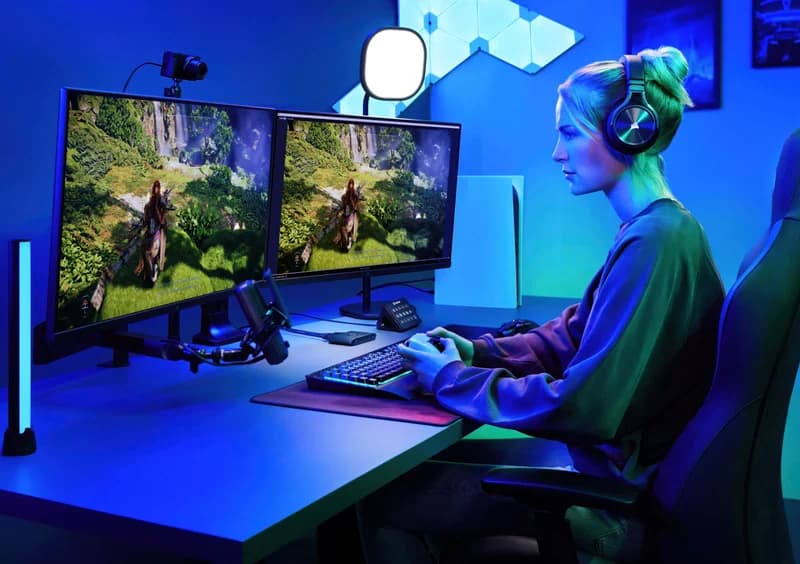
Elgato Key Light Air
Per App steuerbar, 1.400 Lumen, flimmerfrei, randlose Tischklemme. Das Standard-Licht im Streamer-Setup, wenn du vom Ringlicht aufrüsten willst.
Was brauche ich zum Streamen? Die 5 Basics
Zum Streamen brauchst du fünf Dinge: einen PC mit mindestens 6 Kernen, 16 GB RAM und einer Grafikkarte mit Hardware-Encoder, ein USB-Mikrofon für klaren Ton, eine Webcam für dein Gesicht, eine einfache Lichtquelle und kostenlose Streaming-Software wie OBS Studio. Mehr ist für den Start nicht nötig.
Die fünf Säulen sind immer gleich, egal ob du auf Twitch oder YouTube Gaming streamst. Hier ist, was hinter jeder steckt:
- 1. Der PC: Mindestens 6 Kerne, 16 GB RAM und eine GPU mit Hardware-Encoder. Bei NVIDIA heißt der NVENC, bei den neueren Karten kommt AV1 dazu. Der Encoder übernimmt das Komprimieren des Streams direkt auf der Grafikkarte, sodass du auf einem PC zocken und streamen kannst, ohne dass die FPS einbrechen.
- 2. Das Mikrofon: Ein USB-Mikrofon reicht völlig. Es wird per Kabel eingesteckt und läuft sofort, ohne Mixer oder Audio-Interface. Ton ist beim Streamen wichtiger als das Bild, dazu gleich mehr.
- 3. Die Webcam: Für dein Gesicht im Stream. 1080p reicht, 60 FPS sind ein nettes Extra, kein Muss für den Anfang.
- 4. Das Licht: Ohne Licht wirkt selbst die beste Webcam matschig. Ein einfaches Ringlicht für rund 40 € macht den größten sichtbaren Unterschied am ganzen Setup.
- 5. Die Software: OBS Studio ist kostenlos, Open Source und der Industriestandard. Laut dem OBS Project läuft die Software auf Windows, macOS und Linux, ohne dass du je für ein Abo zahlst. Streamlabs und Twitch Studio sind ebenfalls gratis. Welches Programm zu dir passt, klärt unser Vergleich, in dem wir die richtige Streaming-Software wählen.
Ein Punkt, den Anfänger gern vergessen: das Internet. Zum Streamen zählt die Upload- und nicht die Download-Geschwindigkeit. Für 720p reichen rund 5 Mbit/s Upload, für 1080p60 empfiehlt Twitch etwa 6.000 Kbps, also rund 6 Mbit/s. Prüfe das vor dem ersten Stream mit einem Speedtest, sonst nützt das beste Equipment nichts.
Den kompletten Überblick über alle Budgets, Hardware und Software in einem Guide findest du in unserem Hub, dem perfekten Streaming Setup für jedes Budget.
In welcher Reihenfolge kaufst du dein Equipment?
Kaufe dein Streaming-Equipment in dieser Reihenfolge: zuerst ein gutes Mikrofon, dann die kostenlose Software, danach Licht, anschließend die Webcam und zuletzt Extras wie Stream Deck oder Capture Card. Grund: Zuschauer verzeihen ein mittelmäßiges Bild, aber niemals schlechten Ton. Audio hat oberste Priorität.
Kein anderer Guide sagt dir, was du zuerst kaufst, und genau hier passieren die teuren Fehler. Diese Reihenfolge spart dir Geld und Frust:
- Ton zuerst: Ein USB-Mikrofon ist die wichtigste Anschaffung. Schlechter Ton lässt Zuschauer sofort wegklicken, egal wie gut dein Gameplay ist. Welches Modell für mehr Budget lohnt, zeigt unser Guide zum besten Streaming-Mikrofon.
- Software: Kostet nichts. OBS Studio, Streamlabs oder Twitch Studio installieren, einrichten, erste Tests fahren. Bevor du weiteres Geld ausgibst, lerne erst mal das Programm.
- Licht: Ein Ringlicht für 40 € verbessert dein Bild mehr als eine doppelt so teure Webcam. Licht schlägt Auflösung.
- Webcam: Erst wenn Ton und Licht stehen, lohnt sich eine bessere Cam. Eine 1080p-Webcam reicht für den Start völlig.
- Extras: Stream Deck, Capture Card, Greenscreen und Mikrofonarm sind Komfort, kein Pflicht-Start. Diese Dinge kaufst du, wenn dein Stream läuft und du genau weißt, was dir fehlt.
So sieht das in der Praxis mit einem Beispiel-Budget von 150 € aus, das viele Einsteiger zur Verfügung haben. Du gibst es nicht auf einmal aus, sondern in der Reihenfolge oben:
Kauf 1 (Tag eins): das Mikrofon, ca. 50 €. Ein HyperX SoloCast für rund 50 € macht den größten hörbaren Unterschied. Damit klingst du sofort besser als 90 % der Headset-Mikros im selben Spiel. Hier landet dein erstes Drittel des Budgets, weil Ton die wichtigste Säule ist.
Kauf 2 (Tag eins, kostenlos): die Software. OBS Studio installierst du gratis, dafür geht kein Cent drauf. Richte erst mal eine einzige Szene ein, bring Mikro und Spiel rein, und mach zwei oder drei Test-Streams ohne Zuschauer. Dieser Schritt kostet nur Zeit und spart dir später Fehlkäufe, weil du merkst, was dir wirklich fehlt.
Kauf 3 (Woche zwei): das Licht, ca. 40 €. Ein Neewer Ringlicht für rund 40 € hebt dein Bild stärker an als jede Cam-Aufrüstung in dieser Preisklasse. Jetzt bist du bei rund 90 € und hast Ton plus Licht stehen, also die beiden Dinge, die Zuschauer am schnellsten merken.
Kauf 4 (Woche drei bis vier): die Webcam, ca. 60 €. Erst jetzt holst du dir eine Logitech C920 für rund 60 €. Mit gutem Licht davor sieht selbst eine 60-€-Cam sauber aus. Damit liegst du bei rund 150 € und bist komplett sendefähig.
Kauf 5 (später, optional): die Extras. Ein Stream Deck für ca. 150 € oder eine Capture Card für ca. 100 € kommen erst, wenn dein Stream wirklich läuft. Wer sie zu früh kauft, hat 250 € liegen, bevor der erste echte Zuschauer da ist. Verschieb diesen Posten bewusst nach hinten.
Diese Prioritäten decken sich mit dem, was erfahrene Streamer in der Community raten. Der Konsens in Foren wie dem Subreddit r/streaming lässt sich auf einen Satz zusammenfassen: Fang mit einem USB-Mikro an, bevor du in XLR investierst. Sinngemäß heißt das: Steck dein erstes Geld in den Ton, nicht in teure Technik, die du noch gar nicht brauchst.
Was kostet ein Streaming-Setup? 3 Budget-Stufen
Ein Einsteiger-Streaming-Setup kostet zusätzlich zum vorhandenen Gaming-PC rund 150 € in der Minimal-Variante (USB-Mikro, Webcam, Ringlicht). Ein solides Setup liegt bei etwa 350 €, ein gehobener Einstieg mit Key Light und besserer Cam bei rund 700 €. Den größten Posten bildet immer der PC selbst.
Alle Preise verstehen sich zusätzlich zum vorhandenen Gaming-PC, denn der ist und bleibt der teuerste Brocken. Diese drei Stufen zeigen dir genau, was du pro Budget bekommst:
| Stufe | Mikrofon | Webcam | Licht | Extra | Gesamt (ohne PC) |
|---|---|---|---|---|---|
| Minimal | USB-Mikro ~50 € | 1080p-Webcam ~40 € | Ringlicht ~30 € | – | ~150 € |
| Solide | USB-Kondensator ~130 € | 1080p/60 ~80 € | Key Light ~100 € | Mikrofonarm ~40 € | ~350 € |
| Premium-Einstieg | USB-Kondensator ~130 € | 1080p/60 ~90 € | Key Light Air ~140 € | Stream Deck ~150 €, Greenscreen ~100 € | ~700 € |
Unsere Empfehlung für den echten Start: die Minimal-Stufe. Mit USB-Mikro, einfacher 1080p-Webcam und einem Ringlicht bist du für rund 150 € voll sendefähig. Steck den Rest deines Budgets lieber in einen stabilen Upload und in regelmäßigen Content, statt am ersten Tag 700 € auszugeben.
Die Solide-Stufe lohnt sich, sobald du weißt, dass Streamen dein Ding ist. Ein Kondensatormikrofon und ein echtes Key Light heben Ton und Bild spürbar an. Die Premium-Einstieg-Stufe mit Stream Deck und Greenscreen ist erst sinnvoll, wenn du regelmäßig streamst und deine Produktion ernster nimmst. Wie weit du nach oben gehen willst, zeigt unser Hub zum perfekten Streaming Setup für jedes Budget.
Die wichtigste Einsteiger-Hardware im Detail
Für den Einstieg ist ein USB-Mikrofon die beste Wahl: Es wird per Kabel angeschlossen und funktioniert ohne zusätzliches Audio-Interface. XLR-Mikrofone klingen besser, brauchen aber einen Mixer und sind für Anfänger unnötig teuer. Eine 1080p-Webcam und ein Ringlicht runden das Basis-Setup ab.
Die komplette Hardware-Übersicht mit Produktbildern, aktuellen Preisen und Direktlinks findest du im Grid oben auf dieser Seite. Hier gehen wir die wichtigsten Komponenten einzeln durch und erklären, worauf du achten musst.
Das Mikrofon: USB schlägt XLR für Anfänger
Es gibt zwei Arten von Mikrofonen: USB und XLR. USB-Mikrofone wie das HyperX SoloCast (ca. 50 €) oder das Elgato Wave:3 (ca. 130 €) steckst du direkt in den PC, fertig. XLR-Mikrofone klingen minimal besser, brauchen aber ein Audio-Interface oder einen Mixer und kosten in Summe schnell das Dreifache. Für 95 % der Einsteiger ist USB die richtige Wahl.
Beim Auswahlkriterium zählt nicht die Marke, sondern die Richtcharakteristik. Achte auf eine Niere (Cardioid): Sie nimmt nur von vorne auf und blendet Tastatur-Klackern und Lüfter im Hintergrund aus. Genau das machen Kondensatormikrofone wie das SoloCast oder das Wave:3, deshalb klingen sie sofort klarer als das Mikro in deinem Headset. Ein Pop-Filter oder ein Schaumstoff-Windschutz für 8 € fängt harte P- und B-Laute ab, das hörst du sofort. Sprich beim Einrichten 5 bis 15 cm vor das Mikro und stell den Pegel in OBS so ein, dass deine normale Sprechlautstärke bei rund minus 12 dB landet. Mehr Modelle und Vergleiche im Guide zum besten Streaming-Mikrofon.
Die Webcam: 1080p reicht
Eine Webcam wie die Logitech C920 (ca. 60 €) liefert mit 1080p ein klares Bild, das für den Start völlig ausreicht. 60 FPS und 4K sind nette Extras, aber kein Muss, solange dein Licht stimmt. Eine gut ausgeleuchtete 1080p-Cam sieht besser aus als eine schlecht beleuchtete 4K-Kamera.
Die zwei Werte, auf die du wirklich schaust, sind Auflösung und Bildrate. 1080p bei 30 FPS reicht für ein ruhiges Facecam-Bild beim Quatschen, 1080p bei 60 FPS wirkt flüssiger, sobald du dich viel bewegst oder gestikulierst. Mehr als 1080p bringt im kleinen Webcam-Fenster eines Twitch-Streams nichts, weil die Plattform das Bild ohnehin runterskaliert. Wichtiger ist ein zuverlässiger Autofokus und eine Blende ab f/2.0, damit du auch im halbdunklen Zimmer scharf und hell bleibst. Wenn du es eine Stufe größer willst, gibt es Modelle wie die Razer Kiyo mit integriertem Ringlicht. Welche Modelle sich lohnen, zeigt unser Vergleich der besten Gaming-Webcam.
Das Licht: Ringlicht oder Key Light
Licht ist der am meisten unterschätzte Hebel im ganzen Setup. Ein Ringlicht von Neewer (ca. 40 €) reicht für den Anfang. Wenn du aufrüsten willst, ist das Elgato Key Light Air (ca. 130 €) der Streamer-Standard: per App dimmbar, flimmerfrei und mit Tischklemme.
Beim Licht entscheiden zwei Zahlen: Helligkeit in Lumen und Farbtemperatur in Kelvin. Fürs Streamen reichen rund 1.000 bis 1.500 Lumen, das Key Light Air liefert 1.400 Lumen und ist damit hell genug für ein ausgeleuchtetes Gesicht ohne harte Schatten. Bei der Farbtemperatur zielst du auf neutrales Weiß zwischen 4.500 und 5.600 Kelvin, das wirkt natürlich und macht deine Haut nicht gelbstichig oder kühl-blass. Achte darauf, dass die Lampe dimmbar und flimmerfrei ist, sonst flackert sie sichtbar im Kamerabild. Stell das Licht leicht seitlich und über Augenhöhe auf, nicht frontal, dann bekommst du Tiefe statt eines platten Passfoto-Looks. Mehr dazu in unserem Guide zum besten Streaming-Licht.
Capture Card: nur für Konsolen-Streamer
Eine Capture Card brauchst du nur, wenn du von einer Konsole wie PS5, PS4, Xbox oder Nintendo Switch streamst. Sie leitet das Konsolenbild an deinen PC weiter, wo OBS es aufnimmt. Reine PC-Streamer brauchen keine, da OBS das Gameplay direkt erfasst. Modelle wie die Elgato HD60 erklären wir im Guide zur besten Capture Card für Konsolen.
Stream Deck und Mikrofonarm: Komfort, kein Pflicht-Start
Ein Stream Deck legt Szenenwechsel, Alerts und Mute auf physische Tasten, ein Mikrofonarm bringt das Mikro nah an den Mund und aus dem Bild. Beides ist angenehm, aber kein Muss für den ersten Stream. Welches Stream-Deck-Modell sich lohnt, zeigt unser Elgato Stream Deck Vergleich, und für die Halterung hilft der Guide zum besten Mikrofonarm.
Häufige Anfänger-Fehler beim Equipment-Kauf
Der häufigste Anfänger-Fehler ist, zu viel Geld auf einmal auszugeben. Du brauchst weder ein XLR-Mikrofon mit Mixer noch eine Spiegelreflexkamera, um zu starten. Wichtiger als teures Equipment sind ein stabiler Upload ab 5 Mbit/s, gutes Licht und regelmäßiger Content. Steigere dein Setup Schritt für Schritt.
Diese sechs Fehler kosten Einsteiger am meisten Geld und Nerven, dabei sind sie leicht zu vermeiden:
- Zu teuer einsteigen: 700 € am ersten Tag, bevor klar ist, ob Streamen dranbleibt. Lösung: mit der Minimal-Stufe für 150 € starten und erst aufrüsten, wenn der Stream läuft.
- XLR statt USB als Anfänger: Mehr Aufwand, mehr Kosten, kaum hörbarer Vorteil. Lösung: mit einem USB-Mikrofon beginnen, XLR später.
- Licht vergessen: Eine teure Webcam im dunklen Zimmer sieht schlechter aus als eine günstige mit gutem Licht. Lösung: vor der Cam-Aufrüstung in ein Ringlicht investieren.
- Schwachen PC unterschätzen: Ohne 6 Kerne, 16 GB RAM und Hardware-Encoder brechen die FPS beim Streamen ein. Lösung: zuerst prüfen, ob deine GPU NVENC oder AV1 unterstützt.
- Upload-Speed nicht prüfen: Ein toller Stream nützt nichts, wenn der Upload ruckelt. Lösung: vor dem ersten Stream einen Speedtest machen, mindestens 5 Mbit/s Upload.
- Content-Plan vernachlässigen: Equipment ersetzt keinen Content. Lösung: regelmäßiger Stream-Plan schlägt jedes teure Gadget.
Unsere ehrliche Einschätzung: Das beste Equipment der Welt bringt dir nichts ohne einen Plan, wann und was du streamst. Steck am Anfang lieber Energie in deinen Content und einen wiedererkennbaren Look, etwa ein Custom-Mauspad aus unserem Designer vor der Webcam, statt in die fünfte teure Komponente.
Häufig gestellte Fragen
Welches Equipment braucht man zum Streamen?
Was kostet ein komplettes Streaming-Setup für Anfänger?
Was braucht man alles als Streamer?
USB- oder XLR-Mikrofon für den Anfang?
Brauche ich eine Capture Card zum Streamen?
Welche Internetgeschwindigkeit brauche ich zum Streamen?
Das könnte dich auch interessieren
Das perfekte Streaming Setup 2026: Hardware, Software & Budget-Guide
Streaming Setup komplett erklärt: von Hardware über OBS bis zum ersten Live-Stream. Mit Budget-Planung und geprüften Produktempfehlungen für Twitch, YouTube und Kick.
Weiterlesen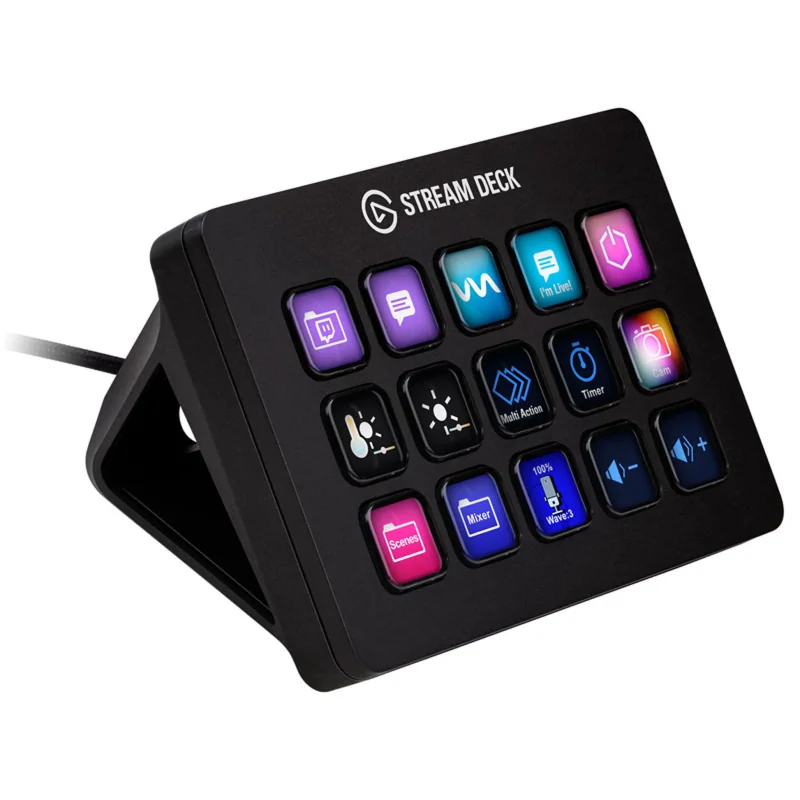
Komplettes Streaming Setup: Die Einkaufsliste für 2026
Alle 9 Produkte, die du für ein komplettes Streaming Setup brauchst, in einer Einkaufsliste mit Preisen, Specs und direkten Kauflinks.
Weiterlesen
Streaming Software Vergleich 2026: OBS, Streamlabs, StreamElements & Twitch Studio
OBS, Streamlabs, StreamElements oder Twitch Studio? Wir vergleichen die vier wichtigsten kostenlosen Streaming-Programme 2026, mit Feature-Tabelle, Systemanforderungen und klarer Empfehlung pro Streamer-Typ.
Weiterlesen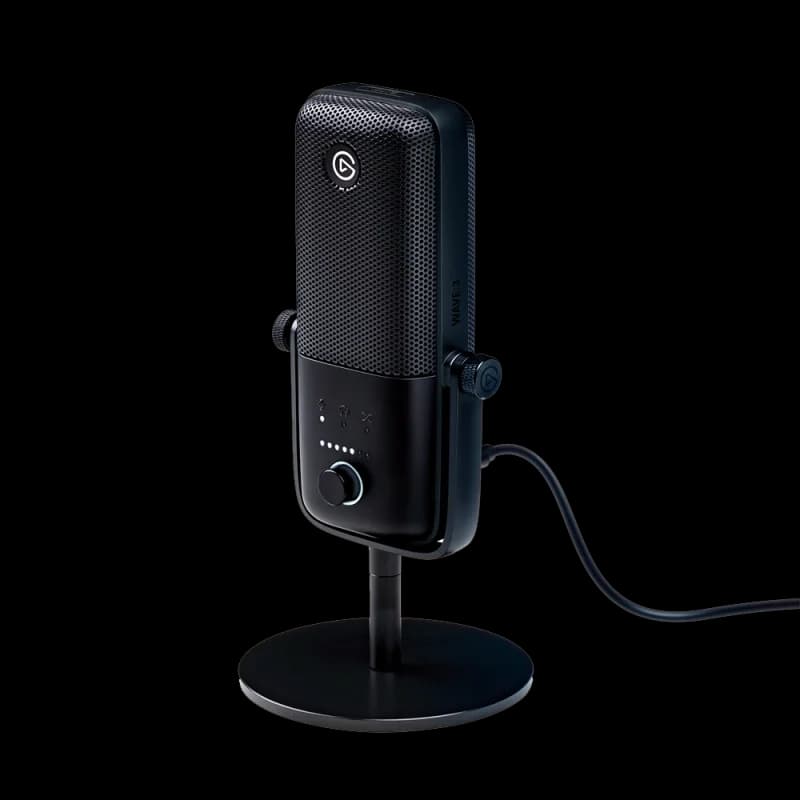
Die 7 besten Streaming Mikrofone 2026: USB vs XLR im Test
Welches Streaming Mikrofon passt zu dir? Wir vergleichen die 7 besten Modelle 2026 von Elgato, Rode, Shure und HyperX. Budget ab 35 EUR, Premium ab 250 EUR.
Weiterlesen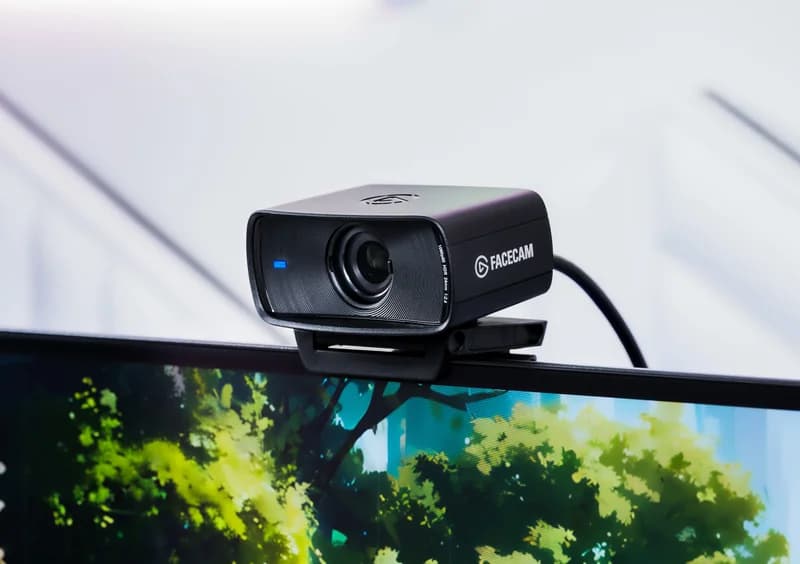
Die beste Gaming-Webcam zum Streamen: Top 6 im Vergleich 2026
Welche Webcam passt zu deinem Stream? Wir vergleichen die 6 besten Gaming-Webcams 2026 von Budget bis 4K-Premium – mit Specs, Preisen und der ehrlichen Antwort auf die 4K-Frage.
Weiterlesen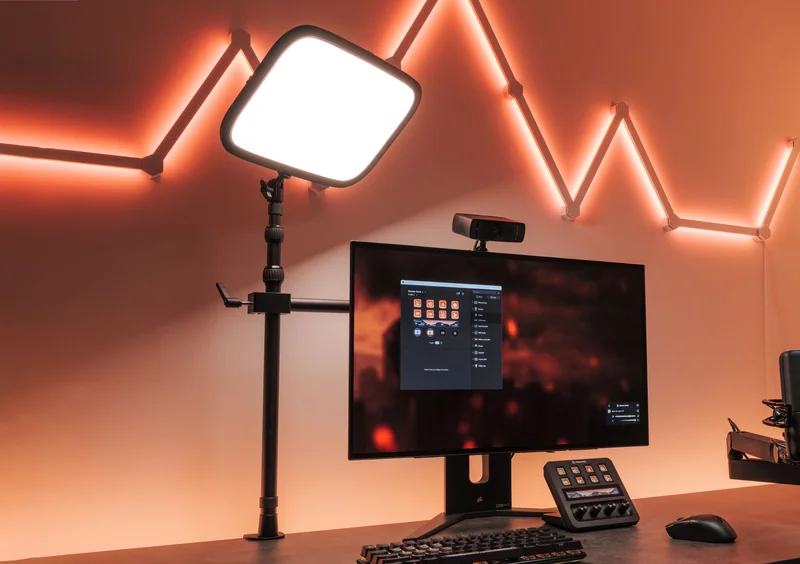
Das beste Streaming-Licht 2026: Key Light, Ringlicht & Softbox im Vergleich
Welches Licht macht dich auf Cam wirklich gut aus? Wir vergleichen Key Lights, Ringlichter und Softboxen von der 60-Euro-Alternative bis zum Elgato-Premium mit Stream-Deck-Steuerung.
Weiterlesen