Die beste Capture Card 2026: Top 6 für Konsole und PC
Welche Capture Card brauchst du wirklich? Wir vergleichen die 6 besten Modelle 2026 von 100 € bis 250 € – mit Specs, Anschluss-Tipps und der ehrlichen Antwort, ob du überhaupt eine brauchst.

Beste Capture Card auf einen Blick
Die beste Capture Card für die meisten ist die Elgato HD60 X (ca. 150 €): 1080p60 Capture, 4K30 Passthrough, VRR und HDR10 über USB, plug and play für PS5, Xbox und Switch. Für ein Dual-PC-Setup mit 4K60-Aufnahme greifst du zur internen AVerMedia GC573 (ca. 250 €). Budget-Einstieg: AVerMedia GC311 ab 100 €.
Eine Capture Card greift dein Konsolen- oder Kamerasignal über HDMI ab und schiebt es als Videoquelle in deinen Streaming-PC. Klingt simpel, aber zwischen 100 € und 250 € entscheiden Passthrough-Auflösung, USB- oder PCIe-Anschluss und 4K-Support darüber, ob die Karte zu deinem Setup passt oder Geld liegen lässt.
Dass sich die Investition lohnen kann, zeigt die schiere Größe der Plattform: Laut TwitchTracker schauen im Schnitt rund 2 Millionen Menschen gleichzeitig Twitch-Streams. Wer Konsolen-Gameplay in dieses Publikum bringen will, kommt um eine Capture Card nicht herum.
In diesem Vergleich findest du sechs Karten von 100 bis 250 € – sortiert nach Bauform (extern, Kamera, intern), mit Specs, Preisen und der ehrlichen Antwort, ob du überhaupt eine brauchst. Alle Modelle mit Direktlinks findest du im Grid oben.
Das komplette Setup im Überblick
Extern (USB)
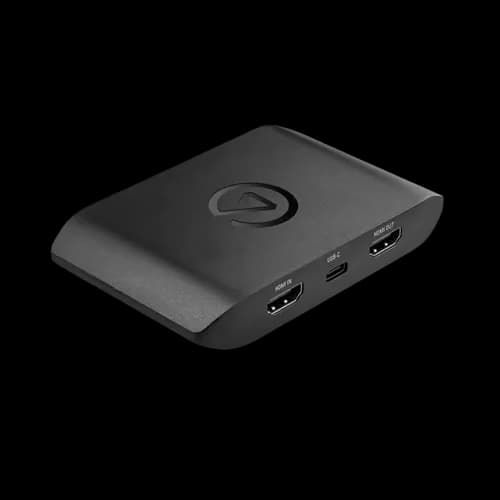
Elgato HD60 X
4K30 Passthrough, 1080p60 Capture, VRR, HDR10, USB 3.0. Der Plug-and-play-Standard fürs Konsolen-Streaming.
Elgato 4K X
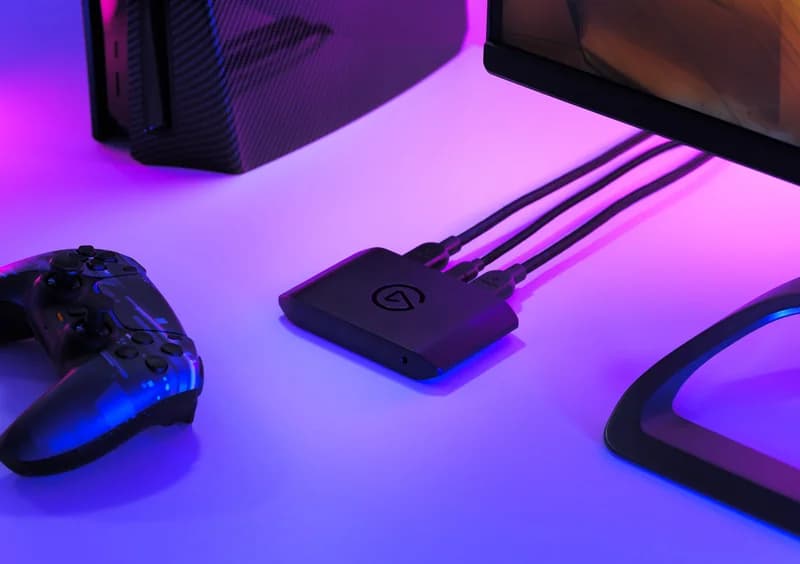
4K144 Passthrough, 4K60 HDR10 Capture, USB-C 3.2. Für High-Refresh-Gaming in 4K.
Razer Ripsaw HD
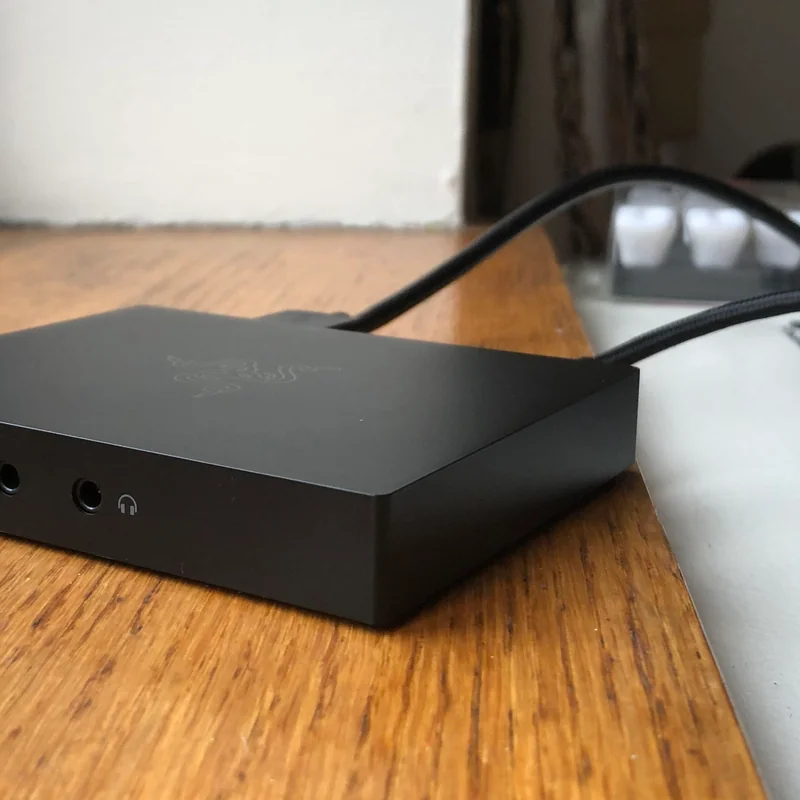
1080p60 Capture, 4K60 Passthrough, integriertes Audio-Mixing. Günstiger Konsolen-Allrounder.
AVerMedia Live Gamer MINI (GC311)
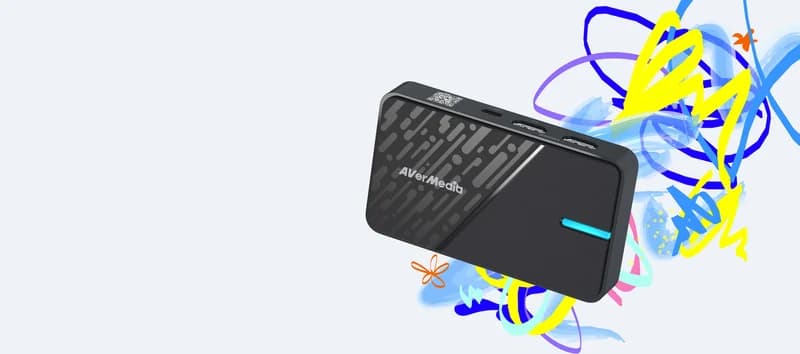
1080p60 Capture, kompakt, RECentral-Software. Der Budget-Einstieg.
Die 6 besten Capture Cards im Vergleich
Externe USB-Karten (100–230 €) sind plug and play und an jedem PC oder Laptop nutzbar. Interne PCIe-Karten (ca. 250 €) liefern niedrigste Latenz und höchste Auflösungen, brauchen aber einen freien Slot im Tower. Für die meisten Streamer reicht 1080p60 Capture mit 4K-Passthrough zum Spielen.
| Modell | Capture | Passthrough | Anschluss | Preis | Für wen |
|---|---|---|---|---|---|
| Elgato HD60 X | 1080p60 | 4K30 | USB 3.0 | ca. 150 € | Konsolen-Standard |
| Elgato 4K X | 4K60 | 4K144 | USB-C 3.2 | ca. 230 € | High-Refresh 4K |
| Razer Ripsaw HD | 1080p60 | 4K60 | USB 3.0 | ca. 120 € | Günstiger Allrounder |
| AVerMedia GC311 | 1080p60 | 1080p60 | USB 2.0 | ca. 100 € | Budget-Einstieg |
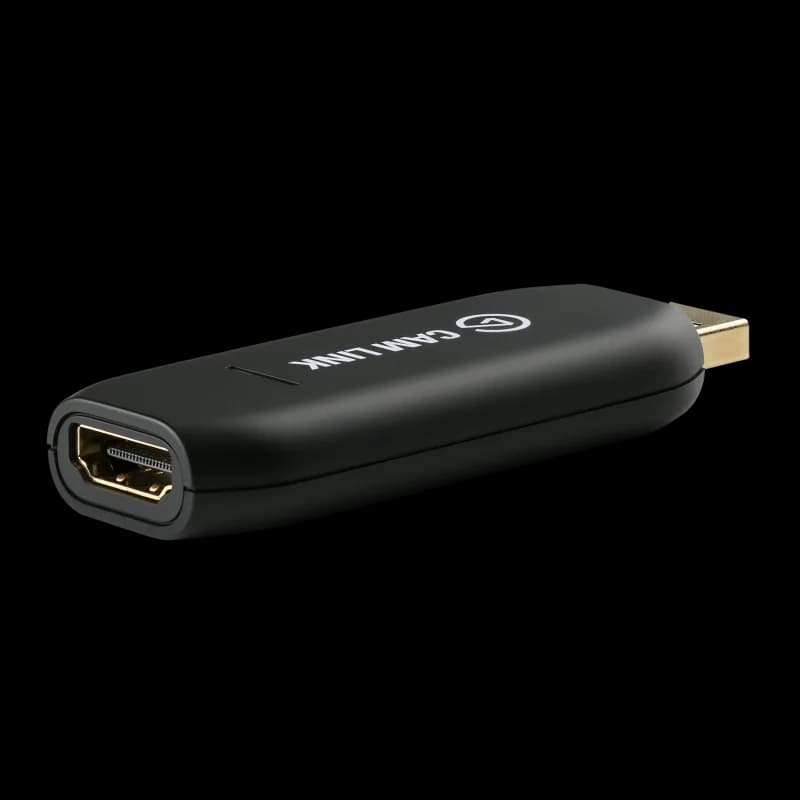
| Elgato Cam Link 4K | 4K30 | – | USB 3.0 | ca. 120 € | DSLR als Webcam |
| AVerMedia GC573 | 4K60 HDR | 240 Hz | PCIe (intern) | ca. 250 € | Dual-PC-Profi |
Die Capture Cards im Detail
Elgato HD60 X – der Konsolen-Standard
Die HD60 X ist die Capture Card, die du in den meisten Konsolen-Streams siehst. 1080p60 Capture, 4K30 Passthrough, VRR und HDR10 über USB 3.0. Du steckst HDMI von der PS5 rein, HDMI raus zum Monitor, USB in den PC – fertig. Sie nimmt sogar 4K30 auf, falls du VODs willst. Für ca. 150 € die sicherste Wahl für PS5, Xbox und Switch.
"Capture in 1080p60 oder 4K30, spiele in 4K HDR mit verzögerungsfreiem Passthrough" – so bewirbt Elgato die HD60 X auf der offiziellen Produktseite (Passthrough bis 2160p60 bzw. 1080p240, VRR, HDR10).
Elgato 4K X – High-Refresh in 4K
Die 4K X ist die HD60 X für Leute, die in 4K und mit hoher Bildrate spielen. 4K60 HDR10 Capture, bis zu 4K144 Passthrough über USB-C 3.2 – du verlierst beim Zocken also keine Frames. Sie ist teurer (ca. 230 €) und nur sinnvoll, wenn dein Monitor und deine Konsole 4K120+ ausgeben. Für Standard-Streaming Overkill, für High-End-Setups goldrichtig.
Razer Ripsaw HD – günstiger Allrounder
Die Ripsaw HD liefert 1080p60 Capture und 4K60 Passthrough zu einem fairen Preis. Das Highlight: integriertes Audio-Mixing über zwei Klinkenbuchsen, mit denen du Game-Sound und Mikro direkt an der Karte mischst. Für ca. 120 € ein solider Konsolen-Allrounder, wenn dir die Elgato-Software egal ist.
AVerMedia Live Gamer MINI (GC311) – der Budget-Einstieg
Die GC311 ist die günstigste Karte hier und macht trotzdem das Wichtigste: 1080p60 Capture, kompaktes Gehäuse, RECentral-Software. Schwäche: USB 2.0 und kein 4K-Passthrough, du spielst also in 1080p oder nutzt einen HDMI-Splitter. Für ca. 100 € der ehrliche Einstieg, wenn du erst mal testen willst, ob Konsolen-Streaming dein Ding ist.
Elgato Cam Link 4K – DSLR als Webcam
Die Cam Link ist keine klassische Gameplay-Karte, sondern macht aus deiner Spiegelreflex- oder Systemkamera eine Webcam-Quelle. HDMI rein, USB in den PC, und OBS sieht deine Kamera als Webcam mit 4K30 oder 1080p60. Für ca. 120 € der Weg zu einem Kamerabild, das jede Webcam schlägt. Welche Webcams sonst gut sind, klärt unser Guide zur besten Gaming-Webcam.
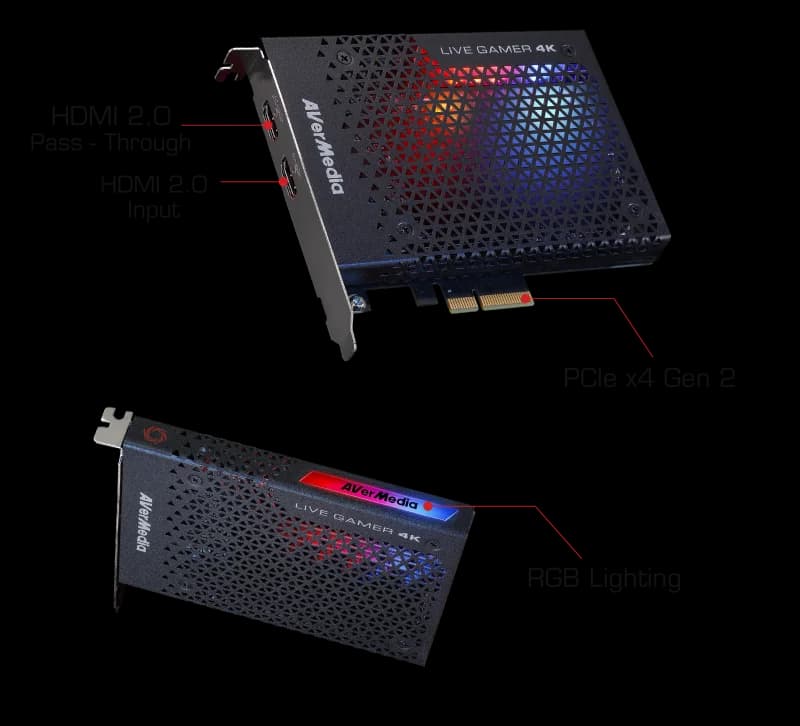
AVerMedia Live Gamer 4K (GC573) – die interne PCIe-Karte
Die GC573 steckt direkt in einen PCIe-Slot deines Streaming-PCs. 4K60 HDR Capture, bis zu 240 Hz Passthrough, niedrigste Latenz. Sie ist die erste Wahl für ein Dual-PC-Setup, bei dem ein zweiter Rechner nur fürs Encoding läuft. Für ca. 250 € der Enthusiasten-Pick – vorausgesetzt, du hast einen freien Slot und einen zweiten PC.
Die offiziellen AVerMedia-Specs nennen für die GC573 eine maximale Aufnahme von 4K60 mit HDR und ein Passthrough von bis zu 240 Hz. Diese Werte sind vor allem für VODs relevant: Im Live-Stream liegt das Maximum laut den Twitch Broadcasting Guidelines bei 1080p mit 60 fps.
Brauchst du überhaupt eine Capture Card?
Eine Capture Card brauchst du nur in zwei Fällen: Du willst Konsolen-Gameplay (PS5, Xbox, Switch) streamen, oder du fährst ein Dual-PC-Setup mit getrenntem Gaming- und Streaming-Rechner. Wer von einem einzigen PC streamt, braucht KEINE Capture Card – OBS greift das Gameplay direkt von der Grafikkarte ab. Das spart dir locker 150 €.
Das ist der häufigste Fehler bei Streaming-Einsteigern: PC-Gamer kaufen eine Capture Card, weil jedes zweite YouTube-Tutorial eine zeigt – und merken dann, dass OBS das Spielfenster oder den ganzen Bildschirm sowieso direkt aufnimmt. Game-Capture-Quelle in OBS hinzufügen, Spiel auswählen, fertig. Kein Kabel, keine Karte, kein Geld ausgegeben.
- Konsole streamen (PS5/Xbox/Switch): Ja, du brauchst eine. Das Konsolensignal muss extern per HDMI abgegriffen werden.
- DSLR/Systemkamera als Webcam: Ja, aber eine Cam Link 4K, keine Gameplay-Karte.
- Dual-PC-Setup: Ja, idealerweise eine interne PCIe-Karte wie die GC573.
- Streaming von einem einzigen PC: Nein. OBS captured Gameplay direkt – spar dir die 150 €.
Extern (USB) oder intern (PCIe)? Plus 4K-Passthrough erklärt
Externe USB-Karten sind flexibel und an jedem PC oder Laptop nutzbar – ideal für die meisten Streamer und für Konsolen. Interne PCIe-Karten bieten geringere Latenz und höhere Auflösungen (4K60 HDR), brauchen aber einen freien Slot und einen Desktop-PC. Achte zusätzlich auf 4K-Passthrough, damit du selbst in voller Qualität spielst, während die Karte in 1080p aufnimmt.
Passthrough ist das wichtigste Detail. Die Karte schleift dein HDMI-Signal an einen zweiten Monitor durch, damit du verzögerungsfrei spielst, während sie parallel aufnimmt. Eine Karte mit 4K60-Passthrough lässt dich also in 4K zocken, auch wenn sie nur in 1080p60 captured. Fehlt der Passthrough oder ist er auf 1080p begrenzt, spielst du in der niedrigeren Auflösung – ein Dealbreaker für 4K-Konsolen.
Laut der offiziellen Elgato-Produktseite unterstützt die 4K-X-Reihe bis zu 4K144-Passthrough, während AVerMedia die interne GC573 mit 4K60-HDR-Aufnahme und 240-Hz-Passthrough bewirbt. Und laut den Twitch Broadcasting Guidelines überträgt Twitch ohnehin maximal 1080p60 – mehr Capture-Auflösung bringt im Live-Stream also keinen Vorteil und ist nur für 4K-VODs relevant.
Faustregel: USB für maximale Flexibilität und Konsolen, PCIe nur für Dual-PC-Enthusiasten mit freiem Slot. Und immer auf ausreichend Passthrough achten, damit du beim Zocken keine Auflösung oder Bildrate verlierst.
Capture Card einrichten und ins Setup einbinden
Die Capture Card bindest du in OBS Studio als Videoaufnahmegerät ein: HDMI von der Konsole in den Eingang der Karte, HDMI-Ausgang an deinen Monitor (Passthrough), USB oder PCIe an den PC. In OBS fügst du dann eine neue Quelle hinzu und wählst die Karte aus. Treiber und Hersteller-Software (Elgato 4K Capture Utility, AVerMedia RECentral) installierst du vorab.
Die Capture Card ist nur ein Baustein deines Streams. Mikrofon, Webcam, Licht und OBS-Konfiguration spielen zusammen. Unser Streaming Setup Guide für Twitch verbindet die Equipment-Kaufliste mit dem Aufbau und der OBS-Einrichtung. Eine Capture Card ergänzt die Basis nur dann, wenn du eine externe HDMI-Quelle einbinden willst.
Tipp zum Schluss: Stell in OBS sicher, dass die Capture-Quelle deine Mikro-Spur nicht überdeckt, und teste den Passthrough-Monitor auf Input-Lag, bevor du live gehst. Welches Mikrofon zum sauberen Sound dazugehört, klärt der Vergleich der besten Streaming-Mikrofone. Wie deine Facecam dazu aussieht, zeigt der Guide zur besten Gaming-Webcam.
Setup abrunden: dein Look beim Konsolen-Streaming
Eine Capture Card bringt dein Gameplay auf den Stream – aber dein Setup im Hintergrund entscheidet, ob du wie ein Profi rüberkommst. Ein aufgeräumter, stimmiger Desk macht im Stream genauso viel aus wie die Hardware. Der günstigste Weg zu einem unverwechselbaren Look: ein Custom-Mauspad in deinen Farben.
Während eine Capture Card ab 100 € dein Konsolensignal sauber überträgt, hebt ein einheitliches Desk-Design dein Setup auf ein anderes Level. Im SETUPKING Mauspad-Designer gestaltest du ein Custom LED Mauspad mit eigenem Motiv, RGB-Beleuchtung und einer verfügbaren festen Größe – ab 29,99 €. Das passt zu jedem Konsolen- oder PC-Setup und sieht in der Webcam-Ecke sofort hochwertiger aus als ein Stock-Pad.
Den kompletten Aufbau drumherum – Mikrofon, Webcam, Licht, OBS – findest du als fertige Einkaufsliste im kompletten Streaming-Setup oder Schritt für Schritt im Streaming Setup Guide für Twitch.
Häufig gestellte Fragen
Brauche ich eine Capture Card zum Streamen?
Elgato HD60 X oder 4K X – was ist besser?
Kann ich PS5-Gameplay in 4K aufnehmen?
Interne (PCIe) oder externe (USB) Capture Card?
Welche Capture Card eignet sich für die Nintendo Switch?
Wie binde ich eine Capture Card in OBS ein?
Das könnte dich auch interessieren
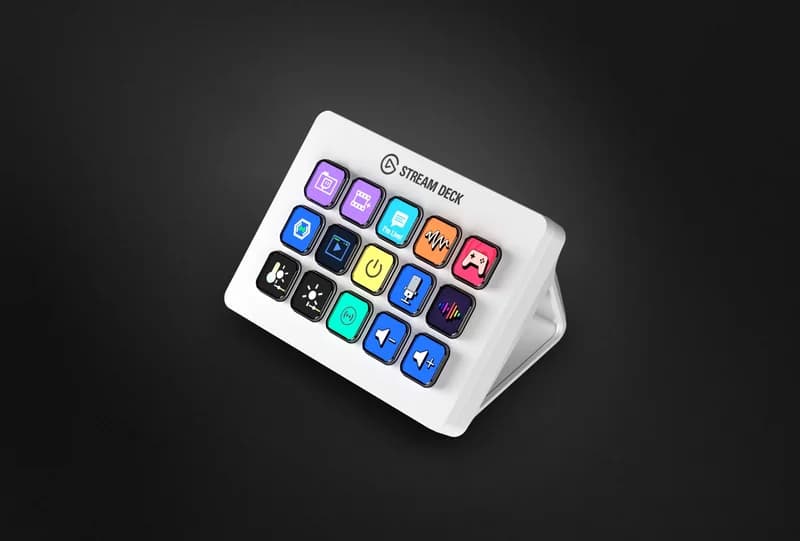
Elgato Stream Deck: Welches Modell passt zu dir?
Sechs Modelle, von 6 bis 32 Tasten plus Drehregler und Fußpedal. Wir klären, welches Elgato Stream Deck zu deinem Setup passt und was du damit wirklich anstellst.
Weiterlesen
Der beste Green Screen fürs Streaming: Top 6 im Vergleich
Ausziehbar, Stoff oder mit Ständer? 6 Green Screens für Streamer im ehrlichen Vergleich, plus wie du sauber ausleuchtest und Chroma Key in OBS einrichtest.
Weiterlesen
Streaming Setup 2026: Was du brauchst – Kaufliste & Kosten
Drei Streaming-Pakete mit klarer Ausstattung ohne PC und optionalen Upgrades. Danach richtest du OBS, Bild und Ton Schritt für Schritt ein.
Weiterlesen
Die beste Gaming-Webcam zum Streamen: Top 6 im Vergleich 2026
Welche Webcam passt zu deinem Stream? Wir vergleichen die 6 besten Gaming-Webcams 2026 von Budget bis 4K-Premium – mit Specs, Preisen und der ehrlichen Antwort auf die 4K-Frage.
Weiterlesen
Die 7 besten Streaming Mikrofone 2026: USB vs XLR im Test
Welches Streaming Mikrofon passt zu dir? Wir vergleichen die 7 besten Modelle 2026 von Elgato, Rode, Shure und HyperX. Budget ab 35 EUR, Premium ab 250 EUR.
Weiterlesen