Monitor für PS5: Welches Display passt wirklich?
Drei Kaufprofile für PS5 und PS5 Pro: 27 Zoll 4K, 32 Zoll 4K oder günstigeres WQHD. Entscheidend sind nachprüfbare Ausgabemodi, nicht 240-Hz-Werbung.

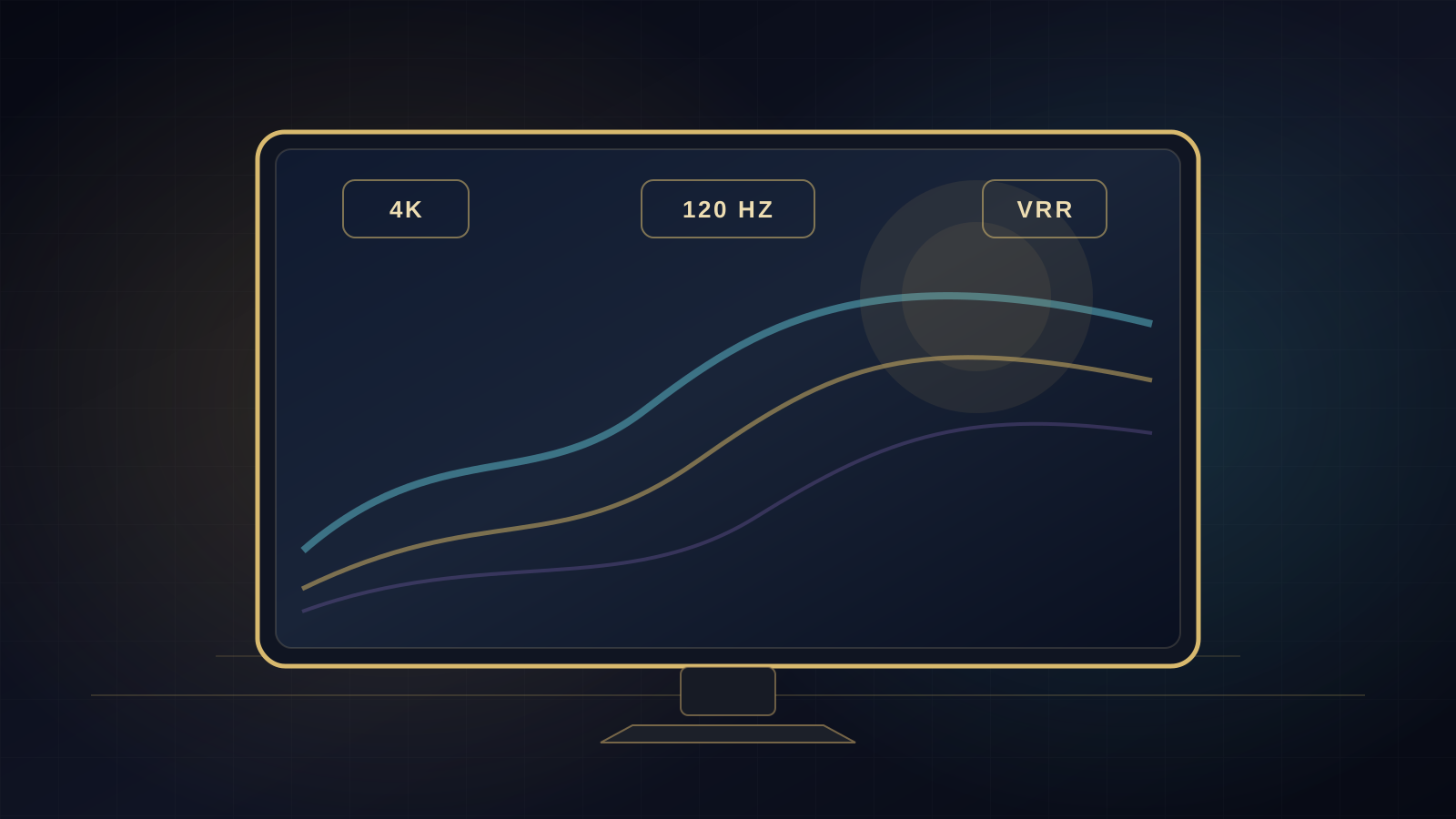
Welcher Monitor passt zu deiner PS5? Drei Kaufprofile
Für die PS5 am üblichen Schreibtisch ist ein 27-Zoll-Monitor mit 4K und geprüftem 120-Hz-Eingang der klare Ausgangspunkt. Mehr Abstand oder eine tiefere Tischplatte sprechen für 32 Zoll. Ein 27-Zoll-WQHD-Monitor spart häufig Geld, verlangt aber eine bewusste Prüfung von 1440p, 120 Hz und gegebenenfalls VRR an der konkreten PS5.
| Spielplatz | Größe und Auflösung | PS5-Signal prüfen | Priorität | Haken |
|---|---|---|---|---|
| Normaler Schreibtisch | 27 Zoll, 4K, 16:9 | 4K bei 120 Hz; VRR separat prüfen | Belegter 120-Hz-Modus | Kleine Schrift bei PC-Mischnutzung prüfen |
| Tiefer Schreibtisch | 32 Zoll, 4K, 16:9 | 4K bei 120 Hz; VRR separat prüfen | Mehr Bildfläche bei passendem Abstand | Standfuß und Blickbewegung einplanen |
| Knapperes Budget | 27 Zoll, WQHD, 16:9 | 1440p bei 120 Hz; VRR separat prüfen | 1440p-Ausgabe am Monitor testen | Nicht dieselbe Detailschärfe wie natives 4K |
Die zwei Produktkarten direkt unter dieser Einordnung zeigen den 4K-Monitor GIGABYTE G27U und den WQHD-Monitor Dell Alienware AW2725DM. Für 32 Zoll bleibt das Kaufprofil zunächst ohne Karte: Beim geprüften Samsung G70D war die PS5-spezifische Bestätigung nicht belastbar genug. Bei einem Monitor für PC und Konsole solltest du auch die allgemeine Gaming-Monitor-Kaufberatung lesen. Hier zählen zuerst die tatsächlichen Konsolen-Signale.
Zwei PS5-Monitorprofile mit konkreter Variante
4K oder WQHD, jeweils als exakte Modellvariante. Prüfe vor dem Kauf den ausgewählten Händler, den aktuellen Preis und die unterstützten PS5-Modi.
Welche Monitore für PS5 kommen konkret infrage?
Der GIGABYTE G27U ist ein 27-Zoll-4K-Kandidat mit vom Hersteller dokumentiertem PS5-4K120-Modus in 4:2:0. Der Dell Alienware AW2725DM ist eine 27-Zoll-WQHD-Alternative mit HDMI-VRR laut Dell und PS5-1440p120-Angabe eines Dell-Vertreters. Eine unabhängige Konsolenmessung liegt für die hier verlinkten Varianten nicht vor; die genauen Grenzen gehören zur Kaufprüfung.
GIGABYTE G27U: 27 Zoll und 4K
Das GIGABYTE-Datenblatt zum G27U nennt 3840 × 2160 Pixel, 27 Zoll und bis zu 160 Hz. In der Konsolen-Kompatibilitätstabelle steht für PS5 ein 4K120-Signal mit 4:2:0-Farbauflösung. Das deutsche G27U-Handbuch listet 3840 × 2160 bei 120 Hz auf HDMI 1 und HDMI 2. Das ist konkreter als ein HDMI-2.1-Logo, aber weder eine von uns gemessene Bildqualität noch ein bestätigter PS5-VRR-Handshake. Kontrolliere auf der Amazon-Seite zur ASIN B0G81WDB33 exakt den Namen G27U. Ein Suchergebnis zu M28U wäre kein Austausch ohne neue Prüfung.
27 Zoll wirken aus kurzer Distanz kompakt. Du kannst den Bildschirm gut überblicken, ohne im Shooter ständig den Kopf zu drehen. Der Haken ist nicht die maximale PC-Hertz-Zahl, sondern die fehlende dokumentierte PS5-Prüfung für genau diese Händler-Variante. Frage bei Unklarheit beim Hersteller nach 4K120 und HDMI-VRR am konkreten Eingang. Nach Anschluss zeigt dir die PS5 selbst, was sie mit dem Gerät aushandelt.
Dell Alienware AW2725DM: 27 Zoll und WQHD
Für den Alienware AW2725DM dokumentiert Dell 2560 × 1440 Pixel, eine HDMI-Ausgabe bis 144 Hz bei QHD und HDMI-VRR. In einer öffentlichen Antwort eines Dell-Vertreters werden PS5-Ausgabe mit 1440p120 und VRR genannt. Das ist eine Herstellerantwort, kein unabhängig gemessener Konsolentest. Die Amazon-Karte führt die ASIN B0F2KBZ7WQ. Gleiche beim Kauf die Modellnummer AW2725DM ab.
WQHD reduziert die Bildpunktzahl gegenüber 4K sichtbar, kann bei 27 Zoll und normalem Desk-Abstand aber ein sinnvoller Kompromiss sein. Der nominelle PC-Modus mit 180 Hz ist für die PS5 ohne Bedeutung. Stärker zählt, dass Dell den HDMI-Eingang und die Konsolen-Frage konkret adressiert. Wenn VRR dein Ausschlusskriterium ist, prüfe nach Anschluss den PS5-Menüstatus oder fordere vorab eine aktuelle Bestätigung für deine Gerätekette an.
| Exakte Variante | Herstellerdaten | PS5-120-Hz-Modus | PS5 VRR |
|---|---|---|---|
| GIGABYTE G27U, B0G81WDB33 | 27 Zoll, 4K, bis 160 Hz am PC | Hersteller nennt 4K120 mit 4:2:0 | Für PS5 nicht belegt |
| Dell AW2725DM, B0F2KBZ7WQ | 27 Zoll, WQHD, HDMI bis 144 Hz | Dell-Vertreter nennt 1440p120; nicht unabhängig gemessen | Dell-Vertreter nennt PS5-VRR; nicht unabhängig gemessen |
Diese Matrix trennt belegte Produkteigenschaften von Konsolenmodi und der Qualität ihrer Belege. Gigabytes 4K120-Eintrag ist konkret, lässt PS5-VRR aber offen. Dells QHD-/HDMI-Werte stehen im Datenblatt; die PS5-Aussage kommt aus einer Vertreterantwort. Wenn VRR für dich kaufentscheidend ist, suche zusätzlich einen nachvollziehbaren Test mit PS5, identischer Modellnummer, benanntem HDMI-Port und sichtbarem Konsolenmenü. Achte auch auf das Datum der Monitor-Firmware. Ein Test anderer Alienware- oder GIGABYTE-Modelle ist nicht übertragbar.
Bei der Händlerkontrolle hilft ein einfacher Zweitblick: Öffne die gewählte Amazon-Variante, notiere die Modellnummer im Titel und gleiche sie mit der technischen Tabelle ab. Prüfe die Fotos nur als Orientierung, nicht als Ersatz für die SKU. Wechselt Amazon nach einem Klick die Größe oder Variante, beginnt dieser Abgleich erneut. Gerade bei Monitorfamilien kann sonst aus einem 4K-Angebot unbemerkt ein WQHD-Panel werden.
Die 32-Zoll-Option bleibt deshalb eine Größenentscheidung, keine versteckte dritte Produktempfehlung. Samsung bestätigt beim geprüften G70D zwar 4K, IPS und 144 Hz, doch die vorliegenden Herstellerdaten beantworten die konkrete PS5-4K120-/VRR-Frage nicht ausreichend. Ein anderes 32-Zoll-Modell kann geeigneter sein, wenn dessen Konsolenmodi sauber dokumentiert sind. Kaufe die größere Diagonale nicht nur, weil sie in einer allgemeinen PC-Bestenliste steht.
Beide Karten sind redaktionelle Kandidaten, keine selbst getesteten Sieger. Wir nennen bewusst keinen Live-Preis und kein Lieferdatum. Vergleiche beim Händler die aktive Variante, Anschlüsse, Rückgabebedingungen und aktuelle Verfügbarkeit. Fehlt eine benötigte Konsolenfunktion im Herstellerdokument oder in einem belastbaren Test, behandle sie als unbestätigt.
4K, WQHD und 27 oder 32 Zoll: Was lohnt sich an der Konsole?
4K bedeutet 3840 × 2160 Pixel, WQHD beziehungsweise 1440p bedeutet 2560 × 1440 Pixel. An der PS5 können beide Ausgabeklassen sinnvoll sein. 4K gibt auf 27 und 32 Zoll mehr Bilddetails; WQHD kann den Monitorkauf günstiger machen. Entscheidend sind Sitzabstand, Spielmodus und ein bestandener Ausgabetest, nicht die höchste Zahl auf dem Karton.
Aus den Auflösungen ergeben sich rechnerisch rund 8,3 Millionen Bildpunkte für 4K und rund 3,7 Millionen für WQHD. Das sind Pixelzahlen des Signals, keine zugesagten Renderauflösungen jedes Spiels. Ein Spiel kann intern dynamisch skalieren oder in einem Performance-Modus andere Details verwenden. Ebenso macht ein 4K-Monitor aus einem 60-fps-Spiel keinen 120-fps-Titel. Die PlayStation-Hilfe zur Videoausgabe beschreibt die mögliche 4K-Ausgabe mit 120 Hz; Spiele und Bildschirm müssen den gewünschten Modus ebenfalls unterstützen.
Bei gleicher Auflösung verteilt 27 Zoll die Pixel auf weniger Fläche als 32 Zoll. Das Bild wirkt aus gleichem Abstand feiner; 32 Zoll bietet mehr Präsenz und kann bei größerem Abstand leichter lesbar sein. Miss deshalb die reale Entfernung deiner Augen zum Panel. Ein Arm kann den Bildschirm weiter nach hinten bringen, doch beachte Tischkante und Traglast. Für die mechanische Lösung hilft der Vergleich von Monitorarmen.
Sony hat die 1440p-Ausgabe eingeführt und VRR für 1440p mit einem Systemsoftware-Update von 2023 ergänzt. Daraus folgt keine Garantie für jeden QHD-Monitor. Öffne an deiner PS5 die Option „1440p-Ausgabe testen“ und prüfe die angebotenen Bildraten. Ist dir 4K-Schärfe für Story-Games wichtiger als ein niedrigerer Monitorpreis, bleib bei UHD. Spielst du überwiegend schnell und sitzt nah am Bildschirm, kann ein sauber bestätigtes WQHD-Setup passen.
120 Hz, HDMI 2.1 und VRR: Worauf musst du wirklich achten?
Die PS5 gibt maximal 120 Hz aus. Ein beworbener 144-, 160- oder 240-Hz-Wert beschreibt häufig die PC-Fähigkeit des Panels und ist kein zusätzlicher Konsolenvorteil. Sony nennt HDMI 2.1 für 4K bei 120 Hz; beim Kauf zählt aber der unterstützte Modus des konkreten Eingangs. VRR braucht ebenfalls eine passende Verbindung und ein kompatibles Display.
Der offizielle PlayStation-Support formuliert es so: „Die PS5-Konsole unterstützt die HDMI 2.1-Spezifikation sowie eine Videoausgabe in 4K mit 120 Hz.“ Das ist die Fähigkeit der Konsole. Ob dein ausgewählter Monitor genau dieses Signal annimmt, bleibt eine zweite Frage. Die Angabe „HDMI 2.1“ auf einem Datenblatt sagt allein weder die effektiv unterstützte Bandbreite noch jede Kombination aus 4K120, HDR und VRR zu.
120 Hz sind Bildwiederholungen des Displays, nicht automatisch 120 gerenderte Bilder pro Sekunde. Ein Spiel muss einen entsprechenden Modus anbieten. Manche priorisieren höhere Auflösung oder aufwendigere Effekte. Andere können mit niedrigerer interner Auflösung höhere Bildraten anstreben. Ein 240-Hz-PC-Monitor hat an der PS5 bei identischen sonstigen Eigenschaften keinen 240-Hz-Ausgabevorteil. Deshalb ist ein zuverlässig bestätigter 120-Hz-Eingang wertvoller als die größere Zahl im Shop-Titel.
VRR steht für Variable Refresh Rate. Das Display passt seinen Aktualisierungsrhythmus innerhalb eines unterstützten Bereichs an das Signal an; sichtbares Tearing und unrundes Frametiming können so geringer ausfallen. Das ist kein Ersatz für eine stabile Spieleleistung. ALLM bedeutet Auto Low Latency Mode und kann den passenden Modus automatisch aktivieren, sofern die Gerätekette das unterstützt. Verwechsle beides nicht mit einem FreeSync- oder G-SYNC-Logo aus dem PC-Datenblatt. Frage nach HDMI-VRR an der PS5.
Auch HDMI 2.0 ist nicht pauschal „kein 120 Hz“. Je nach Auflösung und Gerät können bestimmte 120-Hz-Signale möglich sein. Für einen Kauf mit dem Ziel 4K120 solltest du aber eine exakte Bestätigung für die SKU und den genutzten Eingang verlangen. Nutzt du zwischen Konsole und Monitor noch einen HDMI-Switch, eine Capture-Karte oder einen AV-Receiver, muss jedes Glied den Modus durchreichen. Zum Test verbinde die PS5 zuerst direkt mit dem Bildschirm und verwende ein geeignetes Kabel.
Vier Angaben, die im Shop-Titel oft vermischt werden
- Native Panelauflösung: Wie viele Bildpunkte der Monitor tatsächlich besitzt. Ein 4K-Panel kann auch ein niedriger aufgelöstes Signal darstellen.
- Maximale Panel-Bildrate: Oft per DisplayPort oder in einem PC-Sondermodus erreichbar. Sie beschreibt nicht automatisch den HDMI-Eingang.
- Akzeptiertes HDMI-Signal: Die Kombination aus Auflösung, Bildrate und Farbausgabe, die ein bestimmter Port annehmen kann.
- Von der PS5 erkannter Modus: Das Ergebnis aus Konsole, Kabel, Eingangsport, Monitor-Firmware und gegebenenfalls Zwischenhardware.
Ein Monitor kann 4K bei 144 Hz am PC darstellen und trotzdem an der Konsole einen anderen Modus aushandeln. Umgekehrt ist ein WQHD-Monitor mit nur 144-Hz-Panelangabe nicht automatisch ungeeignet, wenn seine HDMI-Signale zu deiner PS5 passen. Ein Blick auf den Bildschirm während des Spielens reicht für diese Unterscheidung nicht. Notiere aus dem PS5-Menü das erkannte Signal und überprüfe es im Monitor-OSD. Erst dann weißt du, welcher Modus tatsächlich aktiv ist.
OLED, IPS, HDR und 21:9: Was zahlt sich an der PS5 aus?
IPS ist für einen hellen Schreibtisch ein unkomplizierter Start: hohe Auflösung, gute Blickwinkel und keine OLED-Pflegefrage. OLED liefert sehr starkes Schwarz und schnelle Pixelreaktion, kostet meist mehr und verlangt einen bewussten Umgang mit statischen Anzeigen. HDR10-Unterstützung allein verspricht kein eindrucksvolles HDR. Ein 21:9-Ultrawide ist für die 16:9-Ausgabe der PS5 kein sinnvoller Standardkauf.
Unsere beiden Kandidaten nutzen IPS, allerdings mit verschiedenen Auflösungen. Für viele Setups ist das ein vernünftiger Kompromiss, weil lange Menüs, HUDs und gelegentliche PC-Nutzung ohne OLED-spezifische Vorsicht möglich sind. OLED kann in dunklen Spielen beim Kontrast klar attraktiver wirken. Dafür gehören Garantiebedingungen und Schutzfunktionen zur Kaufprüfung. Wenn das für dich der wichtigste Unterschied ist, vergleiche die OLED-Monitore und das Burn-in-Thema getrennt von dieser PS5-Portfrage.
Beim HDR-Logo geht es zunächst darum, ob der Monitor ein HDR-Signal akzeptiert. Für überzeugende helle Spitzlichter und dunkle Szenen sind Panel, Helligkeit und Dimming ebenso relevant. Ein bloßes „HDR10“ im Shop-Titel ist kein Qualitätsbeweis. Sieh dir seriöse Messungen des exakten Modells an und entscheide, ob HDR dir den Aufpreis wert ist. Die PS5 Pro ändert an dieser Grundregel nichts.
Die Konsole ist für 16:9-Bildausgabe ausgelegt. Ein 21:9- oder 32:9-Panel kann das Signal mit Balken oder durch Skalierung darstellen, bietet aber nicht automatisch mehr Spielwelt links und rechts. Lass dich also nicht von der größeren Diagonale eines Ultrawide-Angebots täuschen. Wer am PC mit breitem Sichtfeld spielen will, findet die Formfrage im Guide zu Curved-Monitoren. Für die reine PS5 ist ein passendes 16:9-Display die sauberere Wahl.
Wie prüfst du 4K, 120 Hz und VRR auf der PS5?
Verbinde die PS5 direkt mit dem gewünschten HDMI-Eingang des Monitors und öffne „Einstellungen > Bildschirm und Video > Videoausgabe“. Unter „Informationen über die angeschlossenen HDMI-Geräte“ kontrollierst du die erkannten Funktionen. Aktiviere danach die angebotene 120-Hz-Ausgabe und gegebenenfalls VRR. Für WQHD nutze „1440p-Ausgabe testen“ statt dich auf die Verpackung zu verlassen.
- Modell und Port festhalten: Schreibe die genaue Monitor-SKU und die benutzte HDMI-Buchse auf. Manche Anschlüsse eines Geräts unterscheiden sich.
- Direkt verbinden: Entferne für den ersten Test Switches, Capture-Karten und Receiver. Prüfe das HDMI-Kabel, falls ein Modus nicht erscheint.
- Videoausgabe ansehen: Öffne den Menüpunkt „Informationen über die angeschlossenen HDMI-Geräte“. Dort siehst du, welche Signale die PS5 in dieser Verbindung erkennt.
- 120 Hz und VRR prüfen: Setze die Optionen nur, wenn sie angeboten werden, und starte ein Spiel mit passendem Modus. Sieh auch im Monitor-OSD nach, welches Eingangssignal anliegt.
- Bei WQHD testen: Nutze den Konsolen-Test für 1440p. Scheitert er bei deiner Wunschkombination, suche nicht nach einem vermeintlichen 240-Hz-Fix, sondern prüfe Firmware, Port und Herstellerangaben.
Die Sony-Anleitung zu 4K, VRR und Videoausgabe ist die Referenz für die Menüpunkte. Das Ergebnis gilt für deine Gerätekette und Firmware, nicht automatisch für jeden Käufer derselben Produktfamilie. Falls ein 120-Hz-Spiel nur mit 60 Hz erscheint, prüfe auch dessen eigenen Grafikmodus. Der Monitor kann keine zusätzliche Bildrate aus einem Spiel erzwingen.
Fehlt 4K120 in der Übersicht, ändere nicht sofort mehrere Einstellungen auf einmal. Starte mit dem direkten Anschluss und einem anderen dokumentiert geeigneten HDMI-Kabel. Danach kontrolliere, ob du den richtigen Port gewählt und im Monitor-OSD einen HDMI-Kompatibilitätsmodus aktiviert hast, falls der Hersteller einen solchen vorsieht. Lies die Hinweise zur Firmware der genauen SKU. So kannst du Kabel, Port und Geräteeinstellung getrennt ausschließen. Ein neues Panel zu kaufen, bevor diese Schritte erledigt sind, ist oft die teuerste Fehlersuche.
Ist 120 Hz erkannt, aber im Spiel nicht sichtbar, lies dessen Grafikmenü. Manche Titel bieten Performance-Modi erst nach separater Aktivierung an, andere bleiben bei 60 fps. Bei VRR gilt ein eigener Check: Die PS5-Option muss für die angeschlossene Anzeige verfügbar sein und der Monitor den variablen Betrieb am benutzten HDMI-Eingang unterstützen. Ein flüssig wirkendes Bild allein beweist VRR nicht. Wenn das Menü die Funktion nicht freigibt, solltest du sie auch nicht in deine Kaufentscheidung hineininterpretieren.
Monitor oder Gaming-Fernseher für PS5: Was passt besser?
Am Schreibtisch mit kurzem Sitzabstand sind 27 oder 32 Zoll, ein einstellbarer Stand und gut erreichbare Anschlüsse meist sinnvoller. Auf dem Sofa zählen Bildfläche, Abstand, Lautsprecher und gemeinsames Spielen stärker; dort passt ein Gaming-Fernseher besser. Die PS5 verlangt in beiden Fällen denselben ehrlichen Check von Auflösung, 120-Hz-Modus, HDMI-Eingang und VRR.
Ein Monitor lässt sich leichter neben einen PC stellen und eignet sich, wenn du allein vor dem Desk spielst. Ein Fernseher zeigt Story-Games und Couch-Koop aus mehreren Metern angenehmer. Beides kann richtig sein, aber ein 27-Zoll-Monitor wirkt vom Sofa winzig, während ein großer TV auf einem schmalen Tisch den Blick ständig wandern lässt. Für konkrete TV-Modelle lies unseren Gaming-Fernseher-Vergleich für PS5 und Xbox.
Die Kaufentscheidung in einem Satz: Nimm 27 Zoll 4K für den normalen PS5-Desk, 32 Zoll 4K für einen tieferen Desk und WQHD nur nach bestätigtem 1440p-Modus, wenn das Budget wichtiger ist als maximale Schärfe. Die Produktkarten oben enthalten exakte Varianten, keine selbst gemessenen Testsieger. Prüfe vor dem Bezahlen Preis, Verkäufer, den richtigen Eingang und die für dich notwendigen PS5-Funktionen. Weitere Upgrades ordnet unser Guide zu sinnvollem PS5-Zubehör ein.
Häufig gestellte Fragen
Was für einen Monitor braucht man für die PS5?
Wie viel Hertz braucht ein PS5-Monitor wirklich?
Kann ich einen WQHD- oder 1440p-Monitor an der PS5 nutzen?
Bedeutet HDMI 2.1 automatisch 4K bei 120 Hz und VRR?
Ist ein 27-Zoll-4K-Monitor für die PS5 sinnvoll?
Ist für die PS5 ein Monitor oder ein Fernseher besser?
Das könnte dich auch interessieren
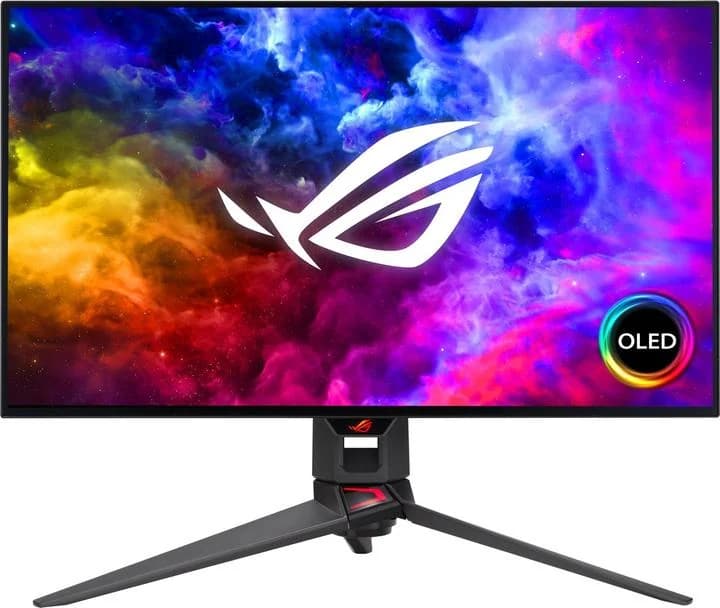
Die besten Gaming-Monitore 2026: 27 oder 32 Zoll?
Sechs Gaming-Monitore für unterschiedliche Setups: 27 Zoll WQHD oder 32 Zoll 4K, IPS oder OLED – mit klaren Kompromissen statt pauschalen Testsiegern.
Weiterlesen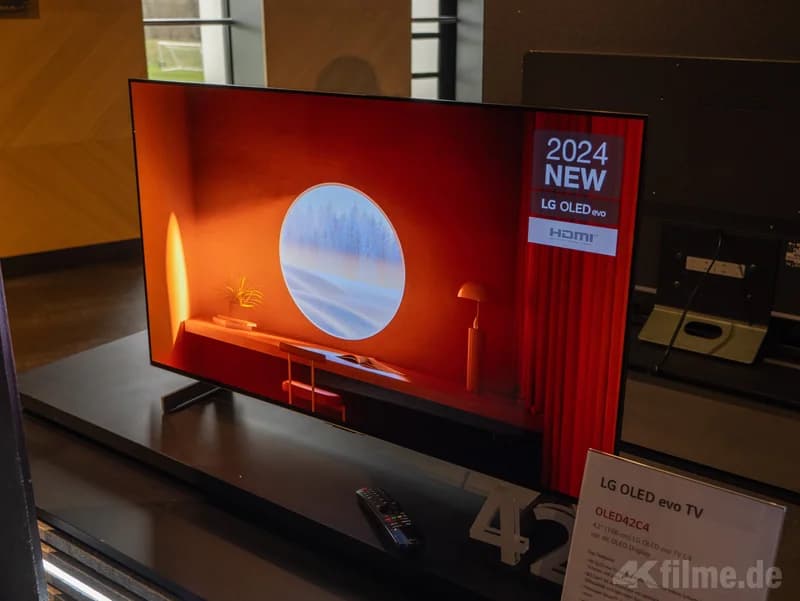
Der beste Gaming-Fernseher 2026 für PS5 und Xbox
Welcher TV holt das Maximum aus PS5 und Xbox Series X? Wir vergleichen die 6 besten Gaming-Fernseher 2026 mit HDMI 2.1, 120 Hz und VRR – von 550 € bis Premium, mit ehrlicher OLED-vs-Mini-LED-Antwort.
Weiterlesen
PS5-Zubehör Must-have 2026: 8 Essentials für PS5, Slim und Pro
Acht PS5-Must-haves statt endloser Zubehörlisten: Dieser Guide priorisiert Controller, Ladestation, SSD, Headset und passende Upgrades für PS5, Slim und Pro.
Weiterlesen
Die besten OLED Gaming Monitore 2026: 6 Modelle im Vergleich
Sechs OLED Gaming Monitore für WQHD, 4K, E-Sport und Ultrawide im direkten Vergleich. Mit ehrlicher Kaufberatung zu Paneltechnik, Burn-in, Textschärfe, HDR und Garantie.
Weiterlesen
Der beste Monitor-Arm 2026: Top 6 im Vergleich
Welcher Monitor-Arm passt an deinen Tisch und hält deinen Bildschirm sicher? Wir vergleichen die 6 besten Monitor-Arme 2026 für Single- und Dual-Setups von 35 € bis Ergotron-Premium, mit VESA-Check und Montage-Tipps.
Weiterlesen