Der beste Monitor-Arm 2026: Top 6 im Vergleich
Welcher Monitor-Arm passt an deinen Tisch und hält deinen Bildschirm sicher? Wir vergleichen die 6 besten Monitor-Arme 2026 für Single- und Dual-Setups von 35 € bis Ergotron-Premium, mit VESA-Check und Montage-Tipps.

Bester Monitor-Arm auf einen Blick
Der beste Monitor-Arm für die meisten ist der North Bayou F80 für ca. 35 € beim Single-Setup und der Ergotron LX als Premium-Referenz für ca. 150 €. Der F80 trägt einen Monitor bis 30 Zoll und 9 kg per Gasdruckfeder, der Ergotron hält bis 34 Zoll und 11,3 kg und kommt mit 10 Jahren Garantie. Für Dual-Setups: North Bayou F160 (günstig) oder Ergotron LX Dual (Premium).
Ein Monitor-Arm ist das günstigste Upgrade, das dein Setup sofort professioneller macht. Der klobige Standardfuß verschwindet, du gewinnst Platz auf dem Schreibtisch und stellst den Bildschirm exakt auf Augenhöhe. Genau der Look, den du auf r/battlestations bei den aufgeräumten Setups siehst. Den frei gewordenen Platz nutzt du am besten für gutes Licht: Eine Monitor-Lichtleiste klemmt oben auf den Bildschirm und belegt null Tischfläche.
Und du gehörst zur Mehrheit: Laut Bitkom spielt rund die Hälfte der Menschen in Deutschland ab 16 Jahren zumindest gelegentlich Video- und Computerspiele, bei den 16- bis 29-Jährigen sind es sogar 87 Prozent.
In diesem Vergleich findest du sechs Arme von 35 bis 280 €, sortiert nach Single und Dual, mit Belastungs-Specs, VESA-Angaben und Preisen. Alle Modelle mit Direktlinks findest du im Grid oben.
Das komplette Setup im Überblick
Einzel-Monitor
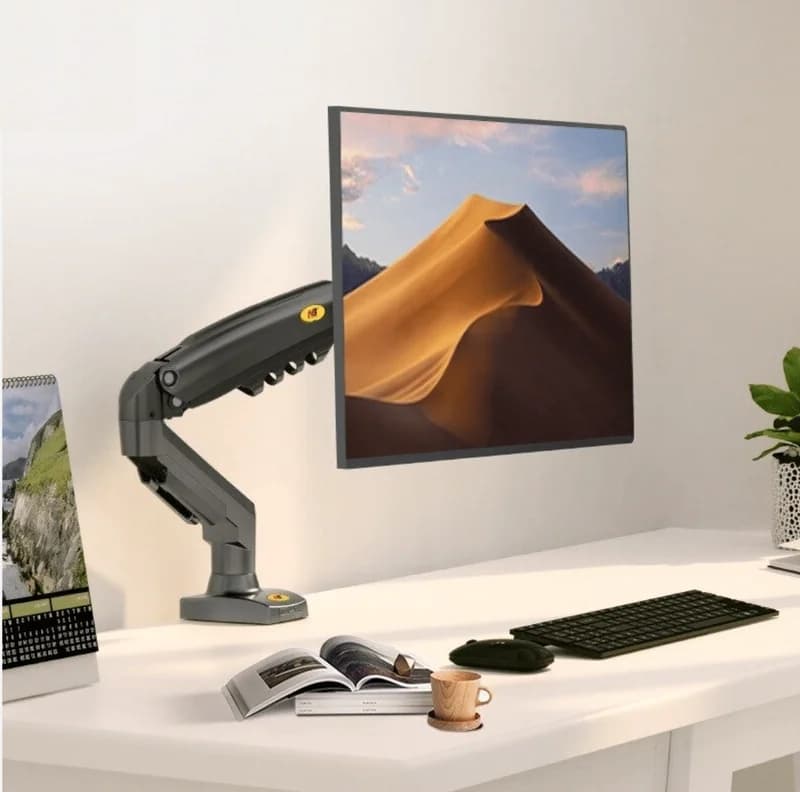
North Bayou F80
1 Monitor bis 30 Zoll/9 kg, Gasdruckfeder, Kabelmanagement, VESA 75/100. Der Preis-Leistungs-König.
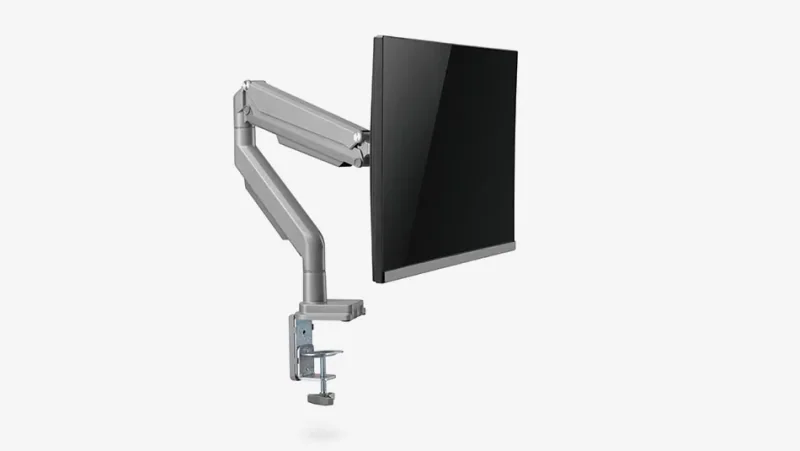
Amazon Basics Monitor-Arm Single
1 Monitor, Gasdruck, voll verstellbar, Tischklemme. Solider günstiger Allrounder.
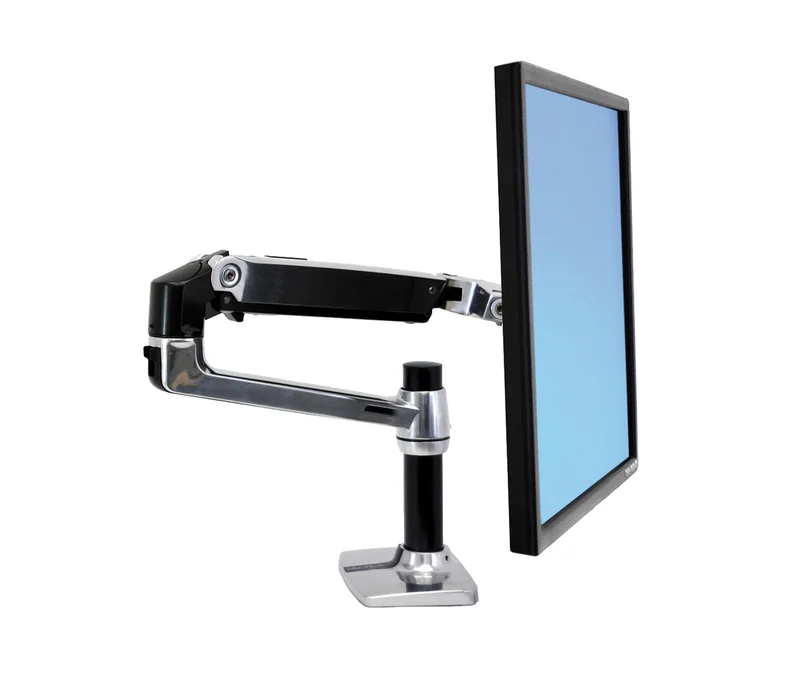
Ergotron LX
1 Monitor bis 34 Zoll/11,3 kg, Aluminium, CF-Patentmechanik, 10 Jahre Garantie. Die Referenz.
Dual-Monitor
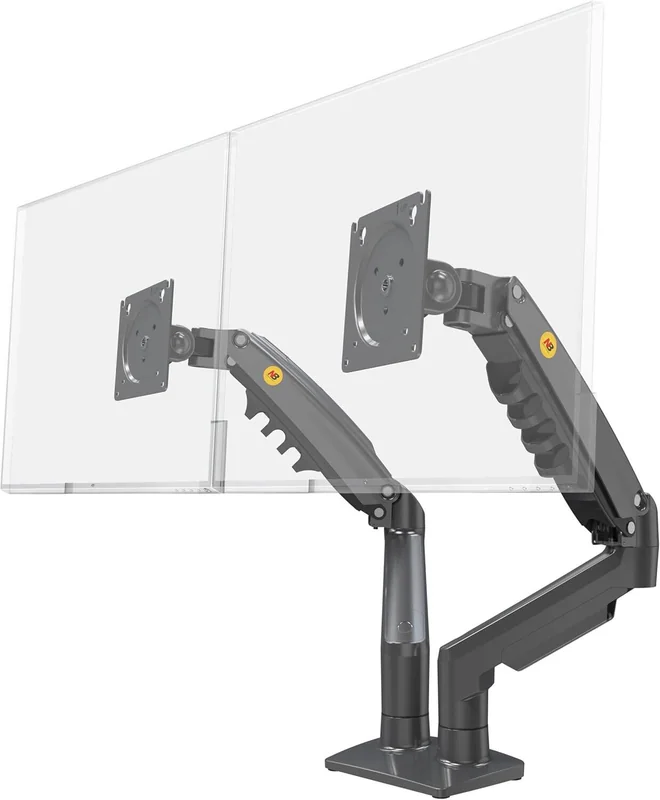
North Bayou F160
2 Monitore bis 27 Zoll, Gasdruck, ein Standfuß. Dual-Setup günstig.
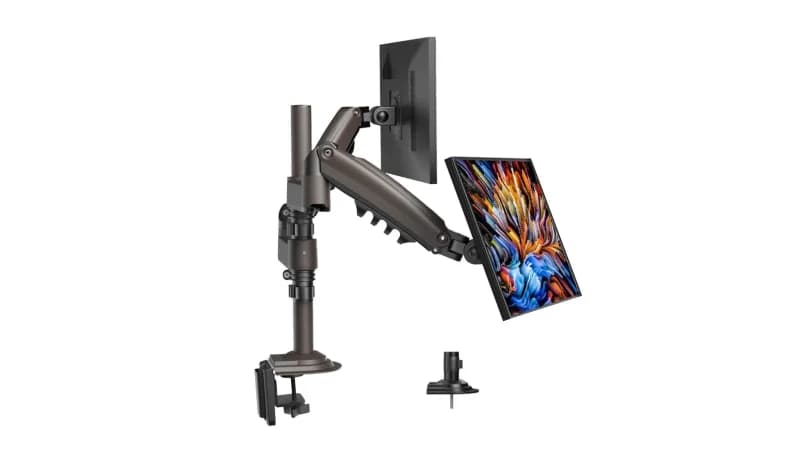
Huanuo Dual Monitor Arm
2 Monitore bis 32 Zoll, voll gelenkig, Kabelclips. Flexibles Dual fürs Geld.
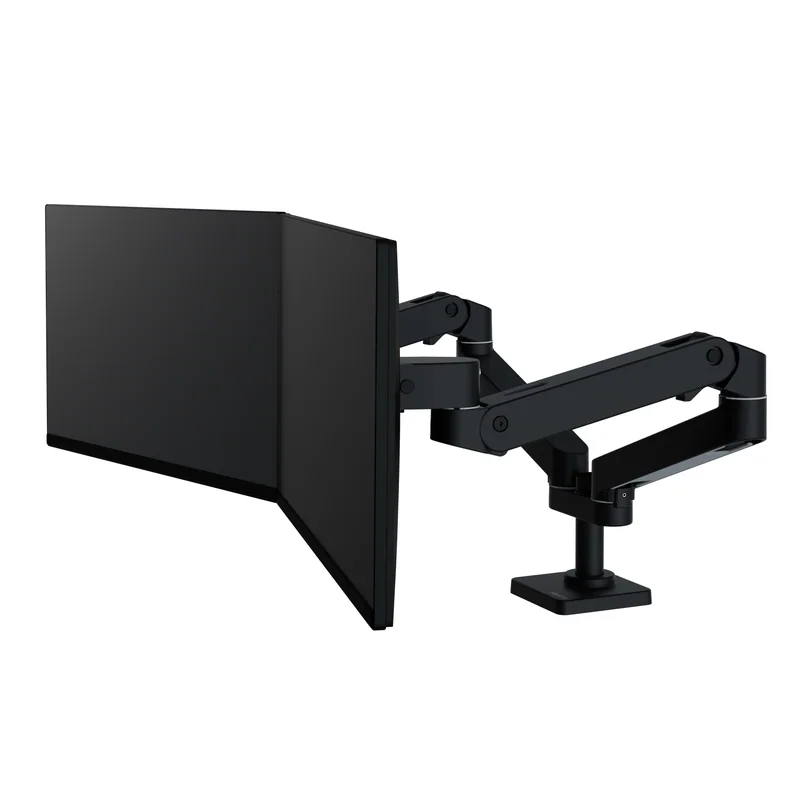
Ergotron LX Dual
2 Monitore, Aluminium, Premium-Mechanik, Stacking möglich. Dual-Referenz.
Die 6 besten Monitor-Arme im Vergleich
Beim Single-Monitor reicht der North Bayou F80 für ca. 35 € völlig, die Referenz ist der Ergotron LX für ca. 150 €. Beim Dual-Setup startest du mit dem North Bayou F160 für ca. 55 €, premium wird es mit dem Ergotron LX Dual für ca. 280 €. Entscheidend ist, dass Monitorgröße und Gewicht zur Tragkraft des Arms passen.
| Modell | Monitore | Max. Größe/Gewicht | Mechanik | Preis | Für wen |
|---|---|---|---|---|---|
| North Bayou F80 | 1 | 30 Zoll / 9 kg | Gasdruckfeder | ca. 35 € | Preis-Leistung |
| Amazon Basics Single | 1 | 32 Zoll / 9 kg | Gasdruck | ca. 80 € | Allrounder |
| Ergotron LX | 1 | 34 Zoll / 11,3 kg | CF-Patentmechanik | ca. 150 € | Premium/Referenz |
| North Bayou F160 | 2 | 27 Zoll / 9 kg je | Gasdruck | ca. 55 € | Dual-Budget |
| Huanuo Dual | 2 | 32 Zoll / 9 kg je | Gasdruck, gelenkig | ca. 70 € | Dual flexibel |
| Ergotron LX Dual | 2 | 27 Zoll / 9 kg je | CF-Patentmechanik | ca. 280 € | Dual-Premium |
Die Monitor-Arme im Detail
North Bayou F80 – der Preis-Leistungs-König
Der F80 ist der Arm, den du in unzähligen Budget-Setups findest. Eine Gasdruckfeder hält deinen Monitor (bis 30 Zoll, 9 kg) genau dort, wo du ihn hinschiebst, ohne nachzusacken. VESA 75 und 100, integriertes Kabelmanagement, Tischklemme. Für ca. 35 € bekommst du Funktionen, für die andere das Dreifache verlangen. Wenn du nicht lange vergleichen willst: nimm den F80.
Amazon Basics Monitor-Arm Single – der solide Allrounder
Amazon Basics liefert hier einen unauffälligen, voll verstellbaren Single-Arm mit Gasdruck und Tischklemme. Nichts spektakulär, aber alles funktioniert. Für ca. 80 € liegt er preislich zwischen No-Name und Ergotron. Sinnvoll, wenn du eine Marke mit unkompliziertem Rückgaberecht willst und der F80 dir zu No-Name ist.
Ergotron LX – die Referenz
Der Ergotron LX ist der Maßstab, an dem sich alle anderen messen. Gefräster Aluminium-Arm, die patentierte CF-Mechanik (Constant Force) hält den Monitor butterweich in jeder Position, bis 34 Zoll und 11,3 kg. Dazu 10 Jahre Garantie. Für ca. 150 € ist er kein Budget-Tipp, aber wenn du einen schweren Monitor hast oder einfach das Beste willst, gibt es nichts Besseres.
North Bayou F160 – Dual günstig
Der F160 trägt zwei Monitore (bis 27 Zoll) auf einem einzigen Standfuß per Gasdruck. Du sparst dir zwei separate Halterungen und bekommst ein sauberes Dual-Setup für ca. 55 €. Für die meisten Dual-Gamer mit zwei 24- oder 27-Zöllern ist das die clevere Wahl.
Huanuo Dual Monitor Arm – flexibles Dual
Der Huanuo Dual setzt auf voll gelenkige Arme: Du drehst, neigst und schwenkst beide Monitore unabhängig, bis 32 Zoll je Bildschirm. Kabelclips halten das Chaos im Griff. Für ca. 70 € der richtige Arm, wenn du deine zwei Monitore in unterschiedlichen Winkeln (z. B. einen quer für Chat) anordnen willst.
Ergotron LX Dual – die Dual-Referenz
Der LX Dual nimmt die LX-Qualität und verdoppelt sie. Aluminium, die gleiche Premium-CF-Mechanik, und du kannst die Monitore nebeneinander oder per Stacking übereinander montieren. Für ca. 280 € der Goldstandard für alle, die ein schweres, kompromissloses Dual-Setup bauen.
VESA-Check & Montage: passt der Arm an deinen Tisch?
Bevor du kaufst, prüfst du drei Dinge: das VESA-Lochmuster deines Monitors (meist 75x75 oder 100x100 mm), die Montageart (Tischklemme oder Durchführung) und ob das Monitorgewicht zur Tragkraft des Arms passt. Stimmt einer dieser Punkte nicht, hängt der Monitor schief oder der Arm hält gar nicht erst.
VESA 75x75 vs. 100x100: VESA ist der genormte Lochabstand auf der Monitor-Rückseite. Die meisten Gaming-Monitore nutzen 100x100 mm, kleinere und ältere oft 75x75 mm. Laut der VESA Mounting Interface Standard (FDMI) sind beide Maße genormt, gute Arme wie der North Bayou F80 unterstützen ohnehin beide. Schau auf das Datenblatt deines Monitors, die Zahl steht meist unter VESA-kompatibel.
Klemme vs. Durchführung: Die meisten Arme bieten zwei Befestigungen. Die Tischklemme schraubst du an die hintere Tischkante (prüfe die maximale Tischdicke, meist 1-8 cm). Die Durchführung (Grommet) braucht ein vorhandenes Loch im Tisch oder du bohrst eins. Klemme ist einfacher und mietwohnungsfreundlich, Durchführung sitzt bombenfest auch bei schweren Monitoren.
Gewicht und Gasdruck vs. Feder: Wiegt dein Monitor 7 kg und der Arm trägt nur 5 kg, sinkt der Bildschirm langsam ab. Auch Ergotron weist darauf hin, dass die Tragkraft zum Monitor passen muss, damit die Mechanik sauber hält. Eine Gasdruckfeder (North Bayou, Ergotron) hält die Position konstant in jeder Höhe, einfache Spannfedern musst du oft per Schraube auf das Gewicht einstellen.
- VESA prüfen: 75x75 oder 100x100 mm? Steht im Monitor-Datenblatt.
- Tischdicke messen: Passt die Klemme (meist 1-8 cm)?
- Monitorgewicht checken: Liegt es im Tragkraft-Bereich des Arms?
- Curved-Monitor: Achte zusätzlich auf die Breite, ein 49-Zoll-Ultrawide braucht einen Arm mit explizit hoher Tragkraft.
Brauche ich überhaupt einen Monitor-Arm?
Ein Monitor-Arm lohnt sich, sobald dir Platz, Ergonomie oder ein sauberer Look wichtig sind. Du gewinnst die komplette Stellfläche unter dem Monitor zurück, stellst den Bildschirm exakt auf Augenhöhe (Oberkante etwa in Augenhöhe entlastet den Nacken) und der klobige Standfuß verschwindet. Für Single-Setups optional, für Dual fast Pflicht.
Platz: Der Standardfuß frisst 20-30 cm Tiefe auf deinem Schreibtisch. Mit einem Arm schiebst du den Monitor nach hinten und hast vorne Raum für Tastatur, Maus und Mauspad, gerade auf einem kleineren Tisch ein spürbarer Unterschied.
Ergonomie: Die meisten Standfüße sind zu niedrig, du schaust nach unten und der Nacken leidet nach drei Stunden Session. Ein Arm stellt den Monitor auf die richtige Höhe und holt ihn näher heran oder weiter weg, ganz wie du willst.
Die Berufsgenossenschaft (BGHM) empfiehlt für Bildschirmarbeit, den Monitor so aufzustellen, dass die oberste Bildschirmzeile bei aufrechter Kopfhaltung unterhalb der Augenhöhe liegt, bei einem Sehabstand von mindestens 500 mm. Genau diese Höhe stellst du mit einem Arm millimetergenau ein.
Look: Ein schwebender Monitor wirkt aufgeräumt und teuer. Wenn du an deinem Setup arbeitest, lohnt parallel der Blick auf die Unterlage: Wie viel Platz du wirklich hast, hängt auch vom Tisch ab, siehe unseren Guide zum besten Gaming-Schreibtisch. Wenn du statt flexibler Positionierung eine feste Ablage willst, vergleiche ein Desk Shelf mit festem Stauraum.
Monitor-Arm ins Setup einbinden + Kabel
Die Montage dauert keine 15 Minuten: Klemme oder Durchführung am Tisch befestigen, VESA-Platte hinten an den Monitor schrauben, Monitor in den Arm einklicken, Gasdruck auf das Gewicht justieren und die Kabel durch die mitgelieferten Clips am Arm führen. Danach stellst du Höhe, Neigung und Abstand ein.
- Basis montieren: Tischklemme festziehen oder Durchführung im Tischloch verschrauben.
- VESA-Platte ansetzen: Mit den passenden Schrauben (75 oder 100 mm) hinten an den Monitor.
- Monitor einhängen: Platte in den Arm einklicken oder einschrauben.
- Gasdruck justieren: Per Inbusschlüssel auf das Monitorgewicht einstellen, bis der Bildschirm in jeder Höhe stehen bleibt.
- Kabel verlegen: Strom- und Displaykabel durch die Clips am Arm führen.
Welchen Monitor du überhaupt an den Arm hängst, klärt unser Vergleich der besten Gaming-Monitore. Und damit die Kabel hinter dem schwebenden Monitor nicht alles wieder versauen, zeigt unser Kabel-verstecken-Guide, wie du Strom und Display-Strippen unsichtbar machst.
Setup abrunden: der letzte Schliff
Der Monitor-Arm macht dein Setup aufgeräumt und ergonomisch, aber der letzte Schliff kommt von der Fläche darunter. Sobald der klobige Standfuß weg ist und du Platz auf dem Tisch gewonnen hast, fällt ein langweiliges Standard-Mauspad sofort auf. Der günstigste Weg zu einem Setup, das wirklich nach dir aussieht: ein Custom-Pad in deinen Farben.
Im SETUPKING Mauspad-Designer gestaltest du ein Custom LED Mauspad mit eigenem Motiv, RGB-Beleuchtung und einer verfügbaren festen Größe, ab 29,99 €. Während ein Monitor-Arm für 35 € schon viel bringt, ist es das einheitliche Desk-Design, das dein Setup auf r/battlestations und im Discord-Screenshare heraussticht.
Den passenden Tisch dazu findest du im Vergleich der besten Gaming-Schreibtische, weiteres Zubehör für den perfekten Desk im Überblick zum Gaming-Zimmer-Zubehör. Und weil der Platz unter dem Monitor jetzt frei ist, gehört dein Headset nicht mehr auf den Tisch, sondern an einen Kopfhörerständer.
Häufig gestellte Fragen
Welcher Monitor-Arm passt für einen 32-Zoll-Monitor?
VESA 75 oder 100 – welches brauche ich?
Hält ein Monitor-Arm einen Curved-Monitor?
Klemme oder Durchführung – was ist besser?
Brauche ich einen Arm, wenn ich nur einen Monitor habe?
Was bringt eine Gasdruckfeder gegenüber einer normalen Feder?
Das könnte dich auch interessieren
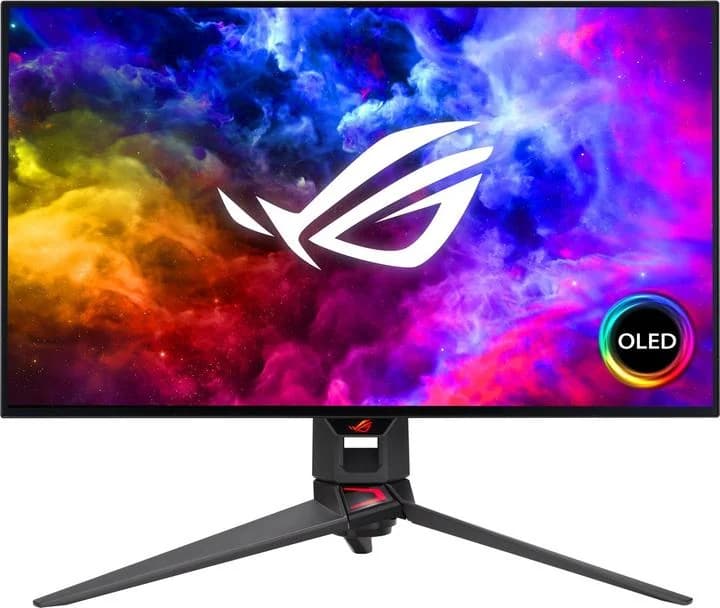
Die besten Gaming-Monitore 2026: 27 oder 32 Zoll?
Sechs Gaming-Monitore für unterschiedliche Setups: 27 Zoll WQHD oder 32 Zoll 4K, IPS oder OLED. Mit klaren Kompromissen statt pauschalen Testsiegern.
Weiterlesen
Die 7 besten Gaming Tische & Schreibtische 2026 im Test
Welcher Gaming Schreibtisch lohnt sich wirklich? Wir vergleichen 7 Tische von Flexispot, Arozzi, Secretlab und mehr. Budget ab 99 €, Premium ab 500 €. Mit Kaufberatung zu Größe, Höhenverstellung und Kabelmanagement.
Weiterlesen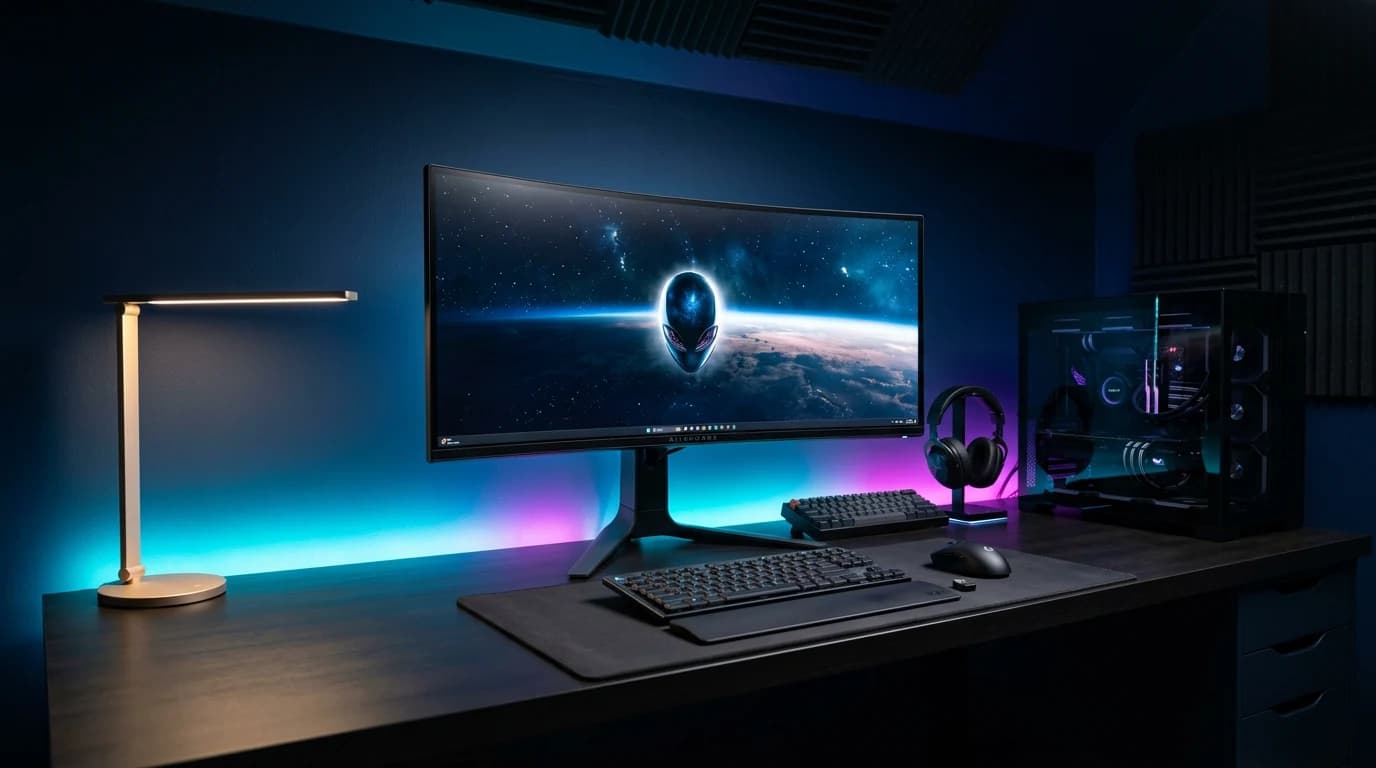
Kabelmanagement am Schreibtisch: 5 Schritte fürs Gaming Setup
Kabelmanagement für Schreibtisch und Gaming Setup: Kabel verstecken, Steckdosenleiste bündeln und mit Kabelwanne, Kabelkanal und Klettbindern sauber lösen.
Weiterlesen
Gaming Zimmer Zubehör: 30 Ideen für dein Setup
Gaming Zimmer Zubehör mit echtem Setup-Effekt: 30 Ideen für Beleuchtung, Deko, Kabelmanagement, Gadgets und Custom-Mauspads.
Weiterlesen
Die beste Monitor-Lichtleiste 2026: 6 Screenbars im Vergleich
Mehr Licht am Schreibtisch, ohne Reflexion im Monitor und ohne Platz zu klauen: Wir vergleichen 6 Monitor-Lichtleisten von der 40-Euro-Baseus bis zur BenQ ScreenBar Pro und der RGB-Screenbar fürs Gaming-Setup.
Weiterlesen
Der beste Kopfhörerständer 2026: Top 6 fürs Gaming-Setup
Ein Kopfhörerständer hält dein Headset griffbereit, schont den Bügel und räumt den Schreibtisch auf. Wir vergleichen 6 Modelle vom günstigen Holz-Ständer bis zum RGB-Ständer mit USB-Hub und Soundkarte und sagen dir, welcher in dein Gaming-Setup gehört.
Weiterlesen