Die besten Gaming Monitore 2026: 27 vs 32 Zoll
Welcher Gaming Monitor passt zu deinem Setup? Wir vergleichen die Top-Modelle von ASUS, LG, Samsung und BenQ - von 27 bis 32 Zoll, Budget bis High-End.

Der beste Gaming Monitor 2026: Unser Testsieger
Der beste Gaming Monitor 2026 ist der ASUS ROG Swift OLED PG27AQDM für 27 Zoll (QD-OLED, WQHD, 240 Hz, ca. 800 €) und der MSI MAG 321UPF für 32 Zoll (4K, Rapid IPS, 160 Hz, ca. 450 €). Für unter 300 € bietet der Gigabyte M27Q das beste Preis-Leistungs-Verhältnis mit WQHD und 170 Hz.
144 Hz reichen 2026 nicht mehr. Zumindest nicht, wenn du kompetitiv spielst. Die neue Generation QD-OLED-Panels hat alles verändert: 0,03 ms Reaktionszeit, perfektes Schwarz, 240 Hz bei WQHD. Und das Beste: die Preise fallen endlich.
Das Problem? Überangebot. Allein auf Geizhals findest du über 400 Gaming-Monitore zwischen 200 und 1.200 €. Panel-Typen, Auflösungen, Hz-Zahlen, Adaptive Sync, HDR-Standards. Ohne klare Kaufberatung verlierst du Stunden in Vergleichstabellen. Der Gaming Monitor gehört zu den Gaming Zimmer Must-Haves, die dein gesamtes Spielerlebnis definieren.
Laut Steam Hardware Survey nutzen 2026 bereits 34 % aller Spieler WQHD-Auflösung. Full HD ist auf dem Rückzug. Der Gaming-Monitor-Markt in Deutschland wächst laut Statista um 8 % jährlich. Wir zeigen dir genau, welcher Monitor zu deinem Setup, Budget und Spielstil passt.
Unser Fokus: die Größenfrage (27 vs 32 Zoll), die drei relevanten Preistiers (unter 300 €, 400–600 €, 800+ €) und eine ehrliche Panel-Erklärung ohne Marketing-Sprech. Sechs konkrete Monitor-Empfehlungen mit Pro/Contra, dazu eine Kaufberatung für Einsteiger. Alles aus der Perspektive eines Gamers, nicht eines Testlabors.
Laut Newzoo Global Games Market Report gibt es 2025/26 über 34 Millionen aktive PC-Gamer in Deutschland. 72 % davon spielen mindestens 5 Stunden pro Woche. Der Monitor ist das Interface zwischen dir und dem Spiel. Jeder andere Peripherie-Kauf ist nachrangig.
Das komplette Setup im Überblick
27 Zoll Gaming Monitore
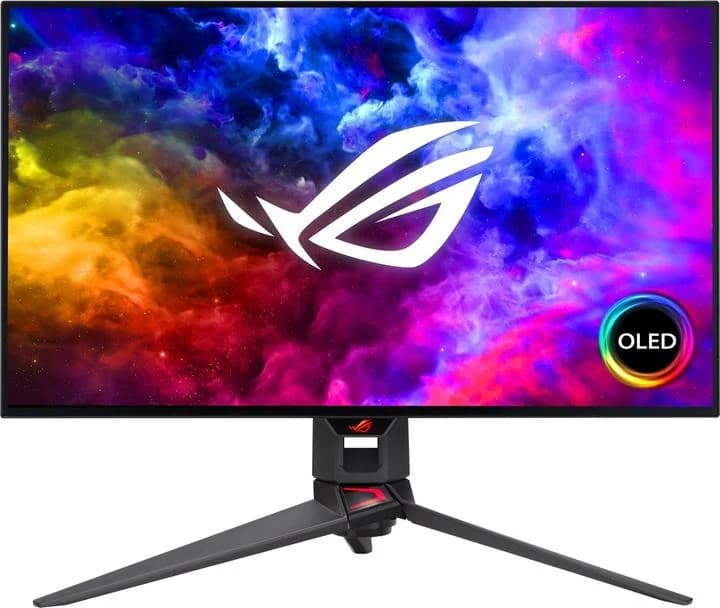
ASUS ROG Swift OLED PG27AQDM
QD-OLED, 27 Zoll, WQHD (2560×1440), 240 Hz, 0.03 ms, HDR True Black 400, G-Sync Compatible
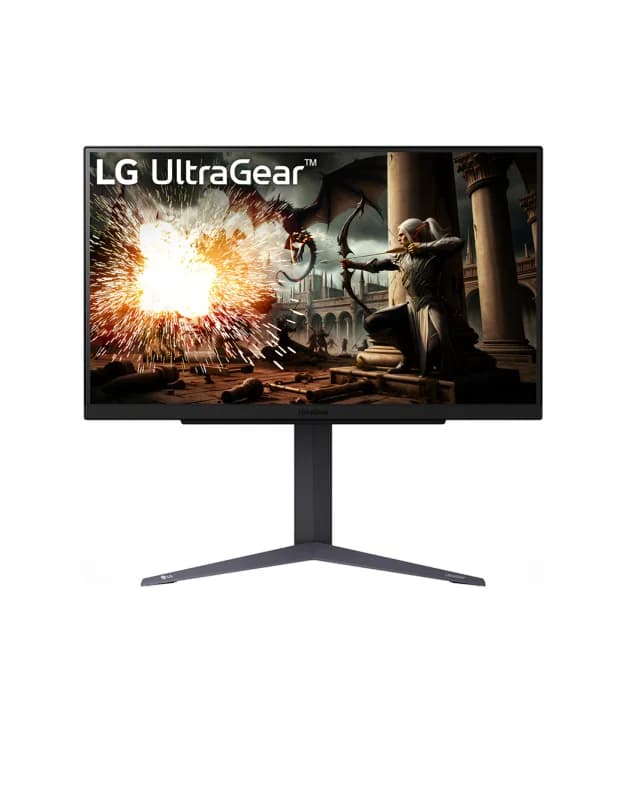
LG UltraGear 27GS75QX
Nano IPS, 27 Zoll, WQHD (2560×1440), 300 Hz, 1 ms GtG, HDR600, G-Sync Compatible
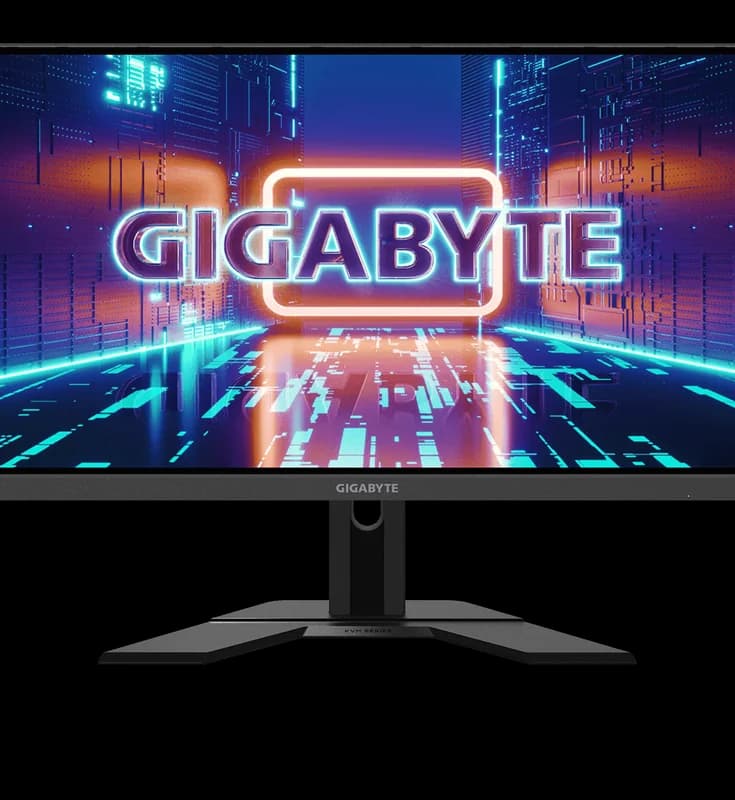
Gigabyte M27Q
IPS, 27 Zoll, WQHD (2560×1440), 170 Hz, 1 ms MPRT, KVM-Switch, USB-C
32 Zoll Gaming Monitore
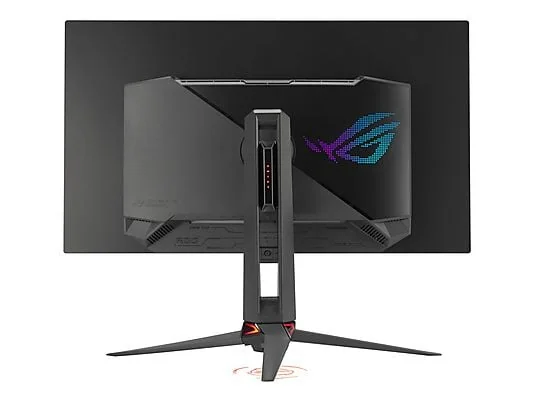
ASUS ROG Swift OLED PG32UCDMR
QD-OLED, 32 Zoll, 4K UHD (3840×2160), 240 Hz, 0.03 ms, HDR True Black 400, DisplayPort 2.1
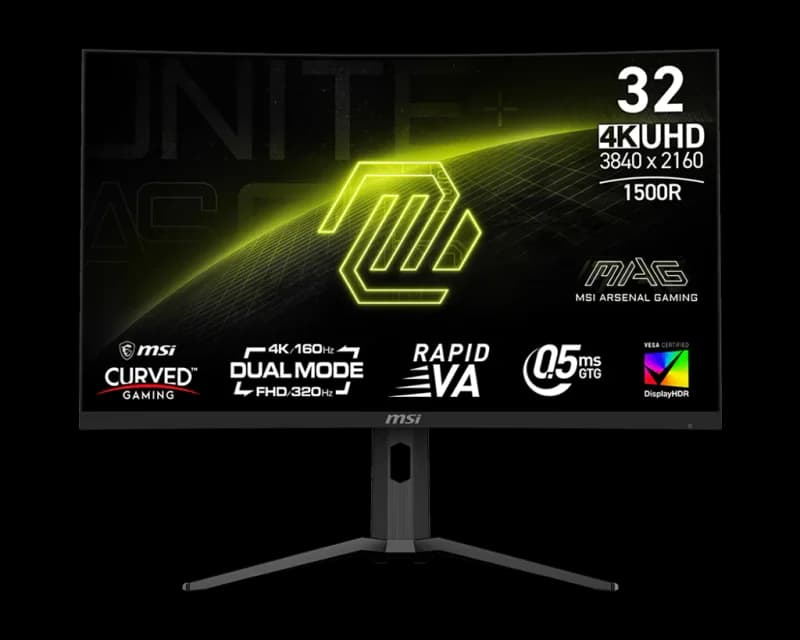
MSI MAG 321UPF
Rapid IPS, 32 Zoll, 4K UHD (3840×2160), 160 Hz, 1 ms GtG, HDR600, USB-C 65W
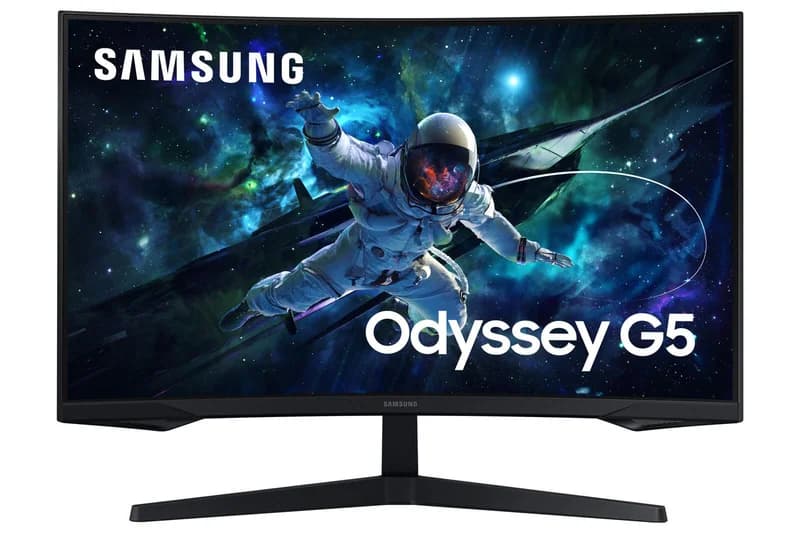
Samsung Odyssey G5 32 Zoll
VA-Panel, 32 Zoll, WQHD (2560×1440), 165 Hz, 1 ms MPRT, Curved 1000R, FreeSync Premium
27 vs 32 Zoll: Welche Größe passt zu dir?
27 Zoll ist optimal bei 60–80 cm Sitzabstand und WQHD-Auflösung. Perfekt für kompetitives Gaming, weil du das gesamte Bild ohne Kopfbewegung erfasst. 32 Zoll lohnt sich ab 80 cm Abstand mit 4K-Auflösung für immersive Singleplayer-Titel und RPGs.
Die Größenfrage hängt von drei Faktoren ab: Sitzabstand, Schreibtischtiefe und bevorzugtes Genre. Ein 27-Zoll-Monitor mit WQHD liefert 109 PPI (Pixel pro Zoll). Scharf genug, um Text ohne Skalierung lesen zu können. Der gleiche WQHD-Monitor auf 32 Zoll? Nur noch 91 PPI. Pixel werden sichtbar, besonders bei UI-Elementen und Text in RPGs.
| Kriterium | 27 Zoll | 32 Zoll |
|---|---|---|
| Idealer Sitzabstand | 60–80 cm | 80–100 cm |
| Optimale Auflösung | WQHD (2560×1440) | 4K (3840×2160) |
| PPI bei optimaler Auflösung | 109 PPI | 138 PPI |
| Mindest-Schreibtischtiefe | 60 cm | 70+ cm |
| Ideal für | Shooter, E-Sport, Competitive | RPGs, Singleplayer, Sim-Racing |
| GPU-Anforderung (High FPS) | RTX 4070 / RX 7800 XT | RTX 4080+ / RX 7900 XTX |
| Preisbereich | 250–1.000 € | 280–1.200 € |
90 % der E-Sport-Profis spielen auf 24 oder 27 Zoll. Warum? Weil du bei dieser Größe das komplette Bild im peripheren Blickfeld hast. Du siehst den Gegner am Bildschirmrand, ohne den Kopf zu drehen. Bei 32 Zoll auf 60 cm Abstand musst du aktiv schauen. Das kostet Millisekunden, und in Valorant oder CS2 entscheiden Millisekunden über Runden.
32 Zoll glänzt bei Singleplayer-Immersion. Elden Ring, Baldur's Gate 3, Flight Simulator. Spiele, in denen du das Panorama genießen willst, nicht den nächsten Headshot landest. Außerdem: 4K auf 32 Zoll ist produktiver für Dual-Use. Mehr Desktop-Platz für Browser, Discord und Streaming-Software nebeneinander.
Die Faustregel: Miss deine Schreibtischtiefe. Unter 70 cm? Nimm 27 Zoll. Über 70 cm und du spielst vorwiegend Singleplayer oder nutzt den Monitor auch zum Arbeiten? Dann lohnt sich 32 Zoll mit 4K. Beides sind exzellente Optionen 2026, es gibt keine falsche Wahl.
Die besten 27-Zoll Gaming Monitore 2026
Die Top-3 Gaming Monitore mit 27 Zoll 2026: der ASUS ROG Swift OLED PG27AQDM (QD-OLED, 240 Hz, ca. 800 €) für High-End, der LG UltraGear 27GS75QX (Nano IPS, 300 Hz, ca. 400 €) als Allrounder, und der Gigabyte M27Q (IPS, 170 Hz, ca. 250 €) als Budget-King.
Die komplette Hardware-Übersicht mit Produktbildern, aktuellen Preisen und Direktlinks findest du im Grid oben auf dieser Seite. Hier gehen wir jeden Monitor einzeln durch und erklären, warum er in unserer Liste steht.
Testsieger 27 Zoll: ASUS ROG Swift OLED PG27AQDM
Der PG27AQDM ist der Referenz-Monitor für 2026. Samsung Display liefert das QD-OLED-Panel mit 0,03 ms Reaktionszeit. Das ist keine Marketing-Zahl, sondern ein physikalischer Vorteil: OLED-Pixel schalten sich komplett aus statt zu dimmen. Ergebnis: perfektes Schwarz, unendlicher Kontrast und null Ghosting. Laut rtings.com erreicht der PG27AQDM einen Response-Time-Score von 9.8/10.
240 Hz bei WQHD bedeuten: du brauchst mindestens eine RTX 4070 Super oder RX 7800 XT, um die vollen Frames auszunutzen. In Valorant und CS2 kein Problem. In Cyberpunk 2077 eher 120–160 FPS mit DLSS. Die HDR True Black 400 Zertifizierung bestätigt: dieses Panel kann echtes HDR. Im Gegensatz zu IPS-Monitoren mit "DisplayHDR 400" schaltet OLED einzelne Pixel komplett ab. Das sieht in Dark-Szenen (Horror-Spiele, Elden Ring Dungeons) spektakulär aus.
Der ASUS ROG Swift nutzt einen Uniform-Brightness-Modus, der ABL (Auto Brightness Limiter) reduziert. Heißt: bei hellen Vollflächen dimmt der Monitor weniger aggressiv als ältere OLED-Generationen. Streamer wie Shroud und s1mple nutzen OLED-Monitore von ASUS. Für den Preis von ca. 800 € bekommst du die beste Kombination aus Geschwindigkeit und Bildqualität am Markt.
- Pro: Perfektes Schwarz, 0.03 ms, 99 % DCI-P3, HDR True Black 400, G-Sync Compatible
- Pro: Blickwinkel nahezu perfekt (178°/178°), extrem dünne Rahmen
- Contra: Burn-In-Risiko bei statischem Content (über 10+ Stunden täglich), kein USB-C-Eingang
- Contra: Ca. 800 €, kein integrierter KVM-Switch
Preis-Leistungs-Sieger 27 Zoll: LG UltraGear 27GS75QX
300 Hz auf einem IPS-Panel für 400 €. Das war vor zwei Jahren undenkbar. LG nutzt hier ein Nano-IPS-Panel mit erweitertem Farbraum (98 % DCI-P3) und 1 ms GtG Reaktionszeit. Kein OLED, aber auch kein Burn-In-Risiko. Für Gamer, die 8+ Stunden mit HUD-Elementen spielen oder den Monitor auch für Desktop-Arbeit nutzen, ist IPS die sicherere Wahl.
Der 27GS75QX unterstützt sowohl G-Sync Compatible als auch FreeSync Premium. Die HDR600-Zertifizierung ist solide, aber kein echtes HDR-Erlebnis (dafür bräuchtest du HDR1000+). Für SDR-Gaming ist die Helligkeit mit 400 nits typisch völlig ausreichend.
Die 300 Hz sind kein Gimmick. In Valorant und CS2 merkst du den Unterschied zu 240 Hz beim schnellen Flicking. LG hat das Overdrive gut abgestimmt: minimales Overshoot bei der höchsten Stufe, kein Inverse Ghosting. Der Standfuss bietet Höhen-, Neigungs- und Schwenkverstellung. Für die meisten Gamer reicht das ohne separaten Monitor-Arm.
- Pro: 300 Hz für kompetitives Gaming, kein Burn-In, guter Farbraum, HDR600
- Pro: Solider Standfuss mit Höhen-/Neigungsverstellung, 2x HDMI 2.1 + 1x DP 1.4
- Contra: IPS-Glow in dunklen Szenen sichtbar, kein perfektes Schwarz wie OLED
- Contra: Kein USB-C, kein KVM-Switch
Budget-Tipp 27 Zoll: Gigabyte M27Q
Für 250 € bekommst du WQHD, 170 Hz und einen integrierten KVM-Switch. Damit wechselst du mit einem Tastendruck zwischen Gaming-PC und Arbeitslaptop. Der Gigabyte M27Q nutzt ein Standard-IPS-Panel mit 1 ms MPRT und erreichbaren 92 % DCI-P3. Für diese Preisklasse sind das starke Werte.
Wer ein Gaming PC für 600 Euro zusammenstellt, findet im M27Q den perfekten Monitor-Partner: WQHD bei 170 Hz schafft selbst eine RTX 4060 in den meisten Titeln.
Der KVM-Switch ist ein echtes Alleinstellungsmerkmal in dieser Preisklasse. Laptop per USB-C anschließen, einen Knopf drücken, und Tastatur + Maus + Monitor wechseln zum Laptop. Morgens arbeiten, abends zocken, ohne Kabel umzustecken. Dafür verlangten andere Hersteller vor zwei Jahren 400+ €. Gigabyte liefert das für 250 €.
- Pro: Unschlagbares Preis-Leistungs-Verhältnis, KVM-Switch, USB-C (15 W), FreeSync Premium
- Pro: Gute Farben für den Preis, niedriger Input-Lag (< 4 ms bei 170 Hz)
- Contra: Nur 170 Hz (nicht 240+), kein echtes HDR
- Contra: Standfuss nicht höhenverstellbar (Monitor-Arm empfohlen)
Weitere Empfehlungen 27 Zoll
Der MSI MPG 271QRXDE (QD-OLED, WQHD, 240 Hz, ca. 600 €) ist der günstigste Einstieg in die QD-OLED-Welt. Gleiches Samsung-Display-Panel wie im ASUS PG27AQDM, aber 200 € weniger. Der Kompromiss: weniger Premium-Gehäuse, kein ROG-Software-Ökosystem, etwas lauterer Lüfter im Panel. Bildqualität? Identisch.
Der ASUS ROG Strix XG27ACMS (IPS, WQHD, 180 Hz, ca. 300 €) füllt die Lücke zwischen Budget und Mid-Range. 180 Hz sind mehr als genug für die meisten Gamer, die nicht ausschließlich Competitive spielen. Guter Farbraum, solider Standfuss, FreeSync Premium. Wer 300 € hat und keinen Burn-In-Monitor will: solide Wahl.
Die besten 32-Zoll Gaming Monitore 2026
Für 32 Zoll 2026 führt der ASUS ROG Swift OLED PG32UCDMR (4K, QD-OLED, 240 Hz, ca. 1.100 €) die Bestenliste an. Der MSI MAG 321UPF (4K, Rapid IPS, 160 Hz, ca. 450 €) bietet die beste Preis-Leistung, während der Samsung Odyssey G5 (WQHD, VA, 165 Hz, ca. 280 €) den Budget-Bereich dominiert.
32 Zoll ist das Format für immersive Spielerlebnisse. RPGs wie Elden Ring, Sim-Racing in iRacing, Story-Spiele wie God of War. Bei 80–100 cm Sitzabstand füllt ein 32-Zoll-Panel dein Sichtfeld ohne zu überwältigen. Der Trend ist klar: immer mehr Gamer wechseln von 27 auf 32 Zoll, weil 4K-Panels endlich bezahlbar werden und GPUs wie die RTX 4070 Ti Super genug Leistung für 4K bei 80–120 FPS liefern.
Testsieger 32 Zoll: ASUS ROG Swift OLED PG32UCDMR
4K + 240 Hz + QD-OLED in einem Monitor. Das war 2024 noch Science-Fiction. Der PG32UCDMR nutzt das neueste QD-OLED-Panel von Samsung Display mit DisplayPort 2.1 (UHBR10). Bedeutet: du erreichst volle 4K bei 240 Hz über ein einziges Kabel ohne DSC-Komprimierung. Laut TFTCentral machen OLED-Panels 2026 erstmals über 15 % des Gaming-Monitor-Marktes aus.
Die Einschränkung: 4K bei 240 Hz braucht eine RTX 4080 Super oder besser. Für Cyberpunk 2077 in Native 4K bei Ultra brauchst du DLSS Frame Generation. Aber genau dafür ist dieser Monitor gebaut. Der PG32UCDMR ist gleichzeitig der beste Monitor für Content Creator: 99 % DCI-P3, Delta E unter 2 ab Werk, 10-Bit Farbtiefe.
Zukunftssicherheit ist das Schlüsselwort: DisplayPort 2.1 bedeutet, dass du mit kommenden GPU-Generationen (RTX 5000) volle Bandbreite ohne Kompromisse nutzen kannst. Kein anderer 32-Zoll-Monitor unter 1.500 € bietet diese Kombination aus Panel-Qualität und Anschluss-Standard.
- Pro: 4K + 240 Hz + OLED = aktuelle Referenzklasse, DP 2.1 für die Zukunft, 0.03 ms
- Pro: HDR True Black 400, 99 % DCI-P3, ideal auch für Content Creation
- Contra: Ca. 1.100 €, braucht High-End GPU (RTX 4080+)
- Contra: Burn-In-Risiko bei statischen Inhalten, schwerer Standfuss
Preis-Leistungs-Sieger 32 Zoll: MSI MAG 321UPF
4K für unter 500 €. Der MSI MAG 321UPF nutzt ein Rapid-IPS-Panel mit 160 Hz und 1 ms GtG. Kein OLED, aber dafür auch kein Burn-In. USB-C mit 65 W Power Delivery bedeutet: Laptop anschließen, laden und gleichzeitig in 4K spielen. Perfekt für Dual-Use zwischen Gaming-Desktop und MacBook.
Die HDR600-Zertifizierung liefert eine maximale Helligkeit von 600 nits in Spitzen. Reicht für spürbare HDR-Highlights, aber kein Vergleich zu echtem OLED-HDR. Für den Preis trotzdem das beste Gesamtpaket in 32 Zoll.
MSI hat beim Standfuss mitgedacht: Höhe, Neigung, Schwenken und Pivot (Hochformat) sind alle verstellbar. Die 160 Hz sind für 4K-Gaming mehr als genug. Selbst mit einer RTX 4080 erreichst du in den meisten AAA-Titeln 100–140 FPS bei Ultra-Settings in 4K. Der Dell Alienware AW3225QF (ca. 900 €, QD-OLED) und der BenQ Mobiuz EX3210U (ca. 550 €, HDMI 2.1) sind teurere Alternativen für spezifische Anforderungen.
- Pro: 4K bei 160 Hz für unter 500 €, USB-C 65 W, KVM-Switch
- Pro: Guter Standfuss (Höhe, Neigung, Pivot), HDR600
- Contra: IPS-Glow in Ecken sichtbar, kein echtes HDR (dafür bräuchtest du OLED oder Mini-LED)
- Contra: 160 Hz statt 240 Hz, kein DP 2.1
Budget-Tipp 32 Zoll: Samsung Odyssey G5
Für 280 € bekommst du einen 32-Zoll-Monitor mit VA-Panel, 165 Hz und 1000R-Curved. VA bedeutet: 3000:1 Kontrast nativ, tiefes Schwarz ohne OLED-Preis. Samsung liefert FreeSync Premium und 1 ms MPRT. Die Kurve ist bei 32 Zoll angenehm, nicht übertrieben.
Der Haken: nur WQHD statt 4K. Bei 32 Zoll fällt das auf. Texte wirken weniger scharf als auf einem 27-Zoll-WQHD-Monitor (91 vs 109 PPI). Für Gaming allein akzeptabel, für Dual-Use mit Office-Arbeit suboptimal. VA-typisches Ghosting bei schnellen Schwenks ist sichtbar, stört aber bei 165 Hz weniger als bei 60 Hz.
Samsung hat beim Odyssey G5 die 1000R-Kurve implementiert. Das ist aggressiver als 1500R (der Standard bei den meisten Curved-Monitoren). Manche Gamer lieben es, manche finden es übertrieben. Wenn du vorher nur Flat-Monitors hattest: im Laden testen oder Retourenrecht nutzen. Nach 2–3 Tagen gewöhnst du dich dran.
Für die 32-Zoll-Kategorie gilt generell: investiere in einen guten Monitor-Arm. Die Standfüße bei 32-Zoll-Monitoren sind riesig und fressen Schreibtischplatz. Ein Arctic Z1 Pro oder Ergotron LX gibt dir diese Fläche zurück und erlaubt flexible Positionierung. Bei 8+ kg Monitor-Gewicht (ohne Standfuss) brauchst du einen Arm mit entsprechender Tragkraft.
- Pro: Tiefer Kontrast (3000:1) für den Preis unschlagbar, Curved für Immersion, FreeSync Premium
- Pro: Günstigster Einstieg in 32 Zoll mit akzeptabler Bildqualität
- Contra: Nur WQHD bei 32 Zoll (91 PPI), VA-Ghosting bei schnellen Szenen
- Contra: Standfuss nur neigbar, kein USB-C, kein USB-Hub
Budget-Monitore unter 300 €: Unsere Top-Picks
Unter 300 € bekommst du 2026 bereits WQHD mit 165–170 Hz. Völlig ausreichend für 90 % der Gamer. Die besten Budget-Monitore: Gigabyte M27Q (ca. 250 €, IPS, WQHD, 170 Hz), Samsung Odyssey G5 32 Zoll (ca. 280 €, VA, WQHD, 165 Hz) und Lenovo Legion Y27q-30 (ca. 230 €, IPS, WQHD, 165 Hz).
Full HD bei einem Gaming Monitor? Das ist 2026 vorbei. Selbst unter 300 € ist WQHD Standard. Der Sprung von 1080p auf 1440p ist auf 27 Zoll sofort sichtbar: schärfere Texturen, mehr Übersicht in Shootern, klarere UI-Elemente.
Die wichtigste Kompromiss-Frage im Budget-Bereich: Panel-Typ. IPS liefert bessere Farben und Blickwinkel, VA besseren Kontrast. Für helle Räume nimm IPS. Für dunkle Gaming-Zimmer nimm VA.
| Modell | Preis | Panel | Größe | Hz | Highlight |
|---|---|---|---|---|---|
| Gigabyte M27Q | ca. 250 € | IPS | 27" | 170 Hz | KVM-Switch, USB-C |
| Samsung Odyssey G5 | ca. 280 € | VA | 32" | 165 Hz | 3000:1 Kontrast, Curved |
| Lenovo Legion Y27q-30 | ca. 230 € | IPS | 27" | 165 Hz | Günstigster WQHD |
| AOC Gaming 24G42E | ca. 130 € | IPS | 24" | 180 Hz | Ultra-Budget, FHD |
Wann lohnt sich der Aufpreis auf 400+ €? Wenn du 240 Hz für Competitive brauchst, ein besseres Panel (Nano IPS, OLED) willst, oder HDR-Support wichtig ist. Für Casual Gaming, Story-Titel und den Einstieg in WQHD reichen die Budget-Monitore völlig. Du sparst 150–550 € und kannst das Geld in GPU, Peripherie oder LED Beleuchtung fürs Gaming Zimmer investieren.
Die größte Fähigkeit der Budget-Monitore: sie beweisen, dass WQHD bei 165+ Hz 2026 kein Luxus mehr ist. Vor drei Jahren kostete ein WQHD-Monitor mit 144 Hz noch 350+ €. Heute bekommst du das gleiche für unter 250 €. Die Panel-Qualität hat sich parallel verbessert: bessere Farben, weniger Backlight Bleeding, schnellere Reaktionszeiten.
Eine letzte Warnung: unter 200 € lohnt sich nur der AOC 24G42E als absoluter Notfall-Monitor. Die IPS-Panels in dieser Preisklasse (24 Zoll, FHD) sind okay für League of Legends oder Fortnite, aber du investierst besser 50 € mehr und bekommst WQHD. Das Upgrade hast du für 3–5 Jahre.
Der wichtigste Tipp fürs Budget-Segment: gib kein Geld für Marketing-Features aus. "HDR Ready" unter 300 € ist Augenwischerei. "1 ms Response Time" ist MPRT (Overdrive-Messung), nicht die reale GtG-Zeit. Kauf nach Panel-Typ, Auflösung und Hz-Zahl. Alles andere ist Bonus.
Noch ein Punkt: gebrauchte Monitore. Ein 2 Jahre alter LG 27GL850 (IPS, WQHD, 144 Hz) geht auf eBay Kleinanzeigen für 150–180 € weg. Das war 2022 ein 400-€-Monitor. Wer extrem sparen muss, findet hier das beste Preis-Leistungs-Verhältnis. Nachteil: keine Garantie, Panel-Alterung nicht einsehbar.
Panel-Typen erklärt: OLED vs IPS vs VA
Für die meisten Gamer ist IPS der ausgewogene Allrounder, VA bietet mehr nativen Kontrast im Budgetbereich und OLED liefert selbstleuchtende Pixel mit besonders tiefem Schwarz und schneller Pixelreaktion. Welche OLED-Technik, Schutzfunktion und Modellklasse passt, hängt jedoch stark von Nutzung, Raumlicht und Garantie ab.
| Panel | Stärke | Typischer Trade-off |
|---|---|---|
| OLED | Schwarzwert und Pixelreaktion | Preis und statische Nutzung abwägen |
| IPS | Vielseitigkeit und Blickwinkel | Schwächerer Schwarzwert |
| VA | Kontrast zum kleinen Budget | Bewegungsdarstellung modellabhängig |
OLED Gaming Monitor im Spezialvergleich: Dort findest du konkrete OLED-Modelle, QD-OLED und WOLED, Burn-in, Textdarstellung, HDR und Garantie im Detail.
Worauf beim Kauf achten? Die wichtigsten Specs
Die drei wichtigsten Specs für einen Gaming Monitor 2026: Auflösung passend zur Größe (27 Zoll = WQHD, 32 Zoll = 4K), Bildwiederholrate ab 144 Hz (kompetitiv: 240 Hz+), und Panel-Typ (OLED für Bildqualität, IPS für Allround). Adaptive Sync (G-Sync oder FreeSync) ist 2026 bei allen guten Monitoren Standard.
Bildwiederholrate: 144 Hz, 240 Hz oder 360 Hz?
144 Hz ist das absolute Minimum für Gaming 2026. Der Sprung von 60 auf 144 Hz ist der größte wahrnehmbare Unterschied: flüssigere Bewegungen, weniger Motion Blur, besseres Tracking von Gegnern. Alles darüber bringt abnehmende Erträge. 240 Hz lohnt sich für Competitive-Spieler in Valorant, CS2, Apex Legends. 360 Hz ist extrem nischig und nur für E-Sport-Profis relevant, die zwischen Immortal und Radiant den letzten Frame-Vorteil suchen.
Wichtig: deine GPU muss die Frames auch liefern können. Ein 360-Hz-Monitor bringt null Vorteil, wenn deine Grafikkarte nur 150 FPS schafft. Für WQHD bei 240 Hz brauchst du mindestens eine RTX 4070 Super. Die NVIDIA GTC 2025 Keynote zeigte: mit DLSS 4 und Frame Generation erreichen selbst Mittelklasse-GPUs höhere Frame-Zahlen. Trotzdem gilt: native Frames sind immer besser als generierte für Input Lag.
| Hz-Zahl | Zielgruppe | Min. GPU (WQHD) |
|---|---|---|
| 144 Hz | Casual, Singleplayer, Einsteiger | RTX 4060 / RX 7600 |
| 240 Hz | Competitive, Ranked-Grinder | RTX 4070 Super / RX 7800 XT |
| 360 Hz | E-Sport-Profis, Top 0,1 % | RTX 4080+ / nur in E-Sport-Titeln erreichbar |
Auflösung nach Monitorgröße
Die goldene Regel: je größer der Monitor, desto höher die nötige Auflösung.
- 24 Zoll: Full HD (1920×1080) reicht noch, 92 PPI
- 27 Zoll: WQHD (2560×1440) ist der Sweet Spot, 109 PPI
- 32 Zoll: 4K (3840×2160) empfohlen, 138 PPI. WQHD (91 PPI) geht, ist aber spürbar weniger scharf
Laut Steam Hardware Survey ist WQHD 2026 die am schnellsten wachsende Auflösung unter Gamern (+12 % gegenüber Vorjahr). Full HD sinkt erstmals unter 50 % Marktanteil. 4K liegt bei ca. 5 %, steigt aber mit jeder GPU-Generation. Der Trend ist klar: WQHD ist der neue Standard, 4K wird in 2–3 Jahren folgen.
Ein häufiger Fehler: 4K auf 27 Zoll kaufen. Der Schärfe-Unterschied zu WQHD ist auf dieser Größe minimal (163 vs 109 PPI, mit bloßem Auge bei normalem Sitzabstand kaum unterscheidbar), aber die GPU-Last verdoppelt sich. WQHD bei 27 Zoll ist 2026 der Sweet Spot, Punkt.
"Switched from 4K 27-inch to 1440p 27-inch. Gained 60+ FPS, and honestly I can't tell the difference in sharpness at my normal viewing distance."
G-Sync vs FreeSync: Was brauchst du wirklich?
Kurze Antwort: FreeSync reicht für 95 % der Gamer. Alle modernen NVIDIA-GPUs (ab GTX 10-Serie) sind "G-Sync Compatible" und funktionieren mit FreeSync-Monitoren ohne Tearing. Du brauchst kein teures G-Sync-Ultimate-Modul im Monitor.
Der Unterschied in der Praxis: G-Sync Compatible (= FreeSync-Monitor mit NVIDIA-Zertifizierung) eliminiert Tearing und Stuttering im variablen Refresh-Range des Monitors. Bei 95 % der Monitore ab 2022 funktioniert das einwandfrei. G-Sync Ultimate (mit dediziertem Hardware-Modul) lohnt sich nur für HDR-Gaming mit variablem Overdrive und garantierter VRR-Range ab 1 Hz. Diese Monitore kosten 1.000+ € und sind für die absolute High-End-Nische.
FreeSync Premium Pro (AMD-Pendant) liefert ähnliche Features ohne Aufpreis: Low Framerate Compensation (LFC), HDR-Support und zertifizierte Latenz. Beide Systeme nutzen VESA Adaptive Sync als Basis. Unser Rat: kauf den Monitor nach Panel, Auflösung und Hz-Zahl. Adaptive Sync funktioniert 2026 bei allen empfehlenswerten Modellen.
HDR beim Gaming: Lohnt sich das?
Kurz: nur mit OLED oder Mini-LED. VESA DisplayHDR 400 und 600 auf normalen IPS-Panels sind Marketing. Das Backlight ist nicht zonenweise dimmbar, also leuchtet bei einer dunklen Szene trotzdem der gesamte Hintergrund. Echtes HDR braucht lokales Dimming (Mini-LED mit 500+ Zonen) oder selbstleuchtende Pixel (OLED). VESA DisplayHDR 1000 und HDR True Black 400 (OLED-Standard) liefern einen echten Unterschied.
Spiele müssen HDR explizit unterstützen. 2026 tun das die meisten AAA-Titel (Cyberpunk, Forza Horizon, God of War, Hogwarts Legacy). Der HDR-Modus in Windows muss aktiv sein, und das Spiel muss im Fullscreen oder Borderless-Fullscreen laufen. Competitive-Titel wie Valorant: nein. Für E-Sport-Spieler ist HDR irrelevant und kann sogar Input Lag hinzufügen.
Gaming Monitor fürs Setup: Passt er zu deinem Schreibtisch?
Ein Monitor-Arm spart bis zu 30 cm Schreibtischtiefe und ermöglicht die perfekte Augenhöhe. Kombiniert mit einem LED-Backlight (Govee DreamView G1, ca. 50 €) reduzierst du Augenmüdigkeit und wertest dein Setup visuell auf. Kabelkanal und LED-Strip in einem Schritt verlegen spart Zeit und sieht cleaner aus.
Ein guter Monitor allein macht kein gutes Setup. Die Integration in deinen Schreibtisch entscheidet, ob alles zusammen premium wirkt oder zusammengewürfelt aussieht.
Monitor-Arm statt Standfuss
Der Ergotron LX (ca. 130 €) ist der Gold-Standard für Monitor-Arme. Hält Monitore bis 11,3 kg, lässt sich in jede Richtung drehen und gibt dir den kompletten Standfuss-Platz auf dem Schreibtisch zurück. Das sind bei 27-Zoll-Monitoren typisch 20–25 cm Tischfläche, die du zurückgewinnst. Budget-Alternative: der Arctic Z1 Pro (ca. 40 €), solide bis 9 kg. Für schwere 32-Zoll-Monitore (oft 7–9 kg ohne Standfuss): nimm den Ergotron oder vergleichbare Arme mit 12+ kg Tragkraft.
Wenn du dein Gaming Zimmer einrichten willst, ist ein Monitor-Arm der erste Schritt. Er definiert die Höhe, den Winkel und den Abstand. Alles andere (Tastatur, Maus, Mauspad) richtet sich danach aus. Die ideale Monitor-Höhe: obere Bildschirmkante auf Augenhöhe. Damit schaust du leicht nach unten auf die Bildmitte, was den Nacken entlastet.
LED-Backlight und Ambient Lighting
Ein LED-Strip hinter dem Monitor reduziert den Kontrast zwischen hellem Bildschirm und dunkler Wand. Deine Augen ermüden langsamer, weil die Pupillen nicht ständig zwischen hell (Bildschirm) und dunkel (Umgebung) wechseln müssen. Gleichzeitig sieht es in Streams und auf Fotos deutlich besser aus: das Licht "rahmt" deinen Monitor visuell ein.
Die Govee DreamView G1 (ca. 50 €) synchronisiert die LEDs mit dem Bildschirminhalt in Echtzeit. Eine Kamera auf dem Monitor-Rand erfasst die Farben und überträgt sie auf den LED-Strip. Explosionen leuchten orange, Unterwasser-Szenen blau. Die Philips Hue Play Bar (ca. 130 € für 2 Stück) ist die Premium-Variante mit Hue-Ökosystem-Integration und HomeKit-Support.
Mehr dazu in unserem Guide zur LED Beleuchtung fürs Gaming Zimmer.
Kabelmanagement mit Monitor
Ein Monitor bringt 2–3 Kabel mit: Strom, DisplayPort/HDMI, optional USB-C. Plus LED-Strip-Kabel. Ein Monitor-Arm mit integriertem Kabelkanal (wie der Ergotron LX) versteckt alles im Arm selbst. Für die Strecke vom Arm zum PC: Kabelschlauch oder Kabelkanal an der Tischkante. Unser Kabel verstecken Guide zeigt die komplette Methode.
Für Gaming Zimmer Ideen ist ein cleanes Monitor-Setup mit Ambient Lighting der einfachste Weg, dein Setup auf das nächste Level zu bringen. Der Monitor ist das Zentrum. Wenn er gut integriert ist, wirkt alles drumherum professioneller.
Dein Monitor braucht den richtigen Gaming Stuhl und passende Peripherie. Wenn du noch ein Gaming Headset unter 60 Euro suchst, haben wir auch dafür eine Empfehlung.
Die Reihenfolge für ein cleanes Setup: erst Monitor-Arm montieren, dann Kabel verlegen, dann LED-Strip kleben. Wenn du die Kabel erst danach verlegst, musst du den Strip wieder ablösen. Klingt banal, spart dir eine Stunde Frust. Mehr zur kompletten Zimmer-Planung findest du in unserem Guide zum Gaming Zimmer einrichten.
Dein Monitor steht, das Setup nimmt Form an? Dann fehlt nur noch das passende Custom Mauspad: gestalte dein eigenes LED Mauspad im SETUPKING Designer. Oder stöbere durch unseren Gaming Shop für weitere handverlesene Upgrades.
Häufig gestellte Fragen
Welcher Gaming Monitor 27 Zoll ist der beste?
Ist 240 Hz wirklich besser als 144 Hz?
Welche Marke hat die besten Gaming Monitore?
Lohnt sich ein 4K Gaming Monitor?
OLED oder IPS: Was ist besser für Gaming?
Brauche ich G-Sync oder reicht FreeSync?
Wie lange hält ein Gaming Monitor?
Das könnte dich auch interessieren
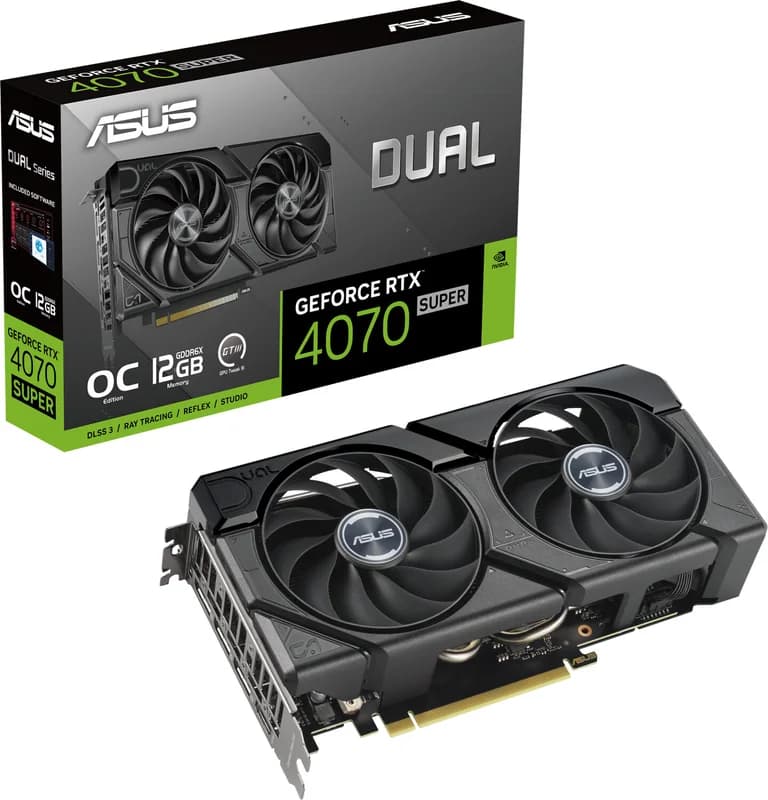
Die beste Grafikkarte fürs Gaming 2026: Top 6 für 1080p bis 4K
Welche Grafikkarte bringt beim Zocken wirklich was und welche ist rausgeworfenes Geld? Top 6 von 1080p bis 4K im ehrlichen Vergleich, nach deiner Auflösung sortiert.
Weiterlesen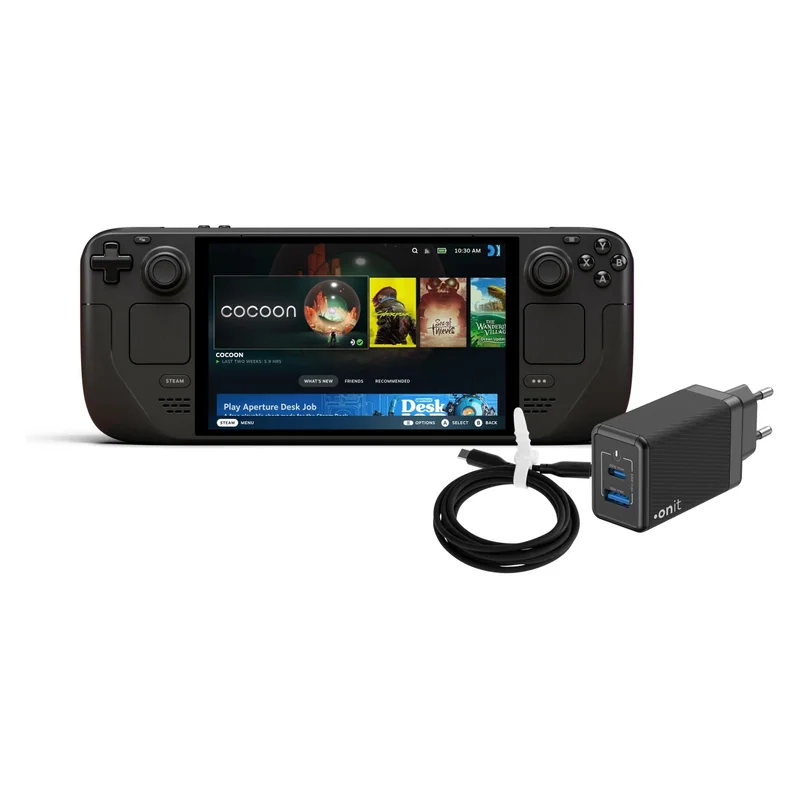
Das beste Gaming-Handheld 2026: Steam Deck vs Windows im Vergleich
Steam Deck oder Windows-Handheld? 6 Modelle von Budget bis Premium im ehrlichen Vergleich, mit der einen Frage, die deine Kaufentscheidung wirklich entscheidet.
Weiterlesen
Das beste Gaming-Lenkrad 2026: Top 6 für PC, PS5 & Xbox
Welches Racing Wheel passt zu deiner Plattform und lohnt sich Direct Drive wirklich? 6 Gaming-Lenkräder von Budget bis High-End im ehrlichen Vergleich, inklusive PS5 und Xbox.
Weiterlesen
Der beste Gaming-Beamer 2026: Top 6 für PS5, Xbox und PC
Welcher Beamer macht aus deinem Zimmer ein 150-Zoll-Gaming-Erlebnis? Wir vergleichen 6 Modelle nach Input-Lag, 120 Hz, Lumen und Throw-Ratio, von Budget bis Premium.
Weiterlesen
Der beste Monitor-Arm 2026: Top 6 im Vergleich
Welcher Monitor-Arm passt an deinen Tisch und hält deinen Bildschirm sicher? Wir vergleichen die 6 besten Monitor-Arme 2026 für Single- und Dual-Setups von 35 € bis Ergotron-Premium, mit VESA-Check und Montage-Tipps.
Weiterlesen
Der beste Gaming-Fernseher 2026 für PS5 und Xbox
Welcher TV holt das Maximum aus PS5 und Xbox Series X? Wir vergleichen die 6 besten Gaming-Fernseher 2026 mit HDMI 2.1, 120 Hz und VRR – von 550 € bis Premium, mit ehrlicher OLED-vs-Mini-LED-Antwort.
Weiterlesen