Die besten OLED Gaming Monitore 2026: 6 Modelle im Vergleich
Sechs OLED Gaming Monitore für WQHD, 4K, E-Sport und Ultrawide im direkten Vergleich. Mit ehrlicher Kaufberatung zu Paneltechnik, Burn-in, Textschärfe, HDR und Garantie.

Welcher OLED Gaming Monitor ist 2026 der beste?
Der beste OLED Gaming Monitor 2026 ist für die meisten Gamer ein 27-Zoll-Modell mit WQHD und mindestens 280 Hz. Gigabyte MO27Q28G und MSI MPG 271QRXDE treffen diesen Sweet Spot. Für 4K stehen Alienware AW2725Q und AW3225QF, für E-Sport Sony INZONE M10S und für Ultrawide LG 34GS95QE-B.
Ein OLED-Monitor kann das stärkste Bild im Setup liefern. Die falsche Modellklasse kostet aber unnötig GPU-Leistung oder macht den Desktop-Alltag weniger angenehm. QD-OLED, WOLED und Tandem OLED stehen häufig nebeneinander, obwohl Format, Auflösung, Bildrate, Oberfläche und Garantie für die konkrete Kaufentscheidung mindestens ebenso wichtig sind. Peak-Helligkeit ist außerdem keine vollständige Aussage über helle Flächen.
Dieser OLED Gaming Monitor Vergleich ist eine redaktionelle Einordnung auf Basis der verifizierten Datenblätter von MSI, Gigabyte, Dell, Sony und LG. Er ist kein eigener Labortest. Wenn du zuerst Größen, Auflösungen, Hz-Zahlen sowie IPS und VA allgemein vergleichen möchtest, beginne mit unserer allgemeinen Gaming-Monitor-Kaufberatung. Hier bleiben wir bewusst bei OLED.
| Modell | Format | Auflösung | Hz | Panel | HDR | Stärkster Use-Case | Preisstatus |
|---|---|---|---|---|---|---|---|
| MSI MPG 271QRXDE | 27 Zoll | 2.560 × 1.440 | 360 Hz | QD-OLED | True Black 400 | WQHD Allrounder | Preis prüfen |
| Gigabyte MO27Q28G | 27 Zoll | 2.560 × 1.440 | 280 Hz | Primary RGB Tandem OLED | True Black 500 | WQHD Preis-Tipp | Preis prüfen |
| Alienware AW2725Q | 27 Zoll | 3.840 × 2.160 | 240 Hz | QD-OLED | True Black 400, Dolby Vision | Kompaktes 4K | Preis prüfen |
| Sony INZONE M10S | 27 Zoll | 2.560 × 1.440 | 480 Hz | OLED | bis 1.300 Nits laut Hersteller | E-Sport | Preis prüfen |
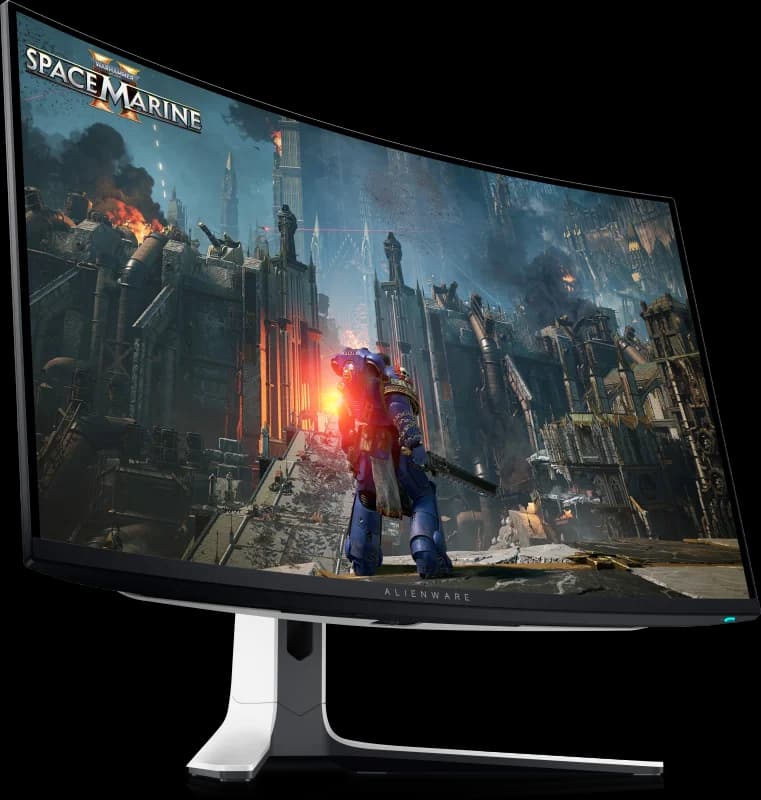
| Alienware AW3225QF | 32 Zoll, 1700R | 3.840 × 2.160 | 240 Hz | QD-OLED | Dolby Vision | Großes 4K Curved | Preis prüfen |
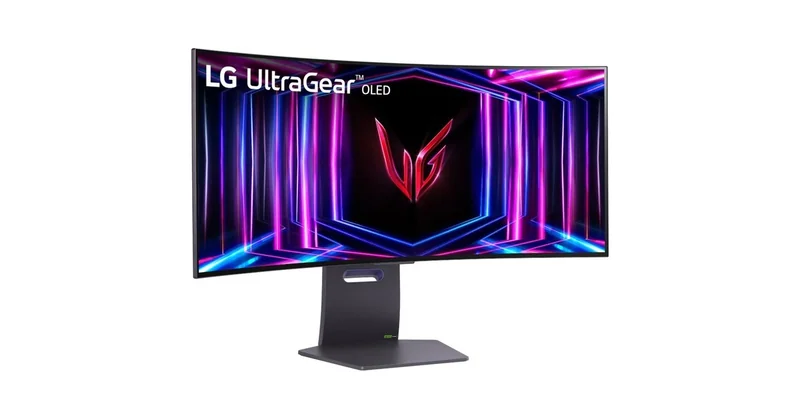
| LG 34GS95QE-B | 34 Zoll, 21:9, 800R | 3.440 × 1.440 | 240 Hz | OLED | True Black 400 | Ultrawide | Preis prüfen |
Die Reihenfolge ist kein universelles Leistungsranking. Sie folgt typischen Einsatzprofilen. Ein 480-Hz-Modell ist für E-Sport besonders interessant, aber nicht automatisch die sinnvollste Wahl für ein storylastiges 4K-Spiel. Genauso bietet ein 34-Zoll-Ultrawide mehr horizontales Sichtfeld, ist jedoch eine andere Entscheidung als ein kompakter 27-Zoll-Bildschirm.
Vor dem Modellvergleich lohnt eine kurze Bestandsaufnahme: Welche drei Spiele laufen bei dir am häufigsten, wie viele Stunden bleibt der Desktop sichtbar und welche Anschlüsse belegt dein PC bereits? Notiere außerdem, ob du Konsole, Notebook oder einen zweiten Rechner anschließen willst. Diese Fragen trennen echte Anforderungen von Ausstattung, die auf dem Datenblatt attraktiv wirkt, im eigenen Setup aber ungenutzt bleibt. Genau deshalb ordnen wir jedes Produkt einem klaren Use-Case zu.
„Für mich gibt es kein besseres Trio für einen modernen Gaming-Monitor: 27 Zoll, WQHD-Auflösung und perfekte OLED-Bildqualität.“
Diese Einschätzung erklärt, warum zwei WQHD-Modelle unsere Schnellwahl anführen: Sie kombinieren die OLED-Bildcharakteristik mit einer Auflösung, bei der hohe Bildraten realistischer erreichbar sind als bei 4K. Wer dagegen viel Text liest oder feine Spieldetails priorisiert, kann bewusst zur höheren Pixeldichte eines 27-Zoll-4K-Modells wechseln.
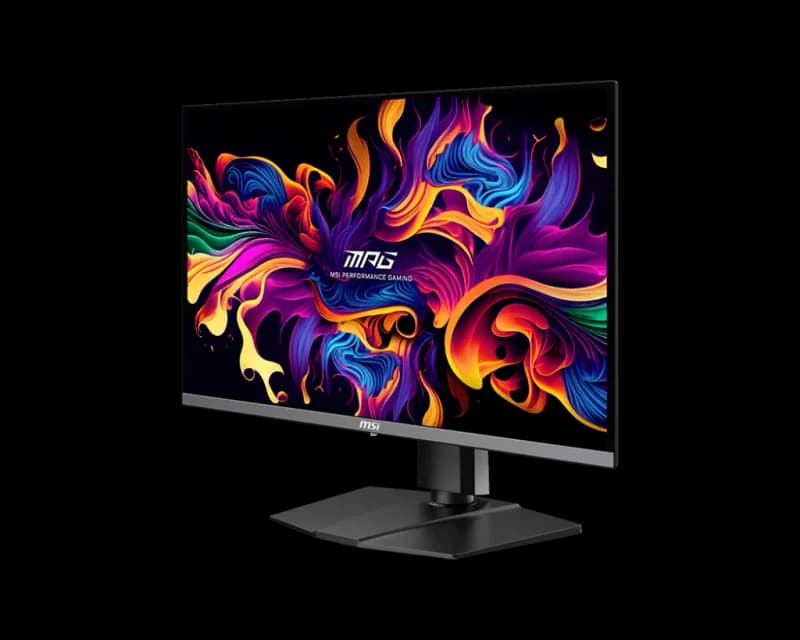
1. MSI MPG 271QRXDE QD-OLED: Top-Pick für WQHD
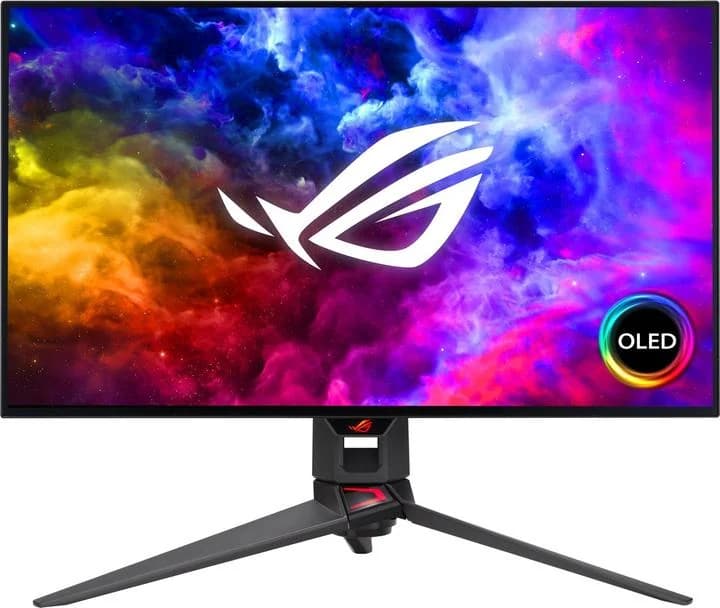
Der MSI MPG 271QRX verbindet 27 Zoll, 2.560 × 1.440 Pixel und 360 Hz. Das QD-OLED-Panel wird mit 0,03 ms, DisplayHDR True Black 400, HDMI 2.1 und USB-C geführt. Damit passt der Monitor zu Spielern, die schnelle Multiplayer-Titel und bildstarke Einzelspieler-Spiele auf demselben Display nutzen möchten.
OLED Care 2.0 ist der konkrete Schutzfunktionsanker dieses Modells. Trotzdem solltest du die Funktionen aktiviert lassen und die Garantiebedingungen für die exakte deutsche Modellvariante nachlesen. MSI nennt für seine OLED-Monitore drei Jahre Garantie einschließlich Schutz bei Einbrenneffekten. Der MSI ist unser Top-Pick, weil sein Format den breitesten Use-Case abdeckt, nicht weil jedes Setup zwingend 360 Hz benötigt.
- Pro: WQHD, 360 Hz und QD-OLED in der ausgewogenen 27-Zoll-Klasse
- Pro: HDMI 2.1, USB-C und OLED Care 2.0 sind direkt im Datenblatt verankert
- Contra: Für Office-Nutzung bleibt die WQHD-Textdarstellung modell- und nutzerabhängig
- Wechselgrund: Wähle Gigabyte, wenn dich Tandem OLED und 280 Hz mehr ansprechen als 360 Hz
2. Gigabyte MO27Q28G: Preis-Tipp mit Tandem OLED
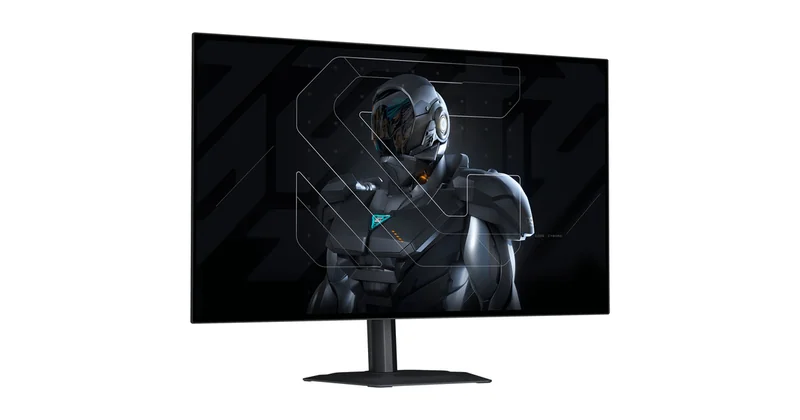
Der Gigabyte MO27Q28G ist ebenfalls ein 27-Zoll-WQHD-Monitor, setzt aber auf Primary RGB Tandem OLED und 280 Hz. Gigabyte nennt 0,03 ms, DisplayHDR True Black 500, HDMI 2.1 und DisplayPort 1.4. Damit ist er die interessante Alternative, wenn du die aktuelle Tandem-Architektur gezielt in die Auswahl nehmen möchtest.
280 Hz bleiben für schnelle Spiele eine hohe Bildrate. Gegenüber dem MSI entscheidest du nicht einfach zwischen gut und besser, sondern zwischen zwei OLED-Ansätzen und unterschiedlichen Anschlussprofilen. Den Preis-Tipp verstehen wir als Position im Vergleich, nicht als dauerhaftes Preisversprechen. Rufe deshalb den aktuellen Preis über die Produktkarte ab und vergleiche die tatsächliche Differenz am Kauftag.
- Pro: Primary RGB Tandem OLED setzt einen aktuellen Technikschwerpunkt
- Pro: WQHD, 280 Hz und True Black 500 passen zum schnellen Allround-Setup
- Contra: Die geringere Auflösung bleibt bei viel Text weniger fein als 27 Zoll 4K
- Wechselgrund: Wähle Alienware AW2725Q, wenn 4K-Schärfe wichtiger als maximale WQHD-Bildrate ist
3. Alienware AW2725Q: 27 Zoll mit 4K
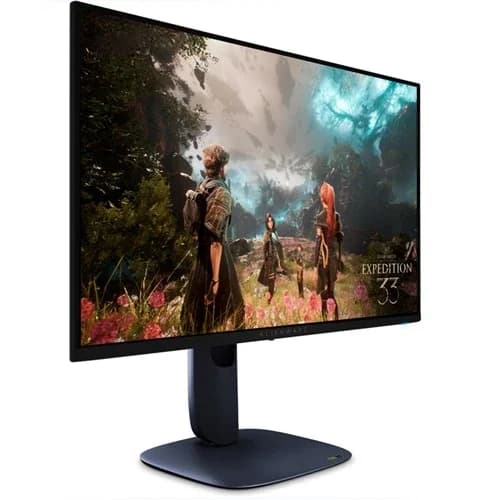
Der Alienware AW2725Q bringt 3.840 × 2.160 Pixel auf 27 Zoll. Dazu kommen 240 Hz, QD-OLED, 0,03 ms, DisplayHDR True Black 400, Dolby Vision, G-Sync Compatible, FreeSync Premium Pro und USB-C. Diese Kombination richtet sich an Gamer, die kompakte Abmessungen und hohe Pixeldichte gleichzeitig wollen.
Der klare Vorteil liegt in Detail- und Textschärfe. Der Trade-off ist die höhere GPU-Last. 240 Hz beschreiben die maximale Bildwiederholrate des Displays, nicht die garantierte Bildrate deines Spiels. Einstellungen, Upscaling und Grafikkarte bestimmen, wie weit du sie praktisch nutzt. Dell ist hier als Herstellerquelle verlinkt, zusätzliche Garantie- oder Helligkeitsbehauptungen leiten wir daraus nicht ab.
- Pro: 4K-Pixeldichte im kompakten 27-Zoll-Format
- Pro: Dolby Vision sowie Unterstützung für G-Sync Compatible und FreeSync Premium Pro
- Contra: 4K fordert mehr GPU-Leistung als WQHD
- Wechselgrund: Wähle Sony, wenn E-Sport und 480 Hz vor 4K-Schärfe stehen
4. Sony INZONE M10S: 480 Hz für E-Sport
Der Sony INZONE M10S konzentriert sich auf E-Sport: 27 Zoll, WQHD, 480 Hz und 0,03 ms. Sony nennt 98,5 Prozent DCI-P3, bis zu 1.300 Nits laut Hersteller, DisplayPort 2.1 und HDMI 2.1. Die hohe Bildrate ist vor allem dann relevant, wenn dein bevorzugtes Spiel und dein PC entsprechend viele Frames liefern.
Für AAA-Spiele ist der M10S nicht automatisch überlegen. Seine Stärke ist das klare Profil aus WQHD und maximaler Bildrate. Wer hauptsächlich langsamere Abenteuer spielt, kann Auflösung oder Format höher gewichten. Sony nennt auf der offiziellen INZONE-M10S-Produktseite drei Jahre Garantie einschließlich Einbrennschutz. Maßgeblich bleiben Region, Kaufdatum und die Bedingungen des konkreten Angebots.
- Pro: 480 Hz setzen den deutlichsten E-Sport-Fokus im Vergleich
- Pro: DisplayPort 2.1 und HDMI 2.1 bieten ein modernes Anschlussprofil
- Contra: Der Nutzen von 480 Hz hängt stark von Spiel und erreichbarer Bildrate ab
- Wechselgrund: Wähle Alienware AW3225QF, wenn großes 4K und Curved wichtiger sind
5. Alienware AW3225QF: 32 Zoll, 4K und Curved
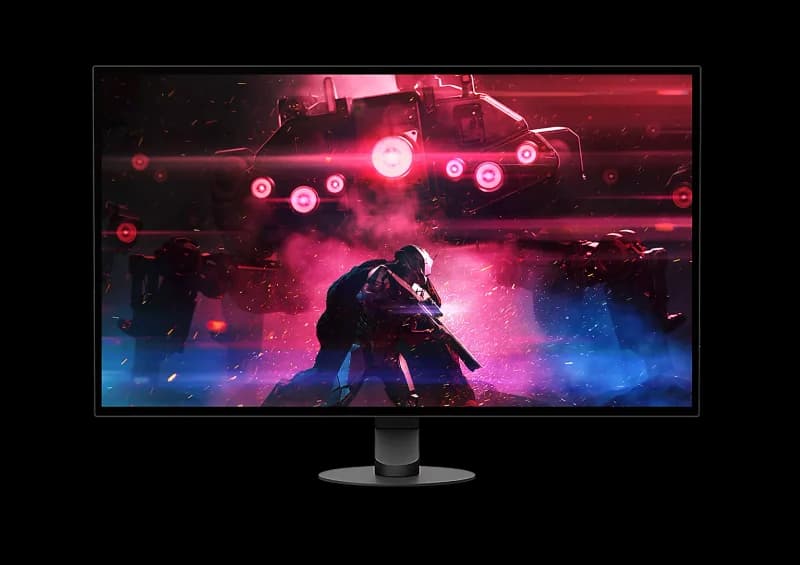
Der Alienware AW3225QF kombiniert 32 Zoll, 4K, 240 Hz und QD-OLED mit einer 1700R-Krümmung. Hinzu kommen 0,03 ms, Dolby Vision, G-Sync Compatible und USB-C. Er ist die Wahl für Gamer, die eine größere 4K-Fläche möchten und eine moderate Curved-Ausrichtung bewusst bevorzugen.
Auf einem flachen oder wenig tiefen Tisch kann 32 Zoll schnell dominant wirken. Miss deshalb Platz, Sichtabstand und Armkompatibilität vor dem Kauf. Wenn du Krümmungsradien und Alternativen außerhalb von OLED vergleichen willst, helfen dir die besten Curved Gaming Monitore. Innerhalb dieses Vergleichs ist der AW3225QF der große 4K-Pick, nicht der universelle Sieger für jedes Genre.
- Pro: Große 4K-Fläche, 240 Hz und QD-OLED
- Pro: 1700R richtet das breite 32-Zoll-Bild zum Sitzplatz aus
- Contra: Benötigt mehr Platz und mehr GPU-Leistung als 27 Zoll WQHD
- Wechselgrund: Wähle LG, wenn 21:9 und noch mehr horizontales Sichtfeld wichtiger sind
6. LG UltraGear 34GS95QE-B: 34 Zoll Ultrawide
Der LG UltraGear 34GS95QE-B ist der Ultrawide-Pick: 34 Zoll, 21:9, 3.440 × 1.440 Pixel, 240 Hz und 0,03 ms. Die 800R-Krümmung fällt stärker aus als beim Alienware. FreeSync Premium Pro, DisplayHDR True Black 400 und zwei HDMI-2.1-Ports runden das im Brief verifizierte Profil ab.
21:9 kann in Rennspielen, Simulationen und atmosphärischen AAA-Titeln mehr horizontale Bildfläche liefern. Voraussetzung ist, dass dein Spiel das Format sinnvoll unterstützt und der breite Monitor auf den Tisch passt. Für wettbewerbsorientierte Titel oder Anwendungen mit festem 16:9-Layout kann ein 27-Zoll-Modell geradliniger sein. Der LG ist deshalb ein klarer Spezialist für Immersion.
- Pro: 34 Zoll und 21:9 für ein breites Sichtfeld
- Pro: 240 Hz, True Black 400 und FreeSync Premium Pro
- Contra: 800R ist eine ausgeprägte Krümmung und braucht genügend Tischfläche
- Wechselgrund: Wähle MSI oder Gigabyte, wenn du ein kompaktes WQHD-Allroundformat suchst
Die Produktkarten bündeln Bilder, Suchlinks und Spezifikationen. Entscheide zuerst zwischen WQHD, 4K, E-Sport und Ultrawide. Vergleiche danach Panelgeneration, Anschlüsse, Schutzfunktionen und den aktuellen Preis. So vermeidest du, dass eine einzelne hohe Zahl auf dem Datenblatt die gesamte Auswahl bestimmt.
Vor dem Bestellen zählen noch drei Details beim Händler: die vollständige Modellbezeichnung, der Lieferumfang und die für dich geltenden Garantiebedingungen. Ähnlich klingende Varianten können für andere Regionen oder Anschlüsse gedacht sein. Der Suchlink in der Produktkarte erleichtert den Einstieg, ersetzt aber nicht den Abgleich mit dem Herstellerdatenblatt. Speichere danach Rechnung und Produktseite, damit du den dokumentierten Kaufstand im Servicefall schnell zur Hand hast.
6 OLED Gaming Monitore für jeden Spieltyp
Vergleiche Format, Auflösung, Bildrate und Paneltechnik und wähle das Modell, das zu deinen Spielen und deinem Desktop-Anteil passt.
27 Zoll WQHD
MSI MPG 271QRXDE QD-OLED
27 Zoll, 2.560 × 1.440, 360 Hz, 0,03 ms, QD-OLED, DisplayHDR True Black 400, HDMI 2.1, USB-C, OLED Care 2.0
Gigabyte MO27Q28G
27 Zoll, 2.560 × 1.440, 280 Hz, 0,03 ms, Primary RGB Tandem OLED, DisplayHDR True Black 500, HDMI 2.1, DisplayPort 1.4
Welches OLED-Format passt: 27 Zoll WQHD, 27 Zoll 4K, 32 Zoll 4K oder 34 Zoll Ultrawide?
WQHD auf 27 Zoll ist die ausgewogenste OLED-Klasse für hohe Bildraten, 27 Zoll 4K maximiert Text- und Detailschärfe, 32 Zoll 4K liefert mehr Fläche und 34 Zoll Ultrawide mehr Immersion. Entscheidend ist nicht eine allgemeine Größenregel, sondern welche OLED-Modellklasse zu GPU, Spielen und deinem Desktop-Anteil passt.
Bei OLED kaufst du nicht nur eine Diagonale. Auflösung und Bildrate definieren gemeinsam, wie viel Arbeit deine Grafikkarte leisten muss. Gleichzeitig beeinflussen Pixeldichte und Subpixelstruktur die Textdarstellung. Unser Rat: Lege zuerst fest, ob hohe FPS, feine Details, große Fläche oder ein breites Sichtfeld Priorität hat. Erst dann vergleichst du einzelne Modelle.
Setze dabei keine starre Grafikkartenklasse als Garantie. Zwei Spiele können bei identischer Auflösung sehr unterschiedliche Anforderungen stellen. Raytracing, Detailstufe, Upscaling und das gewünschte FPS-Ziel verändern die Last zusätzlich. Nutze Benchmarks für deine konkrete GPU und dein konkretes Spiel als grobe Orientierung. Für die OLED-Auswahl reicht zunächst die Richtung: WQHD lässt mehr Spielraum für hohe Bildraten, während 4K sichtbar mehr Pixel berechnet.
| OLED-Klasse | Stärkster Vorteil | GPU-Last | Desktop | Passende Picks |
|---|---|---|---|---|
| 27 Zoll WQHD | Hohe Bildraten bei kompakter Größe | Niedriger als 4K | Gute Fläche, Text prüfen | MSI, Gigabyte, Sony |
| 27 Zoll 4K | Hohe Pixel- und Textschärfe | Hoch | Stark für Mixed-Use | Alienware AW2725Q |
| 32 Zoll 4K | Große Fläche bei hoher Auflösung | Hoch | Viel Arbeitsfläche | Alienware AW3225QF |
| 34 Zoll Ultrawide | Breites Sichtfeld und Immersion | Zwischen WQHD und 4K einordnen | Breit, Fenster gut verteilen | LG 34GS95QE-B |
27 Zoll WQHD: der flexible Sweet Spot
MSI MPG 271QRXDE, Gigabyte MO27Q28G und Sony INZONE M10S nutzen 2.560 × 1.440 Pixel. Die geringere Pixelzahl gegenüber 4K macht hohe Bildraten grundsätzlich leichter erreichbar. MSI und Gigabyte sind breite Allround-Empfehlungen, Sony setzt mit 480 Hz einen klareren E-Sport-Schwerpunkt. Für viel Büroarbeit solltest du Text am konkreten Display ansehen, weil Panelstruktur und persönlicher Seheindruck zählen.
27 Zoll 4K: kompakt und besonders fein
Der Alienware AW2725Q bringt 4K auf 27 Zoll. Dadurch werden Schriften und feine Details dichter dargestellt. Die Kehrseite ist die hohe Renderlast. Ein 4K-Panel mit 240 Hz garantiert nicht, dass jedes AAA-Spiel mit 240 Bildern pro Sekunde läuft. Stimme deine beste Grafikkarte fürs Gaming auf dieselbe Kaufentscheidung ab und plane Grafikoptionen realistisch.
32 Zoll 4K: mehr Bildfläche
Beim Alienware AW3225QF verteilt sich 4K auf 32 Zoll. Die Arbeitsfläche wirkt größer, gleichzeitig füllt das Display mehr vom Blickfeld. Seine 1700R-Krümmung gehört zur Kaufentscheidung. Für ein vollständiges 4K-Setup lohnt ein Blick auf Gaming-PC-Komplettsets für 4K. Betrachte die dortige Hardwareorientierung als Ausgangspunkt, nicht als FPS-Garantie für ein bestimmtes Spiel.
34 Zoll Ultrawide: mehr Breite statt mehr Pixelhöhe
Der LG 34GS95QE-B arbeitet mit 3.440 × 1.440 Pixeln im 21:9-Format. Das kann Cockpits, offene Welten und Sim-Racing stärker umschließen. Kläre aber vorab die Formatunterstützung deiner wichtigsten Spiele. Auch Streaming, Aufnahme und Bildschirmfreigabe können mit 16:9 einfacher sein. Für einen reinen E-Sport-Platz bleibt 27 Zoll oft fokussierter.
Berücksichtige auch den Desktop-Anteil. Mehr Fläche ist nicht automatisch mehr Komfort: Auf 32 Zoll oder 34 Zoll musst du Fenster sinnvoll anordnen, während ein kompaktes 27-Zoll-Display den Blick stärker bündelt. Für Text ist Pixeldichte wichtiger als Diagonale allein. Für Immersion zählen Sichtfeld und Sitzposition stärker. Diese Trennung verhindert den häufigsten Fehlkauf, bei dem nur nach Zoll gewählt wird.
Miss vor der Bestellung Breite, Tiefe und Abstand deines Arbeitsplatzes. Plane Platz für Lautsprecher, Mikrofonarm und die Bewegung eines Monitor-Arms ein. Ein Curved- oder Ultrawide-Display sollte mittig vor dir stehen. Ein 27-Zoll-Modell lässt sich leichter mit einem zweiten Bildschirm kombinieren. Diese praktische Stellprobe kostet wenige Minuten und ist aussagekräftiger als eine abstrakte Größenregel.
Wenn du Größen und Auflösungen unabhängig von OLED vertiefen möchtest, führt dich die allgemeine Gaming-Monitor-Kaufberatung durch IPS, VA, Sitzabstand und Budgetklassen. Für diesen Spezialguide gilt die kompakte Entscheidung: WQHD für Bildrate, 27 Zoll 4K für Schärfe, 32 Zoll 4K für Fläche, Ultrawide für Immersion.
Lege für deine Entscheidung ein Primärziel und höchstens zwei Nebenwünsche fest. Ein Beispiel: hohe FPS zuerst, USB-C und kompakte Stellfläche danach. So fällt ein technisch spannendes, aber unpassendes 4K- oder Ultrawide-Modell früh aus der Auswahl. Wenn zwei Picks übrig bleiben, entscheiden aktuelle Preise, Garantiebedingungen und die praktische Textdarstellung, nicht noch mehr theoretische Daten.
QD-OLED vs. WOLED: Welche Paneltechnik passt besser?
QD-OLED kombiniert selbstleuchtende Pixel mit Quantum Dots und punktet bei Farbvolumen und klaren Highlights. WOLED setzt auf LG Displays OLED-Architektur. Die aktuelle Tandem-Generation verbessert Helligkeit und Haltbarkeit. Wähle nach Beschichtung, Subpixelstruktur, Raumlicht und konkreter Garantie, nicht nur nach dem Panelnamen auf dem Datenblatt.
Alle OLED-Varianten steuern ihre Pixel einzeln an. Ein schwarzer Pixel kann ausgeschaltet bleiben, während direkt daneben ein heller Bildpunkt leuchtet. Das ist die Grundlage für den starken Kontrast. Die Unterschiede beginnen beim Aufbau der Farberzeugung, der Subpixelanordnung, der Oberfläche und der konkreten Abstimmung des fertigen Monitors.
Was QD-OLED bedeutet
QD-OLED ist mit Samsung Display verbunden. Die Architektur nutzt Quantum Dots für die Farbumwandlung. Im Kaufalltag solltest du daraus keine automatische Siegerbehauptung ableiten. QD-OLED-Modelle können sich bei Auflösung, Beschichtung, Anschlüssen, Schutzfunktionen und Garantie deutlich unterscheiden. In diesem Vergleich setzen MSI MPG 271QRXDE sowie Alienware AW2725Q und AW3225QF auf QD-OLED.
Was WOLED und Primary RGB Tandem OLED bedeuten
WOLED steht für die OLED-Architektur von LG Display. Der Begriff beschreibt die Panelbasis, nicht jedes Detail des fertigen Monitors. Primary RGB Tandem OLED ist ein aktueller Technikanker im Gigabyte MO27Q28G. Die Tandem-Generation zielt auf Verbesserungen bei Helligkeit und Haltbarkeit. Maßgeblich bleiben aber das konkrete Datenblatt, die Oberfläche und die Bedingungen des jeweiligen Herstellers.
| Kriterium | QD-OLED | WOLED | Primary RGB Tandem OLED |
|---|---|---|---|
| Technikanker | Quantum Dots, Samsung Display | OLED-Architektur von LG Display | Tandem-Generation |
| Im Vergleich vertreten | MSI, Alienware 27, Alienware 32 | OLED-Kategorie bei LG, konkrete Generation prüfen | Gigabyte MO27Q28G |
| Wichtige Zusatzprüfung | Raumlicht, Beschichtung, Subpixel | Beschichtung, ABL, Subpixel | Garantie, Oberfläche, Anschlüsse |
| Nicht allein daraus ableiten | Gesamthelligkeit oder Textschärfe | automatische Unterlegenheit | pauschale Lebensdauer |
Im hellen Raum kann die Oberfläche den wahrgenommenen Schwarzwert beeinflussen. Spiegelnde und matte Beschichtungen behandeln Reflexionen unterschiedlich. Eine matte Oberfläche verteilt Licht breiter, eine glänzendere Darstellung kann Reflexionen klarer zeigen. Welche Variante angenehmer ist, hängt von Fenstern, Lampen und der Position des Monitors ab. Der Panelname beantwortet diese Setup-Frage nicht.
Auch die Subpixelstruktur ist relevant. Betriebssysteme und Schriftglättung wurden lange für klassische RGB-Strukturen optimiert. Abweichende Layouts können an kontrastreichen Kanten Farbsäume sichtbar machen. Höhere Pixeldichte kann diesen Eindruck reduzieren. Deshalb kann ein 27-Zoll-4K-QD-OLED im Desktop anders wirken als ein 27-Zoll-WQHD-QD-OLED, obwohl beide zur gleichen Technologiefamilie gehören.
So vergleichst du Paneltechnik ohne Marketing-Abkürzung
Beginne mit der exakten Modellnummer. Danach vergleichst du Auflösung, Bildrate, Beschichtung und die im Datenblatt genannten HDR- sowie Anschlussfunktionen. Erst an fünfter Stelle kommt die Frage, ob QD-OLED, WOLED oder Tandem OLED auf dem Karton steht. So bewertest du fertige Produkte und keine abstrakten Panelbegriffe. Zwei Monitore derselben Familie können für völlig verschiedene Nutzer gebaut sein.
Für die Betrachtung im Laden oder bei einer Vorführung nutzt du am besten dieselben Inhalte: eine dunkle Spielszene, eine helle Fläche, kleine Schrift und eine farbintensive HDR-Sequenz. Stelle die Monitore nicht nach einem einzigen spektakulären Demo-Clip gegenüber. Achte auf Reflexionen aus deiner typischen Blickrichtung und halte die Werkseinstellungen vergleichbar. Das ist kein Labortest, hilft aber beim persönlichen Seheindruck.
Die aktuelle Generation macht die alte Schablone QD-OLED gegen WOLED weniger eindeutig. Mit Primary RGB Tandem OLED kommt eine weitere Variante hinzu, während Hersteller Schutzfunktionen und Oberflächen weiterentwickeln. Deshalb bleibt unser Urteil bewusst modellbezogen: MSI und Alienware stehen hier für QD-OLED, Gigabyte für Tandem OLED, Sony für den E-Sport-Pick und LG für das Ultrawide-Profil.
Nutze QD-OLED vs. WOLED daher als Startpunkt, nicht als Endurteil. Vergleiche vier Ebenen: Panelarchitektur, konkrete Generation, fertige Monitorabstimmung und dein Nutzungsprofil. Wenn ein Modell die passende Auflösung, Oberfläche und Garantie bietet, ist dieser Gesamtfit wichtiger als ein abstrakter Technologiesieg.
Firmware und Monitor-Menü gehören ebenfalls zum fertigen Produkt. Sie steuern Schutzroutinen, HDR-Modi und teilweise die Helligkeitslogik. Vor dem Kauf sollte der Hersteller Anleitungen und Support für die exakte Variante bereitstellen. Nach dem Kauf installierst du nur offizielle Updates und notierst funktionierende Einstellungen. So bleibt die Technik nachvollziehbar, ohne aus einzelnen Versionsständen eine pauschale Qualitätswertung abzuleiten.
Wie groß ist das Burn-in-Risiko und welche Garantie schützt?
Burn-in bleibt bei OLED möglich, ist mit wechselnden Spielen und aktivierten Schutzfunktionen aber beherrschbar. Pixel-Refresh, Logo- und Taskleisten-Erkennung, Bildverschiebung sowie Standby-Zyklen reduzieren das Risiko. Wichtiger als pauschale Entwarnung ist die Garantie des exakten Modells: MSI und Sony nennen drei Jahre inklusive Einbrennschutz.
Burn-in bezeichnet dauerhaft sichtbare Spuren, die durch ungleichmäßige Alterung organischer Pixel entstehen können. Entscheidend ist die kumulative Belastung. Ein festes HUD, eine Taskleiste oder ein immer gleich positioniertes Programmfenster ist nicht nach einer einzelnen Session automatisch eingebrannt. Viele wiederholte Stunden mit denselben hellen Elementen erhöhen das Risiko jedoch gegenüber abwechslungsreichen Vollbildinhalten.
| Nutzungsprofil | Relative Belastung | Sinnvolle Maßnahme |
|---|---|---|
| Wechselnde Spiele und Videos | Eher geringer | Schutzfunktionen aktiv lassen, Standby nutzen |
| Täglich dasselbe Spiel mit festem HUD | Erhöht | Inhalte wechseln, HUD wenn möglich variieren |
| Viele Stunden Office mit Taskleiste | Erhöht | Taskleiste ausblenden, Pausen, dunkle Oberfläche |
| Digital Signage oder statisches Dashboard | Hoch | OLED kritisch prüfen, LCD erwägen |
Diese Schutzfunktionen solltest du nicht deaktivieren
- Pixel-Refresh: Der vorgesehene Wartungszyklus gleicht die Panelnutzung aus. Unterbrich ihn nicht dauerhaft.
- Pixel-Shift: Das Bild wird minimal verschoben, damit statische Konturen nicht ständig dieselben Pixel treffen.
- Logo- und Taskleisten-Erkennung: Helle statische Bereiche können gezielt reduziert werden.
- Standby-Zyklus: Schalte die Steckdosenleiste nicht sofort nach jeder Session hart ab, wenn der Monitor Wartung im Standby ausführt.
- Bildschirmschoner und ausgeblendete Taskleiste: Besonders sinnvoll bei einem hohen Desktop-Anteil.
Die konkrete Benennung und Arbeitsweise variiert je Hersteller. MSI bündelt Schutzmechanismen unter OLED Care 2.0. Andere Modelle verwenden eigene Menüs und Begriffe. Lass automatische Funktionen grundsätzlich aktiv, sofern die Bedienungsanleitung nichts anderes empfiehlt. Eine ausgeschaltete Schutzoption bringt keinen Vorteil, wenn sie nur deshalb deaktiviert wurde, weil ein kurzer Helligkeitswechsel stört.
Gewöhne dir eine einfache Routine an: Beende das Spiel nach der Session, lasse den Monitor regulär in den Standby wechseln und reagiere auf angebotene Wartungszyklen. Verwende keine aggressive Dauerhelligkeit nur, weil sie im Showroom beeindruckt. Bei Desktop-Arbeit helfen wechselnde Fensterpositionen, ein dunkles Farbschema und eine automatisch ausgeblendete Taskleiste. Keine einzelne Maßnahme ist ein Freifahrtschein, zusammen reduzieren sie aber wiederkehrende statische Belastung.
Garantie immer am exakten Modell abgleichen
Eine Marke kann mehrere OLED-Generationen mit unterschiedlichen Bedingungen verkaufen. Vergleiche deshalb Modellnummer, Kaufregion, Garantiedauer, Definition des Einbrenneffekts und mögliche Ausschlüsse. Die MSI OLED-Garantie nennt drei Jahre einschließlich Einbrennschutz. Auch Sony nennt beim INZONE M10S drei Jahre inklusive Einbrennschutz. Bewahre Rechnung und Seriennummer auf.
| Modellgruppe | Im Brief verifizierter Stand | Vor dem Kauf prüfen |
|---|---|---|
| MSI MPG 271QRXDE | Drei Jahre inklusive Einbrennschutz | Deutsche Bedingungen und Modellnummer |
| Sony INZONE M10S | Drei Jahre inklusive Einbrennschutz | Angebot, Region und Abwicklung |
| Gigabyte, Alienware, LG | Keine pauschale Aussage in diesem Vergleich | Aktuelle Garantie des exakten Modells |
Eine Garantie verhindert Burn-in nicht, sie regelt nur den möglichen Servicefall. Ebenso ersetzt ein Schutzalgorithmus kein passendes Nutzungsprofil. Wenn dein Bildschirm täglich über sehr lange Zeit dasselbe Dashboard oder dieselbe Anwendung zeigt, ist ein IPS- oder VA-Monitor möglicherweise die ruhigere Entscheidung. Bei wechselnden Spielen, Videos und Desktop-Fenstern lässt sich OLED dagegen vernünftig betreiben.
Dokumentiere im möglichen Servicefall frühzeitig Modellnummer, Kaufdatum und das sichtbare Fehlerbild. Führe zuvor nur die vom Hersteller vorgesehenen Wartungsabläufe aus und vermeide inoffizielle Eingriffe. Ob ein Fall abgedeckt ist, entscheidet die konkrete Garantie, nicht eine allgemeine Aussage über die Marke. Das ist auch der Grund, warum wir für Modelle ohne im Brief verifizierten Schutzumfang keine pauschale Zusage formulieren.
Plane außerdem ein, dass hohe Helligkeit und kumulative statische Nutzung zusammen betrachtet werden müssen. Wir geben dafür keine pauschalen Grenzwerte vor, weil sie modellabhängig sind. Nutze die Werkseinstellungen als Ausgangspunkt, lies die Anleitung und führe Wartungszyklen nach Herstellervorgabe aus. Die ehrliche Antwort lautet: Das Restrisiko bleibt, aber du kannst es mit guter Nutzung deutlich begrenzen. Wechsle deshalb regelmäßig zwischen Spielen, Desktop-Fenstern und anderen Inhalten.
Ein sinnvoller Kaufcheck besteht daher aus zwei Spalten. Links steht dein Verhalten: tägliche Desktop-Zeit, häufigstes Spiel, feste HUDs und Bereitschaft zu Standby-Zyklen. Rechts stehen die Modellangaben: Schutzfunktionen, Garantie, Serviceweg und Anleitung. Passt beides zusammen, ist das Risiko vernünftig eingeordnet. Bleiben Bedingungen unklar, frage den Hersteller vor dem Kauf oder wähle ein Modell mit eindeutig dokumentiertem Schutzumfang.
Wie gut ist die Textdarstellung auf OLED-Monitoren?
Die Textdarstellung hängt bei OLED vor allem von Subpixelstruktur, Pixeldichte, Skalierung und Oberfläche ab. 27 Zoll 4K wirkt auf dem Desktop meist schärfer als 27 Zoll WQHD, während ältere QD-OLED- und WOLED-Layouts an kontrastreichen Buchstaben Farbsäume zeigen können. Für viel Office-Arbeit solltest du Schrift am Wunschmodell praktisch prüfen.
Text Fringing zeigt sich als feiner farbiger Saum an hellen Buchstaben auf dunklem Grund oder umgekehrt. Wie stark du ihn wahrnimmst, hängt nicht nur vom Paneltyp ab. Betrachtungsabstand, Sehschärfe, Skalierung und die verwendete Anwendung spielen mit hinein. Screenshots bilden das Problem nicht zuverlässig ab, weil sie die Subpixel des Zielmonitors nicht erfassen.
Fünf Prüfungen für Gaming und Office
- Pixeldichte vergleichen: 27 Zoll 4K stellt mehr Bildpunkte auf derselben Fläche dar als 27 Zoll WQHD. Feine Kanten können dadurch ruhiger wirken.
- Windows-Skalierung testen: Stelle eine gut lesbare Skalierung ein, statt winzige Schrift als Qualitätsmaßstab zu verwenden.
- ClearType abstimmen: Führe den Assistenten mit dem angeschlossenen OLED aus. Eine Einstellung vom alten LCD muss nicht optimal bleiben.
- Kontrastfälle ansehen: Vergleiche weißen Text auf Schwarz, schwarzen Text auf Weiß, Tabellenlinien und kleine Browser-Schrift.
- Oberfläche im Raum bewerten: Matte und glänzende Beschichtungen gehen anders mit Fenstern und Lampen um.
Der Alienware AW2725Q ist durch 4K auf 27 Zoll die naheliegende Option, wenn Textschärfe einen hohen Stellenwert hat. MSI, Gigabyte und Sony setzen auf WQHD bei 27 Zoll und priorisieren höhere Bildraten. Das bedeutet nicht, dass Text dort grundsätzlich schlecht aussieht. Es bedeutet nur, dass du die Desktop-Wirkung nicht aus einer Hz-Zahl ableiten kannst.
Erstelle für einen Vergleich ein kleines Testszenario aus Browser, Dokument und Code-Editor oder Tabelle. Verwende deine normale Sitzposition und nicht die Nahaufnahme einer Kamera. Beurteile normale, fette und farbige Schrift sowie dünne horizontale Linien. Wenn nur eine stark vergrößerte Kante auffällt, im Alltag aber nichts stört, sollte das weniger wiegen als ein dauerhaft sichtbarer Saum bei deiner üblichen Schriftgröße.
Auch die Oberfläche beeinflusst den Eindruck. Direktes Licht kann Kontrast an feinen Zeichen mindern, während eine andere Beschichtung Reflexionen deutlicher zeigt. Drehe deshalb nicht nur an ClearType, sondern verbessere zuerst die Position zu Fenster und Lampe. Gute Skalierung, passende Schriftgröße und kontrolliertes Raumlicht lösen nicht jede Subpixelbesonderheit, schaffen aber faire Bedingungen für die Beurteilung.
Für einen überwiegend spielerischen Einsatz sind kleine Farbsäume möglicherweise kaum relevant, weil bewegte Inhalte und große UI-Elemente dominieren. Wer acht Stunden schreibt, programmiert oder Tabellen bearbeitet, wird viel genauer hinsehen. Ein Vor-Ort-Test mit deinen typischen Schriftgrößen ist deshalb wertvoller als ein stark vergrößertes Foto aus einem fremden Setup.
Kläre außerdem, ob dein Betriebssystem, deine Programme und deine bevorzugten Spiele mit der gewählten Skalierung sauber umgehen. Wenn Textqualität höchste Priorität hat und du statische Anwendungen lange offen lässt, kann 27 Zoll 4K sinnvoller sein. Bei überwiegendem Gaming kann WQHD die bessere Balance aus Schärfe und erreichbarer Bildrate liefern.
Wie wichtig sind HDR, Helligkeit und ABL bei OLED?
OLED liefert echtes Schwarz, schnelle Pixelwechsel und starke HDR-Kontraste, doch Peak-Helligkeit allein entscheidet nicht. ABL kann große helle Flächen dimmen, matte und glänzende Oberflächen reagieren unterschiedlich auf Raumlicht. Berücksichtige deshalb HDR-Zertifizierung, Vollbildhelligkeit, DisplayPort, HDMI 2.1, USB-C und die Bandbreite für Auflösung und Hz-Zahl gemeinsam.
Ein Peak-Wert beschreibt eine helle Spitze unter bestimmten Bedingungen. Er sagt nicht automatisch, wie hell eine große weiße Fläche dauerhaft bleibt. ABL, also die automatische Helligkeitsbegrenzung, kann bei wachsendem Hellanteil eingreifen. Ein kleines Licht, eine Explosion und ein fast vollständig weißes Browserfenster stellen deshalb sehr unterschiedliche Anforderungen an ein OLED-Panel.
| Datenblatt | Was es aussagt | Was du zusätzlich prüfen solltest |
|---|---|---|
| Peak-Nits | Helle Spitze in definiertem Szenario | Vollbildhelligkeit und ABL-Verhalten |
| True Black 400 oder 500 | HDR-Zertifizierung für OLED | Tonemapping im Spiel und Raumlicht |
| Dolby Vision | Unterstütztes HDR-Format | Kompatibilität von Quelle, Spiel und Anschluss |
| 240 bis 480 Hz | Maximale Bildwiederholrate | Bandbreite, Auflösung und tatsächliche FPS |
| HDMI 2.1 oder DisplayPort | Verfügbare Schnittstelle | Portversion, Kabel und gewählter Betriebsmodus |
True Black 400, True Black 500 und Dolby Vision
MSI MPG 271QRXDE, Alienware AW2725Q und LG 34GS95QE-B führen DisplayHDR True Black 400. Gigabyte nennt True Black 500. Die beiden Alienware-Modelle führen Dolby Vision. Diese Angaben helfen bei der Vorauswahl, ersetzen aber keine Betrachtung des gesamten HDR-Workflows. Windows, Spiel, Grafikkartentreiber, Kabel und Monitorprofil müssen zusammenpassen.
Raumlicht und Oberfläche
OLED spielt seinen Schwarzwert am deutlichsten aus, wenn Reflexionen kontrolliert sind. In einem sehr hellen Raum kann eine Lampe oder ein Fenster den wahrgenommenen Kontrast reduzieren. Positioniere den Monitor möglichst nicht direkt gegenüber einer hellen Fläche. Ein dunkles Gaming-Setup mit bewusst gesetztem Ambient Lighting kann die Wahrnehmung verbessern, ohne dass du das Zimmer vollständig abdunkeln musst.
Anschlüsse als Teil der Bildentscheidung
- HDMI 2.1: MSI, Gigabyte, Sony und LG führen den Anschluss im verifizierten Produktplan, genaue Modi im Handbuch prüfen.
- DisplayPort: Gigabyte nennt DisplayPort 1.4, Sony DisplayPort 2.1. Nutze den vorgesehenen Modus und das passende Kabel.
- USB-C: MSI sowie beide Alienware-Picks führen USB-C. Sieh separat nach, welche Bild- und Ladefunktionen das konkrete Modell bietet.
- Adaptive Sync: AW2725Q führt G-Sync Compatible und FreeSync Premium Pro, AW3225QF G-Sync Compatible, LG FreeSync Premium Pro.
Für hohe Auflösung und hohe Hz-Zahl muss die gesamte Signalkette passen. Dazu gehören Ausgang der Grafikkarte, Eingang am Monitor, Kabel und gewählter Bildmodus. Wenn eine Kombination nur mit Kompression oder reduzierter Farbtiefe arbeitet, ist das kein pauschaler Mangel, sondern eine Bandbreitenfrage. Die Modustabelle im Handbuch des exakten Geräts zeigt, welche Kombination wirklich unterstützt wird.
Tonemapping entscheidet, wie ein Spiel seine hellsten und dunkelsten Details an das Display anpasst. Nutze deshalb die HDR-Kalibrierung des Betriebssystems und die Regler im Spiel, wenn sie vorhanden sind. Ein falscher Maximalwert kann Highlights abschneiden oder das Bild flau wirken lassen. Kopiere keine fremden Einstellungen blind, denn Raumlicht, Firmware und persönliche Vorlieben unterscheiden sich.
Die höchste Zahl gewinnt also nicht automatisch. Sony nennt bis zu 1.300 Nits laut Hersteller, während andere Modelle über True-Black-Zertifizierungen eingeordnet sind. Diese Angaben sind nicht direkt gleichzusetzen, weil Messfenster und Kriterien verschieden sein können. Für die Kaufentscheidung zählen dunkle Details, helle Akzente, große Flächen und dein Raum zusammen.
Kalibriere Erwartungen auch bei SDR. Ein OLED kann ein beeindruckendes HDR-Bild liefern und bei einem großen weißen Dokument trotzdem sichtbar anders regeln. Wer häufig zwischen Spiel und Office wechselt, sollte diesen Übergang praktisch testen. Wer fast ausschließlich in dunklen Spielen unterwegs ist, gewichtet Schwarzwert und lokale Kontraste meist stärker.
Welcher OLED-Monitor passt zu E-Sport, AAA und Sim-Racing, und lohnt sich OLED für dich?
Für E-Sport passt Sony INZONE M10S, für WQHD-Allrounder MSI MPG 271QRXDE oder Gigabyte MO27Q28G. 4K-Gamer wählen Alienware AW2725Q beziehungsweise AW3225QF, Ultrawide-Fans LG 34GS95QE-B. OLED lohnt sich, wenn Schwarzwert, Pixelreaktion und HDR wichtiger sind als maximale Vollbildhelligkeit und sorgenfreie statische Dauernutzung.
E-Sport und schnelle Multiplayer-Spiele
Der Sony INZONE M10S ist mit WQHD und 480 Hz am klarsten auf E-Sport ausgerichtet. MSI folgt mit 360 Hz, Gigabyte mit 280 Hz. Entscheidend bleibt, ob dein Spiel und dein PC diese Bildraten sinnvoll bedienen. Wenn du neben E-Sport auch viele bildstarke AAA-Titel spielst, kann der breitere Allround-Fokus von MSI oder Gigabyte besser passen.
AAA-Spiele und 4K
Alienware AW2725Q und AW3225QF verbinden 4K und 240 Hz. Der 27-Zöller priorisiert kompakte Pixeldichte, der 32-Zöller größere Fläche und 1700R. Wähle anhand von Tischplatz und Sitzposition. OLED ist hier besonders interessant, wenn dunkle Szenen, Lichtakzente und schnelle Kamerabewegungen für dich wichtiger sind als eine sehr helle, dauerhaft weiße Desktop-Fläche.
Sim-Racing und Ultrawide
Der LG 34GS95QE-B bietet 21:9 und 800R. Das breite, stark gekrümmte Format kann Cockpit und Strecke stärker ins Blickfeld rücken. Kläre die Unterstützung deiner Simulation und den Platz auf dem Tisch. Ein stabiler VESA-kompatibler Arm kann die Positionierung vereinfachen, muss aber Gewicht und Aufnahme des konkreten Monitors sicher tragen.
Mixed-Use aus Gaming und Desktop
Für viel Office ist der Alienware AW2725Q wegen 4K auf 27 Zoll der naheliegende Schärfe-Pick. Trotzdem bleibt statische Nutzung ein OLED-Thema. Blende die Taskleiste aus, nutze Schutzfunktionen und wechsle Inhalte. Wenn dein Arbeitstag überwiegend aus unveränderten Tabellen oder Dashboards besteht, kann ein LCD die gelassenere Hauptanzeige sein und OLED als reiner Gaming-Bildschirm dienen.
| Frage | Ja zu OLED | Eher nein |
|---|---|---|
| Spielst du viele dunkle oder kontrastreiche Titel? | OLED-Stärke passt | Bei fast nur Office weniger entscheidend |
| Wechseln deine Inhalte regelmäßig? | Günstigeres Nutzungsprofil | Statisches Dashboard kritisch prüfen |
| Kannst du Raumlicht kontrollieren? | Schwarzwert kommt besser zur Geltung | Sehr heller Raum kann stören |
| Passt die GPU zur Auflösung? | Format sinnvoll nutzbar | 4K kann unnötig Leistung binden |
| Akzeptierst du Schutzroutinen? | OLED ist realistisch | Komplett sorgenfreie Statik spricht für LCD |
Für die Montage vergleichst du am besten den besten Monitor-Arm nach VESA-Aufnahme, Gewicht und Bewegungsbereich. Ein Arm schafft Platz für Tastatur, Audiointerface und ein großes Mauspad. Kontrolliertes Ambient Lighting hinter dem Bildschirm ergänzt ein dunkles Setup, ohne den OLED-Kontrast durch direktes Gegenlicht zu schwächen.
Die endgültige Wahl bleibt einfach: MSI oder Gigabyte für den WQHD-Sweet-Spot, Sony für den E-Sport-Fokus, AW2725Q für kompaktes 4K, AW3225QF für großes Curved-4K und LG für Ultrawide. Danach zählen Preis, Garantie und Anschlüsse. Im SETUPKING Shop findest du passende Upgrades für dein Setup, vom Custom-Mauspad bis zur stimmigen Ergänzung für den Schreibtisch.
OLED lohnt sich nicht aus Prestige, sondern wenn seine Stärken zu deinem Alltag passen. Tiefer Schwarzwert, schnelle Pixelreaktion und HDR-Kontrast sind starke Gründe. Ein sehr heller Raum, dauerhaft statische Anwendungen oder eine zu schwache GPU für das gewählte Format sind ebenso klare Gegenargumente. Triff die Entscheidung nach Nutzung, nicht nach dem größten Datenblattwert.
Für ein stimmiges dunkles Setup ergänzt du den Bildschirm mit zurückhaltendem Ambient Lighting statt direktem Gegenlicht. Ein großer, passend gestalteter Custom-Mauspad-Bereich verbindet Monitor, Tastatur und Maus optisch. Die Technik bleibt trotzdem zuerst: sichere Montage, freie Lüftung, saubere Kabelwege und erreichbare Anschlüsse kommen vor der Dekoration.
Häufig gestellte Fragen
Sind OLED-Monitore gut zum Zocken?
Ist OLED oder QLED besser für Gaming geeignet?
Was ist der Unterschied zwischen QD-OLED und WOLED?
Kann ein OLED Gaming Monitor einbrennen?
Welche Garantie gilt bei Burn-in?
Warum kann Text auf einem OLED-Monitor unscharf wirken?
Ist WQHD oder 4K besser für einen OLED Gaming Monitor?
Das könnte dich auch interessieren
Die besten Gaming-Monitore 2026: 27 oder 32 Zoll?
Sechs Gaming-Monitore für unterschiedliche Setups: 27 Zoll WQHD oder 32 Zoll 4K, IPS oder OLED. Mit klaren Kompromissen statt pauschalen Testsiegern.
Weiterlesen
Die besten Curved Gaming Monitore 2026
Curved oder Flat? Die besten Curved Gaming Monitore 2026 im direkten Vergleich. Samsung Odyssey, Dell Alienware, ViewSonic und mehr, mit Kaufberatung und Preisklassen.
Weiterlesen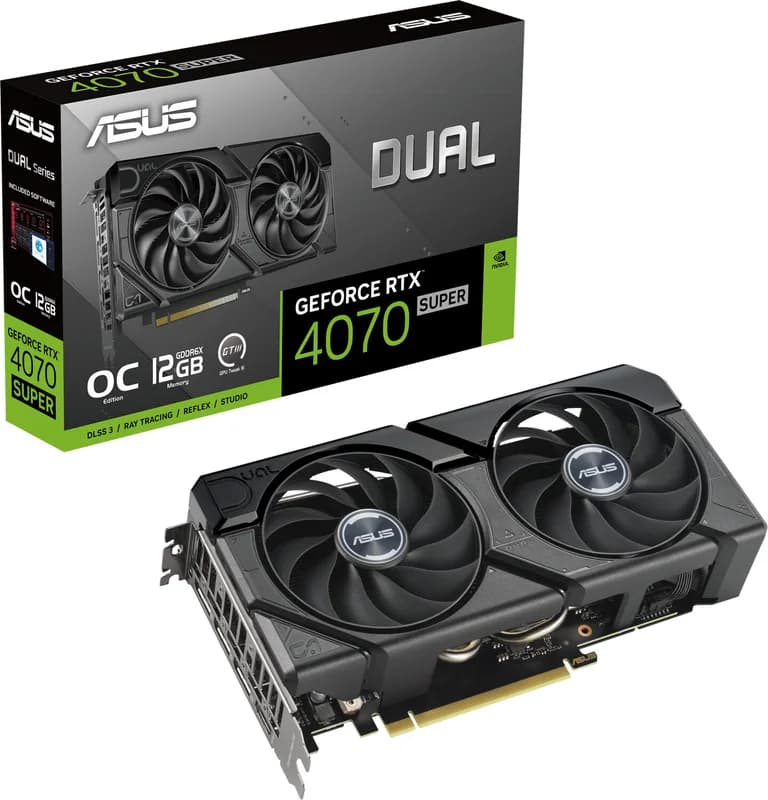
Die beste Grafikkarte fürs Gaming 2026: Top 6 für 1080p bis 4K
Welche Grafikkarte bringt beim Zocken wirklich was und welche ist rausgeworfenes Geld? Top 6 von 1080p bis 4K im ehrlichen Vergleich, nach deiner Auflösung sortiert.
Weiterlesen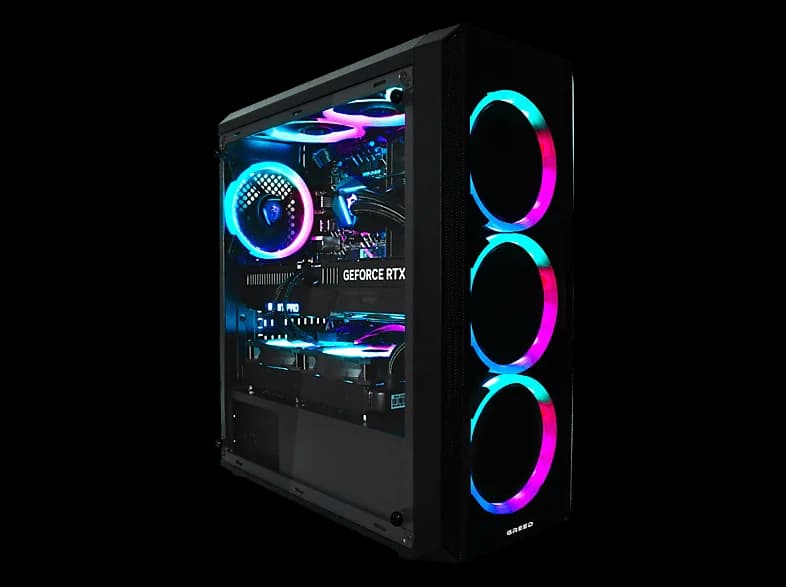
Die 7 besten Gaming PC Komplett Sets 2026 im Vergleich
Fertig-Gaming-PC kaufen statt selber bauen? Wir vergleichen die Top 7 Komplettsysteme 2026 von Budget (ab 500 €) bis Premium (2.000+ €). Mit Specs, Preisen und ehrlicher Kaufberatung.
Weiterlesen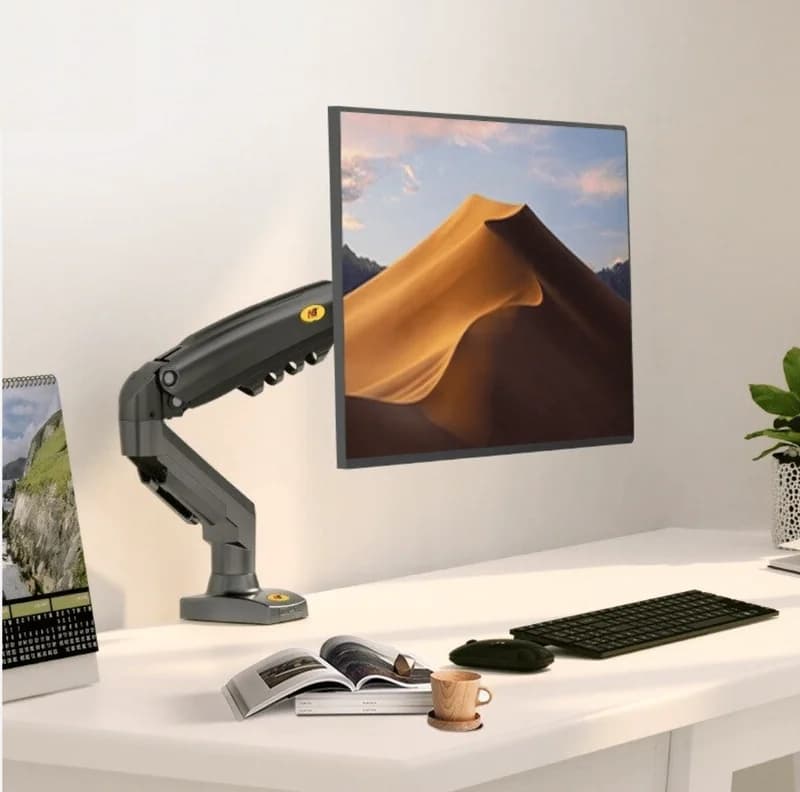
Der beste Monitor-Arm 2026: Top 6 im Vergleich
Welcher Monitor-Arm passt an deinen Tisch und hält deinen Bildschirm sicher? Wir vergleichen die 6 besten Monitor-Arme 2026 für Single- und Dual-Setups von 35 € bis Ergotron-Premium, mit VESA-Check und Montage-Tipps.
Weiterlesen