Xbox-Speichererweiterung 2026: Erweiterungskarte, USB-SSD oder Festplatte?
Erweiterungskarte, USB-SSD oder Festplatte: was an der Xbox Series X/S wovon läuft, welche Kapazität passt und fünf Optionen für deine Bibliothek.
Welche Xbox-Speichererweiterung passt zu dir?
Eine Xbox-Speichererweiterung gibt es in zwei Formen. Willst du aktuelle Series-X|S-Spiele direkt von zusätzlichem Speicher starten, brauchst du eine lizenzierte Erweiterungskarte für den Slot auf der Rückseite der Xbox Series X|S. Eine USB-SSD oder Festplatte reicht, wenn du vor allem Xbox-One- und ältere Spiele spielst oder Series-Titel nur parken willst, statt sie neu herunterzuladen.
Die Konsole meldet „Speicher voll“, und das nächste Update braucht Platz. Im Shop liegen Karten und USB-Laufwerke direkt nebeneinander, teils mit demselben Xbox-Logo. Sie können aber völlig Unterschiedliches. Kaufst du das Falsche, hast du zwar mehr Platz, musst aktuelle Series-Spiele aber erst auf den internen Speicher zurückkopieren, bevor du sie startest. Das gilt für die Xbox Series X genauso wie für die kleinere Series S.
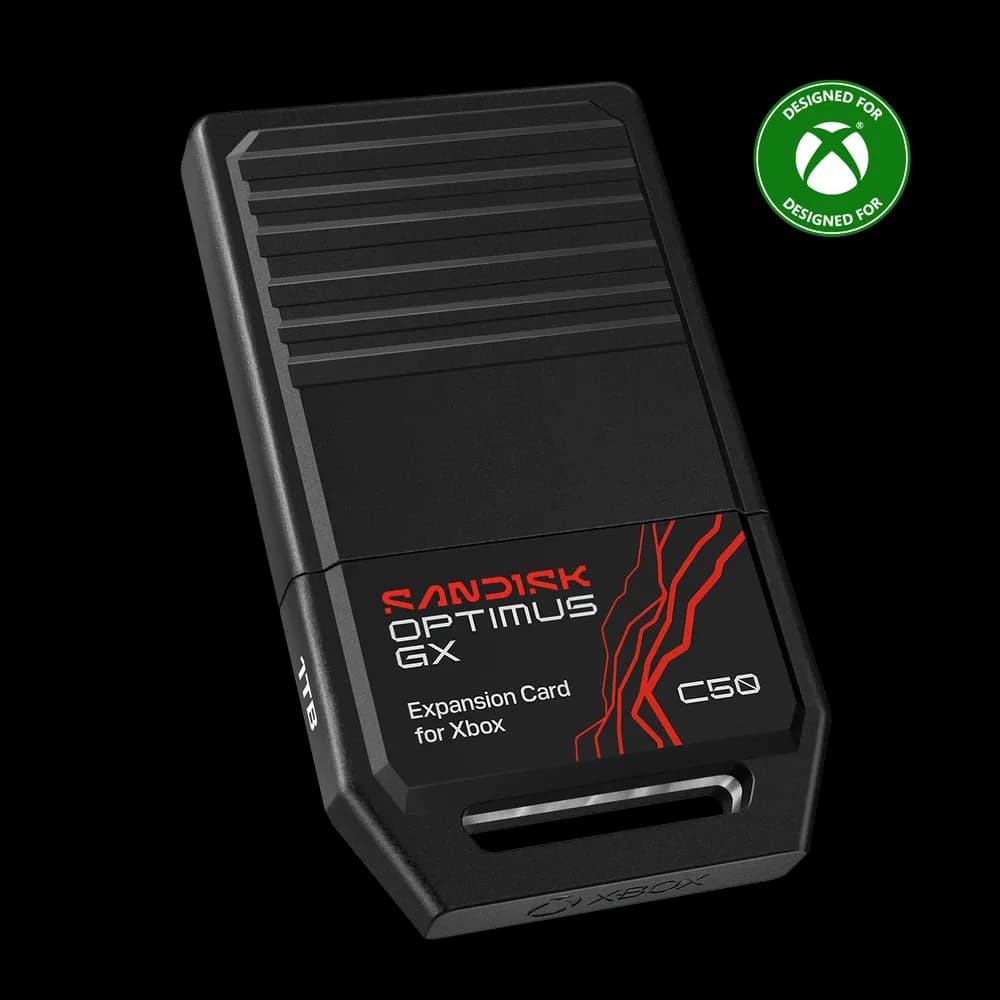
- Aktuelle Spiele direkt spielen: Erweiterungskarte, unser Hauptpick ist die SanDisk Optimus GX C50 mit 1 TB.
- Viel Platz für ältere Spiele und als Archiv: USB-Laufwerk, etwa die WD_BLACK P10 for Xbox mit 5 TB.
- Series S mit knappem Budget: eine Karte für die aktuellen Spiele, dazu ein USB-Archiv wie die Seagate Game Drive for Xbox SSD.
| Deine Situation | Lösung | Anschluss |
|---|---|---|
| Aktuelle Series-Spiele direkt von zusätzlichem Speicher starten | Erweiterungskarte | Erweiterungsslot hinten an der Series X|S |
| Series-Titel parken statt löschen | USB-SSD oder USB-Festplatte | USB |
| Große Sammlung aus Xbox-One- und älteren Spielen | USB-Festplatte oder USB-SSD | USB |
| Xbox One erweitern | USB-Laufwerk, keine Karte | USB |
So wählen wir aus: Grundlage sind Angaben von Microsoft, Seagate, SanDisk und WD sowie Amazon-Angebote, die wir am 26.10.2026 geprüft haben. Eigene Lade-, Kopier- oder Geschwindigkeitstests haben wir nicht gemacht, deshalb gibt es keine Noten. Der Ratgeber gilt für Xbox Series X|S und Xbox One, nicht für Gaming-Handhelds wie die ROG Xbox Ally.
Fünf Xbox-Speicheroptionen: Auswahl und Angebote
Erst klären, ob aktuelle Series-Spiele direkt starten sollen: Dann brauchst du eine Erweiterungskarte. USB-Laufwerke lagern Series-Titel und starten ältere Spiele. Amazon-Preise vom 26.10.2026, teils von Marketplace-Händlern mit knappem Bestand; Preis, Verkäufer und Verfügbarkeit vor dem Kauf prüfen.
Erweiterungskarten: Series-Spiele direkt spielen
SanDisk Optimus GX C50 Speichererweiterungskarte, 1 TB
Series-optimierte Spiele direkt spielbar: ja. Steckkarte für den Erweiterungsslot der Series X|S, nicht für Xbox One. Laut SanDisk offiziell lizenziert, mit Quick Resume und 5 Jahren Garantie. Nachfolger der WD_BLACK C50, nicht dasselbe Produkt.
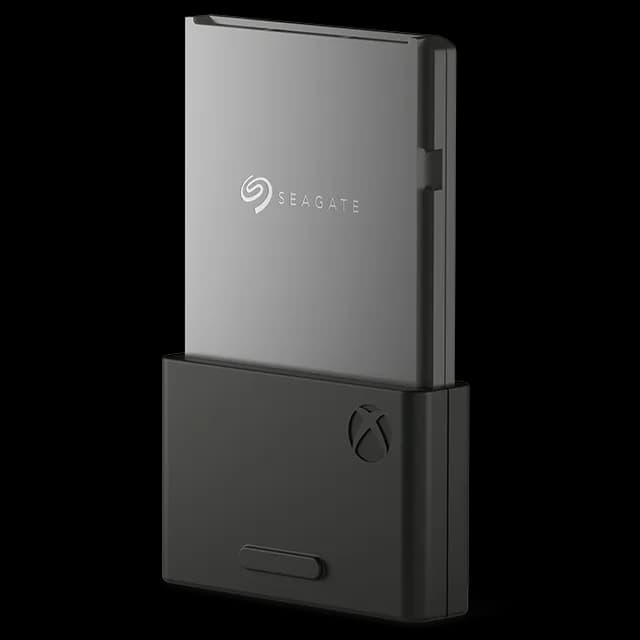
Seagate Storage Expansion Card for Xbox Series X|S, 1 TB
Series-optimierte Spiele direkt spielbar: ja. Steckkarte für Series X|S, nicht für Xbox One. Laut Seagate gemeinsam mit Xbox entwickelt, mit Quick Resume und 3 Jahren beschränkter Garantie. Geprüftes Angebot am 26.10.2026 von einem Marketplace-Händler mit knappem Bestand.
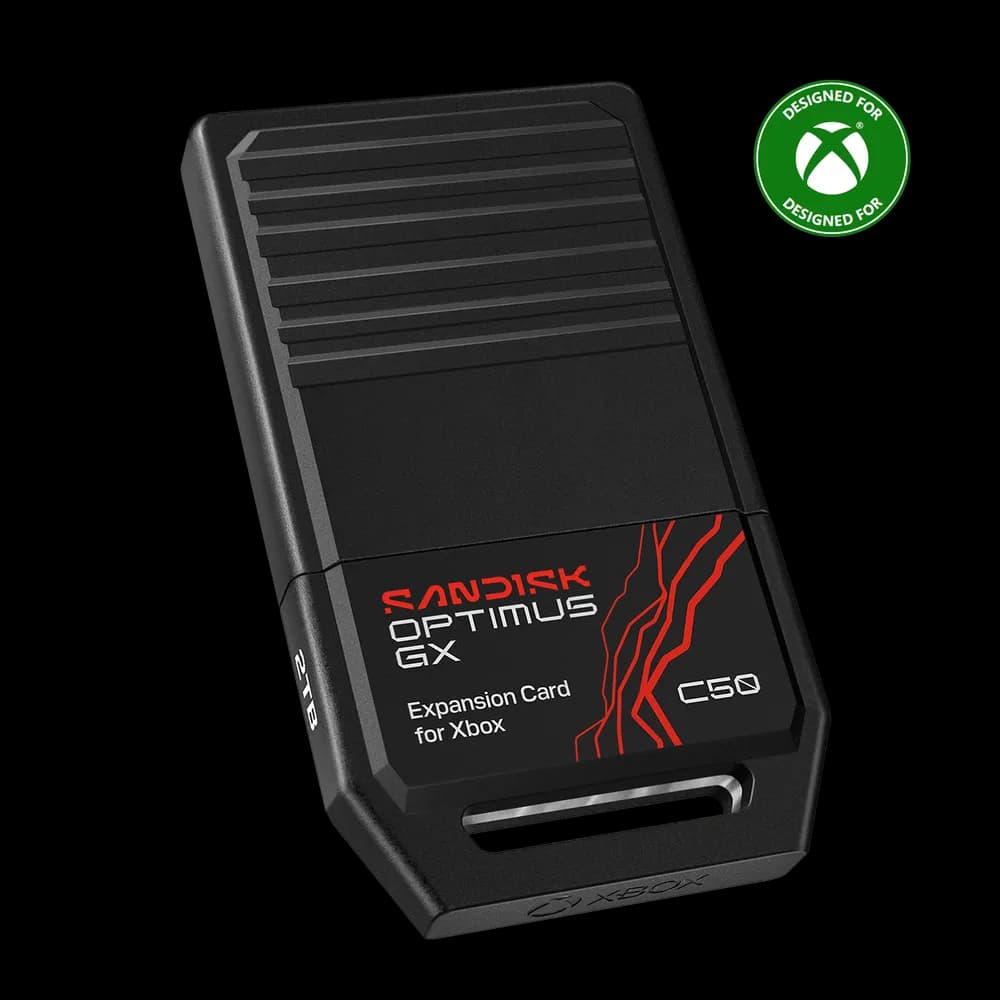
SanDisk Optimus GX C50 Speichererweiterungskarte, 2 TB
Series-optimierte Spiele direkt spielbar: ja. Dieselbe Kartenfamilie mit doppelter Kapazität, nur für Series X|S. SanDisk rechnet mit bis zu 50 weiteren Spielen bei 36 GB Durchschnitt; eine Herstellerrechnung, keine Zusage für deine Bibliothek.
USB-Laufwerke: lagern und ältere Spiele spielen
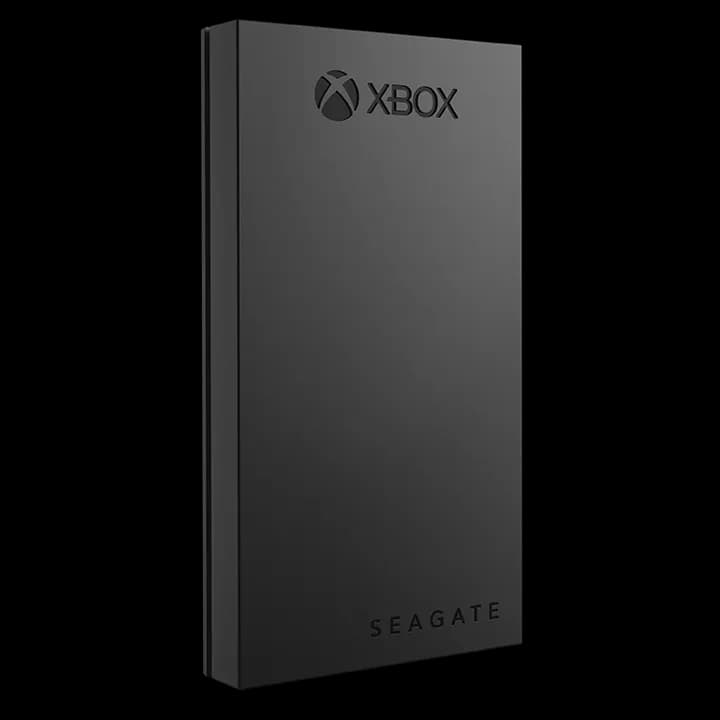
Seagate Game Drive for Xbox SSD, 1 TB
Series-optimierte Spiele direkt spielbar: nein (nur lagern). Xbox-One- und ältere Spiele startest du direkt. Externe SSD mit USB 3.0 Micro-B laut Angebotstitel, keine Steckkarte. Laut Seagate kompatibel mit Series X|S und allen Xbox-One-Generationen.
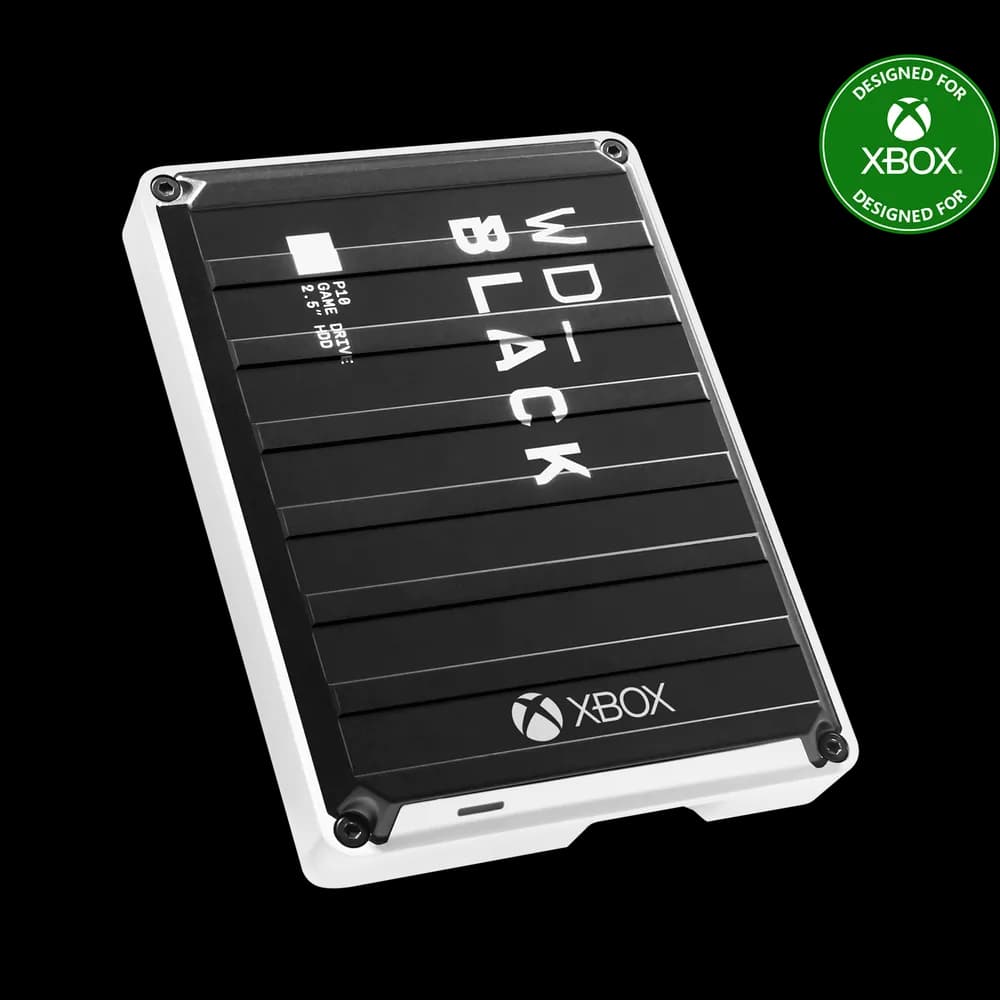
WD_BLACK P10 Game Drive for Xbox, 5 TB
Series-optimierte Spiele direkt spielbar: nein (nur lagern). Laut WD zum Speichern und Spielen von Xbox-One-Spielen und zum Archivieren von Series-X|S-Spielen. Mobile Festplatte mit bis zu 130 MB/s laut WD, 3 Jahre Garantie.
Erweiterungskarte, USB-SSD oder Festplatte: Welche Spiele laufen wovon?
Für Xbox Series X|S optimierte Spiele startest du nur vom internen Speicher oder von einer Erweiterungskarte, weil nur diese auf die Xbox Velocity Architecture ausgelegt sind. Auf einer USB-SSD oder Festplatte kannst du sie lagern und vor dem Spielen zurückkopieren. Abwärtskompatible Xbox-One-, Xbox-360- und Original-Xbox-Spiele laufen dagegen direkt vom USB-Laufwerk.
| Spiele | Intern | Erweiterungskarte | USB-SSD | USB-Festplatte |
|---|---|---|---|---|
| Für Series X|S optimiert | spielen | spielen | nur lagern | nur lagern |
| Xbox One | spielen | spielen | spielen | spielen |
| Abwärtskompatible Xbox-360- und Original-Xbox-Spiele | spielen | spielen | spielen | spielen |
Der Grund liegt im Anschluss. Die Karte steckt laut CHIP-Ratgeber in einem eigenen Slot und ist über PCI Express 4.0 angebunden. Microsoft beschreibt die Seagate-Karte so:
„Die Seagate Storage Expansion Card für Xbox Series X liefert zusätzlichen externen Speicher und bietet dabei die gleiche Spitzengeschwindigkeit und Leistung wie die interne SSD der Konsole.“
Ein USB-Laufwerk ist deshalb kein Fehlkauf, sondern ein Lager. Seagate formuliert es in seiner FAQ sinngemäß so: Externe Laufwerke speichern Spiele, starten aber nur ältere Titel; für aktuelle Spiele kopierst du die Dateien zurück auf den internen Speicher. WD sagt über die P10 for Xbox dasselbe: „Xbox One-Spiele speichern und spielen, Xbox Series X|S-Spiele archivieren.“
Parken statt löschen: Ein Series-Spiel, das du gerade nicht spielst, verschiebst du auf die externe Festplatte. Willst du es wieder starten, kopierst du es zurück. Bei großen Titeln sparst du dir so den kompletten Neudownload.
Quick Resume, also das Fortsetzen mehrerer pausierter Spiele, funktioniert laut Seagate und SanDisk auch mit Spielen auf der Karte. Bei der PS5 ist die Logik ähnlich, nur steckt dort eine M.2-SSD im Slot. Wie das geht, zeigt unser Guide PS5-Speicher per M.2-SSD erweitern.
Die fünf Xbox-Speicheroptionen im Vergleich
Die fünf Optionen lösen drei Aufgaben. Drei Erweiterungskarten, zwei von SanDisk und eine von Seagate, machen aktuelle Series-Spiele direkt spielbar. Eine USB-SSD parkt Series-Titel und startet ältere Spiele, eine große USB-Festplatte dient als Archiv für die ganze Bibliothek. Die Preise sind Amazon-Angebote vom 26.10.2026 und können sich ändern.
| Modell und Kapazität | Speicherart | Series-Spiele direkt? | Konsolen | Wichtige Grenze |
|---|---|---|---|---|
| SanDisk Optimus GX C50, 1 TB | Erweiterungskarte | ja | Series X|S | Nicht für Xbox One |
| Seagate Storage Expansion Card, 1 TB | Erweiterungskarte | ja | Series X|S | Angebot am 26.10.2026 vom Marketplace, knapper Bestand |
| SanDisk Optimus GX C50, 2 TB | Erweiterungskarte | ja | Series X|S | Höchster Preis der Auswahl |
| Seagate Game Drive for Xbox SSD, 1 TB | USB-SSD | nein, nur lagern | Series X|S, Xbox One | Series-Spiele vor dem Start zurückkopieren |
| WD_BLACK P10 Game Drive for Xbox, 5 TB | USB-Festplatte | nein, nur lagern | Series X|S, Xbox One | Mobile Festplatte mit bis zu 130 MB/s laut WD |
Speicherpreise liegen im Oktober 2026 deutlich über älteren Ratgeberwerten. Der CHIP-Ratgeber nannte 2022 für die Seagate-Karten von 512 GB bis 2 TB „ungefähr 150 € bis 450 €“. Am 26.10.2026 lagen die geprüften 2-TB-Karten bei Amazon zwischen 459,00 € (ältere WD_BLACK C50, Marketplace) und 534,35 € (Seagate, Marketplace), die SanDisk-Karte kostete 495,99 €. Eine Preisprognose geben wir nicht ab.
Der Abstand zwischen Karte und USB ist groß: Die 1-TB-USB-SSD kostete am selben Tag 127,00 €, rund die Hälfte der günstigeren 1-TB-Karte. Für die 5-TB-Festplatte waren es 214,99 €. Sollen mehr aktuelle Spiele direkt starten, als intern Platz haben, führt kein Weg an der Karte vorbei. Alle fünf Angebote findest du in der Auswahl mit fünf Xbox-Speicheroptionen.
Fünf Empfehlungen nach Einsatzzweck
Einen Gesamtsieger gibt es hier nicht, weil die Optionen unterschiedliche Aufgaben haben. Wir ordnen sie nach Einsatz: Standard-Karte, Alternative eines zweiten Herstellers, große Karte, USB-SSD zum Parken und USB-Festplatte als Archiv. Grundlage sind Hersteller- und Microsoft-Angaben, keine eigenen Ladezeitmessungen. Jede Empfehlung nennt deshalb auch ihre Grenze.
SanDisk Optimus GX C50 1 TB: die Standard-Karte
Für alle, die aktuelle Series-Spiele direkt von zusätzlichem Speicher starten wollen. Die Optimus GX C50 ist laut SanDisk „offiziell lizenziert für Konsolen der XBOX Series X|S“, für die Xbox Velocity Architecture optimiert und in Quick Resume eingebunden. SanDisk gibt fünf Jahre Garantie.
Am 26.10.2026 kostete die 1-TB-Variante (SDCEOGN-1T00-GNAGX) 249,99 €, verkauft und versendet von Amazon. Das war günstiger als das geprüfte Angebot der Seagate-Karte gleicher Kapazität, dazu kommen zwei Jahre mehr Garantie. Die Grenze: Sie passt nur in die Series X|S, nicht in die Xbox One.
Seagate Storage Expansion Card 1 TB: die zweite Kartenmarke
Die Alternative eines zweiten Herstellers. Microsoft stellt sie im Zubehörbereich von Xbox.com vor, nennt als Veröffentlichung November 2020 und als kompatible Konsolen Series X und Series S. Laut Seagate entstand sie gemeinsam mit Xbox, unterstützt Quick Resume und hat drei Jahre beschränkte Garantie. Modell: STJR1000400.
Die Grenze ist das Angebot. Am 26.10.2026 kam das geprüfte 1-TB-Angebot für 282,99 € von einem Marketplace-Händler mit „nur noch 6 auf Lager“. Prüfe Verkäufer und Versand.
SanDisk Optimus GX C50 2 TB: für große Series-Bibliotheken
Du hältst viele aktuelle Spiele gleichzeitig installiert, etwa mit Game Pass oder mehreren Spielern an einer Konsole? Dann nimm dieselbe Karte mit doppelter Kapazität (SDCEOGN-2T00-GNAGX). SanDisk rechnet für 2 TB mit „bis zu 50 weitere Spiele“ bei durchschnittlich 36 GB pro Spiel. Das ist eine Herstellerrechnung, keine Garantie für deine Bibliothek.
Der Haken ist der Preis: 495,99 € am 26.10.2026, mehr als USB-SSD und 5-TB-Festplatte zusammen. Die geprüften Angebote für die Seagate-Karte mit 2 TB (534,35 €) und die ältere WD_BLACK C50 mit 2 TB (459,00 €, nur noch ein Stück) kamen am selben Tag von Marketplace-Händlern mit sehr knappem Bestand, deshalb verlinken wir sie nicht.
Seagate Game Drive for Xbox SSD 1 TB: parken und ältere Spiele starten
Die richtige Wahl, wenn du Series-Titel parken statt löschen und Xbox-One- oder ältere Spiele direkt starten willst. Die STLD1000400 ist laut Seagate „offiziell für Xbox lizenziert“, kompatibel mit Series X|S und allen Xbox-One-Generationen. Der Angebotstitel nennt USB 3.0 Micro-B. Eine MB/s-Angabe fanden wir bei Seagate nicht, deshalb nennen wir keine Geschwindigkeit.
Series-optimierte Spiele startest du von ihr nicht. 127,00 € am 26.10.2026 bei einem Marketplace-Händler. Der Titel nennt „+Rescue“, die Rescue-Dienste sind laut Seagate aber nicht überall verfügbar. Eine SSD ohne Xbox-Branding funktioniert ebenso, wenn sie Microsofts Anforderungen erfüllt. Modelle für PC und Konsole vergleicht unsere größere Auswahl externer SSDs.
WD_BLACK P10 Game Drive for Xbox 5 TB: das große Archiv
Für eine große Sammlung aus Xbox-One- und älteren Spielen plus geparkten Series-Titeln. WD beschreibt die mobile Festplatte (WDBA5G0050BBK-WESN) mit bis zu 130 MB/s und drei Jahren Garantie. Am 26.10.2026 kostete sie 214,99 €, verkauft von Amazon.
Bedenke: Sie ist ein Lager, kein Spielspeicher für aktuelle Titel. Plane beim Zurückholen eines großen Spiels Zeit ein. Brauchst du weniger Platz: Seagates Game Drive für Xbox mit 2 TB kostete am selben Tag 129,99 €. Achte dort auf den Unterschied zur SSD-Version.
Seagate oder SanDisk (WD_BLACK C50): Welche Erweiterungskarte?
Beide Karten sind für die Xbox Series X|S gebaut, auf die Xbox Velocity Architecture ausgelegt und unterstützen Quick Resume. Seagate entwickelte seine Karte gemeinsam mit Xbox und bietet bis zu 4 TB, SanDisk nennt die Optimus GX C50 offiziell lizenziert und bietet bis zu 2 TB mit fünf Jahren Garantie. Die WD_BLACK C50 ist ihr Vorgänger.
| Merkmal | Seagate Storage Expansion Card | SanDisk Optimus GX C50 |
|---|---|---|
| Kapazitäten laut Hersteller | 1, 2 und 4 TB | 512 GB, 1 und 2 TB |
| Amazon am 26.10.2026 | 1 TB 282,99 €, 2 TB 534,35 € (beide Marketplace), 4 TB ohne eindeutiges Angebot | 512 GB 126,99 €, 1 TB 249,99 €, 2 TB 495,99 € (Amazon) |
| Garantie laut Hersteller | 3 Jahre, beschränkt | 5 Jahre |
| Gewicht laut Hersteller | 30 g | 25 g |
| Konsolen | Series X und Series S | Series X|S, nicht Xbox One |
Gleich sind Steckplatz, Anbindung und Quick Resume. Leistungsunterschiede zwischen den Karten haben wir nicht gemessen, deshalb behaupten wir keine. Werbeaussagen, eine Karte sei die einzig richtige Lösung, übernehmen wir nicht.
WD_BLACK C50 oder Optimus GX C50? SanDisk führt auf der Seite der WD_BLACK C50 die Optimus GX C50 als neueste Version. Suchst du nach „WD Black C50“, achte auf den genauen Namen: Beide Karten sind lizenziert, aber nicht dasselbe Produkt. Vorsicht auch bei „WD_BLACK D30“ oder „P10 Game Drive for Xbox“: Das sind USB-Laufwerke, keine Karten.
Eine normale M.2-NVMe-SSD passt übrigens nicht: Die Series X|S nutzt einen eigenen Slot für lizenzierte Karten. Adapter- und Selbstbaulösungen empfehlen wir nicht. Willst du stattdessen den PC aufrüsten, hilft der Guide zur internen Gaming-SSD für den PC. Unser Tipp: Bei 1 TB die SanDisk-Karte, solange sie günstiger und direkt von Amazon lieferbar ist.
1, 2 oder 4 TB: Wie viel Speicher braucht deine Series S oder Series X?
Plane die Karte nach den aktuellen Series-Spielen, die du gleichzeitig installiert halten willst, nicht nach deiner gesamten Bibliothek. SanDisk rechnet für 2 TB mit bis zu 50 weiteren Spielen bei durchschnittlich 36 GB pro Titel. Einzelne große Spiele brauchen deutlich mehr, ältere Titel lagerst du ohnehin auf USB aus.
| Kapazität | Passt für | Einordnung |
|---|---|---|
| Karte 512 GB | Wenige zusätzliche Series-Spiele, knappes Budget | Füllt sich schnell, nur mit USB-Archiv sinnvoll |
| Karte 1 TB | Die meisten: wechselnde aktuelle Spiele neben dem internen Speicher | Nach SanDisks Rechnung etwa halb so viel wie 2 TB |
| Karte 2 TB | Große Game-Pass-Rotation, mehrere Spieler an einer Konsole | 495,99 € am 26.10.2026 |
| Karte 4 TB | Sehr große Series-Bibliothek ohne Umkopieren | Laut Seagate erhältlich, am 26.10.2026 kein eindeutiges Neuware-Angebot bei Amazon |
| USB 1 bis 5 TB | Archiv für ältere und geparkte Spiele | Series-Spiele nur lagern |
Die Tabelle ist eine redaktionelle Einordnung, keine Messung. Beachte außerdem die Fußnote von SanDisk: 1 TB entspricht dort einer Billion Bytes, die nutzbare Kapazität kann geringer sein. Xbox.com zeigt die Seagate-Karte hierzulande nur mit 1 und 2 TB.
Xbox Series S Speicher erweitern
Die Karte passt laut Xbox.com und SanDisk in die Series S genauso wie in die Series X. Eine eigene Series-S-Version brauchst du nicht. Gerade an der Series S lohnt die Aufteilung: aktuelle Spiele auf die Karte, ältere und geparkte auf USB.
Für ein knappes Budget gibt es die Optimus GX C50 auch mit 512 GB, am 26.10.2026 für 126,99 € bei Amazon. Nach SanDisks Durchschnittsrechnung ist sie schnell voll. Nimm sie deshalb nur bewusst als Einstieg und kombiniere sie mit einem USB-Laufwerk.
Speichererweiterung einsetzen und externe Festplatte anschließen
Die Erweiterungskarte steckst du hinten in den Slot mit der Aufschrift „Storage Expansion“, die Konsole erkennt sie laut Seagate ohne Formatieren. Ein USB-Laufwerk braucht laut Microsoft USB 3.0 und mindestens 128 GB und wird beim Einrichten von der Xbox formatiert, vorhandene Daten gehen dabei verloren. An der Xbox One passt die Karte nicht, dort nimmst du USB.
Erweiterungskarte einsetzen
- Slot finden: Auf der Rückseite der Series X|S sitzt laut CHIP ein Slot mit der Aufschrift „Storage Expansion“.
- Karte einstecken: Folge der Kurzanleitung des Herstellers. Laut Seagate-FAQ erkennt die Konsole die Karte automatisch, zusätzliche Schritte oder ein Formatieren sind nicht nötig.
- Spiele ablegen: Danach installierst du aktuelle Spiele direkt auf die Karte oder verschiebst sie dorthin.
Laut Seagate kannst du die Karte zwischen Series-X|S-Konsolen mitnehmen.
Externe Festplatte oder SSD anschließen
Microsoft nennt auf seiner Supportseite zu externem Speicher vier Anforderungen:
- USB 3.0: Verbindung über USB 3.0; ein USB-Hub muss ebenfalls USB 3.0 oder höher unterstützen.
- Kapazität: mindestens 128 GB.
- Partition: genau eine.
- Anzahl: höchstens drei Speichergeräte gleichzeitig an einer Konsole.
Laufwerke, die das nicht erfüllen, erkennt die Konsole nur als Medienspeicher für Musik oder Video. Vor dem Einrichten gilt:
„Stellen Sie sicher, dass sich keine wichtigen Daten auf der Festplatte befinden, bevor Sie sie für die XBOX einrichten, da die Konsole das Laufwerk formatiert.“
Ob die Konsole das Laufwerk erkannt hat, prüfst du laut Microsoft unter Xbox-Taste > Profil und System > Einstellungen > System > Speichergeräte. An einer Xbox Series S oder X ergänzt die externe Festplatte die Karte als Archiv. An der Xbox One ist USB der einzige Weg: Die Karte ist laut Xbox.com und SanDisk nur für die Series X|S.
Kurz zusammengefasst: Karte für aktuelle Series-Spiele, USB für Archiv und ältere Titel. Die geprüften Angebote findest du in der Auswahl mit fünf Xbox-Speicheroptionen. Für den Rest deines Setups helfen der Xbox-Controller-Vergleich, die Xbox-Headsets für Series X/S und unsere Gaming-Fernseher für Xbox. Weiteres Zubehör sammelt der Gaming-Zubehör-Hub.
Häufig gestellte Fragen
Wie bekommt man mehr Speicherplatz auf der Xbox?
Kann man bei der Xbox Series S den Speicher erweitern?
Kann ich jede Festplatte an die Xbox Series S anschließen?
Kann man über eine externe Festplatte Spiele spielen?
Wie schließe ich eine externe Festplatte an die Xbox Series S an?
Wie schließe ich eine externe Festplatte an meine Xbox One an?
Das könnte dich auch interessieren
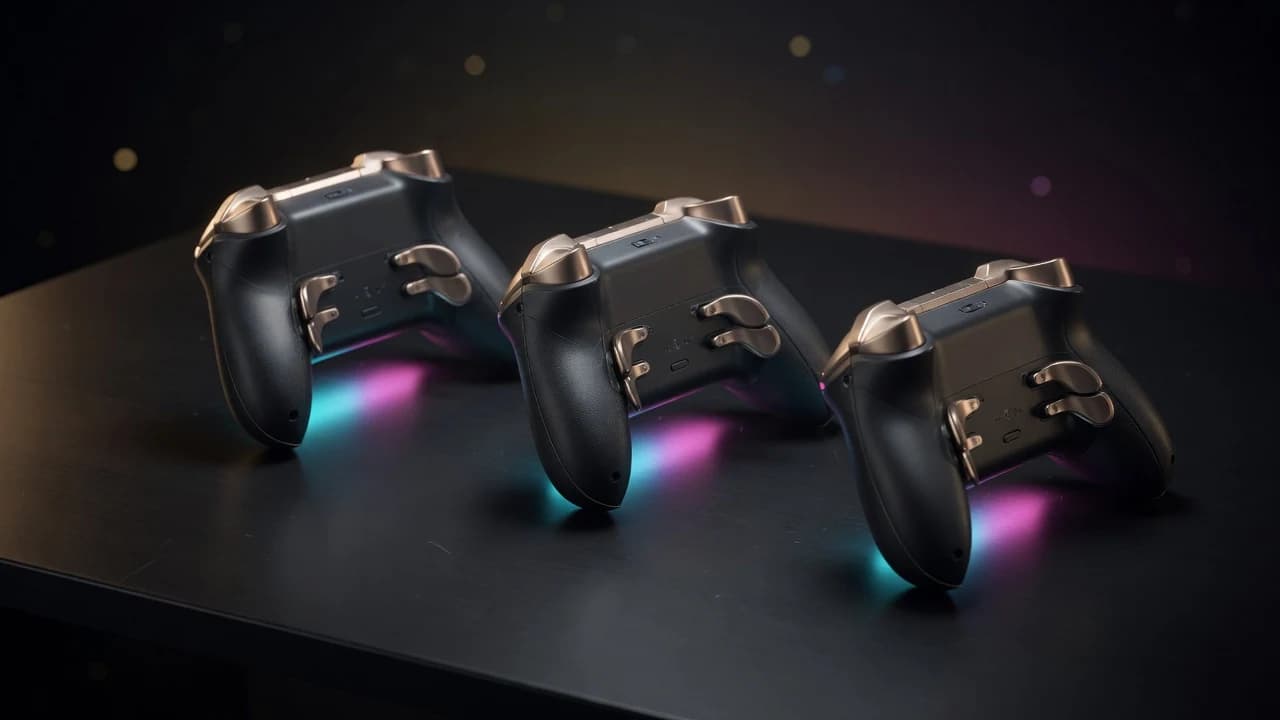
Der beste Xbox Controller 2026: Xbox Wireless, Elite Series 2 & GameSir im Vergleich
Share-Button, Paddles und Sticks ohne Drift: Wir vergleichen die besten Xbox-Controller 2026, vom Original Xbox Wireless Controller über den Elite Series 2 bis zu GameSir G7 Pro und 8BitDo Ultimate mit Hall-Effect.
Weiterlesen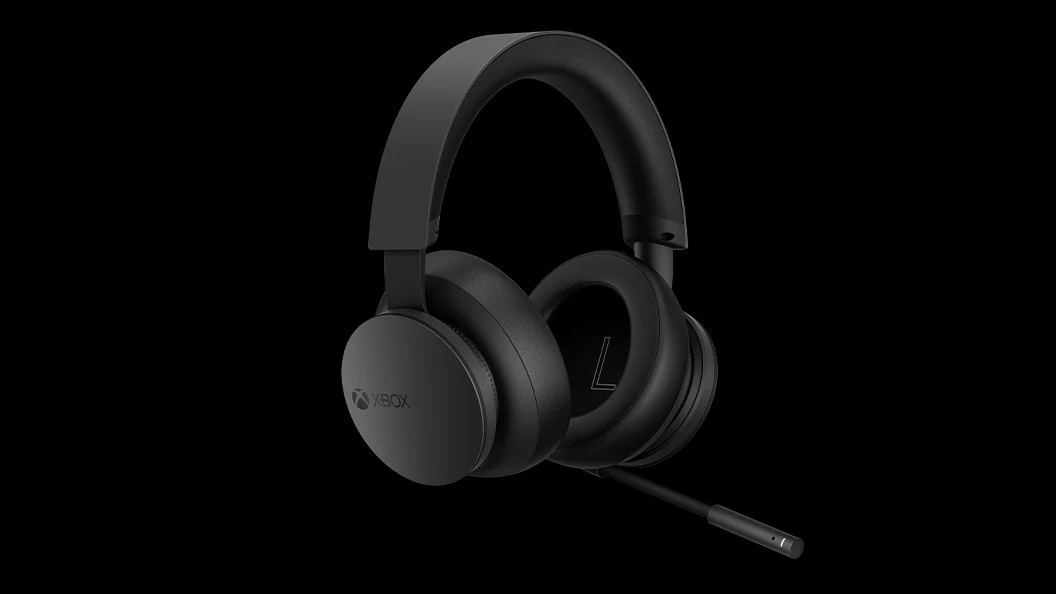
Das beste Xbox-Headset 2026: 6 Modelle für Xbox Series X und S
Sechs Xbox-Headsets für unterschiedliche Ansprüche: mit klarer Anschlusswahl, geprüfter Xbox-Variante und einer ehrlichen Einordnung ihrer Grenzen.
Weiterlesen
Die beste externe SSD 2026: Top 6 portable SSDs im Vergleich
Konsole erweitern, PC sichern, Daten unterwegs mitnehmen: Die 6 besten externen SSDs per USB-C im ehrlichen Vergleich, inklusive PS5/Xbox und SSD vs Festplatte.
Weiterlesen
Der beste Gaming-Fernseher 2026 für PS5 Pro und Xbox
Sechs exakt zugeordnete Gaming-TVs für PS5 Pro und Xbox: OLED oder Mini-LED, 55 oder 65 Zoll? Entscheide nach Raumlicht, Sitzabstand und Anschlüssen.
Weiterlesen
PS5 SSD erweitern: Die 6 besten M.2 NVMe im Vergleich 2026
Deine PS5 ist voll? So erweiterst du den Speicher mit einer M.2 NVMe SSD. Die 6 besten Modelle mit Kühlkörper, die Sony Anforderungen und der Einbau Schritt für Schritt.
Weiterlesen