PS5 SSD erweitern: Die 6 besten M.2 NVMe im Vergleich 2026
Deine PS5 ist voll? So erweiterst du den Speicher mit einer M.2 NVMe SSD. Die 6 besten Modelle mit Kühlkörper, die Sony Anforderungen und der Einbau Schritt für Schritt.

PS5 Speicher erweitern: deine Optionen im Überblick
Es gibt zwei Wege, den PS5-Speicher zu erweitern: eine interne M.2 NVMe SSD oder eine externe USB-SSD. Nur die interne SSD lässt dich PS5-Spiele direkt darauf speichern und spielen. Eine externe SSD dient bloß als Archiv für PS5-Titel und kann nur PS4-Spiele direkt ausführen. Für mehr Spiele-Platz ist die interne M.2-SSD die richtige Wahl.
Kurzer Reality-Check zur Ausgangslage: Von den 825 GB der internen PS5-SSD bleiben dir nach dem System nur rund 667 GB nutzbar. Ein moderner Blockbuster wie Call of Duty oder ein großes Open-World-Spiel frisst davon schnell 100 bis 150 GB. Nach Spiel Nummer acht ist Schluss, und du löschst bei jeder Neuinstallation einen alten Titel.
Die interne M.2 NVMe SSD wandert in den Erweiterungsslot direkt in der Konsole. Spiele, die dort liegen, startest du genauso schnell wie von der ab Werk verbauten SSD. Eine externe USB-SSD hängt dagegen am USB-Port und taugt nur als Lager: PS5-Spiele kannst du darauf parken, aber nicht starten. Erst zurück auf den internen Speicher kopieren, dann zocken. Nur PS4-Titel laufen direkt vom USB-Laufwerk.
| Kriterium | Interne M.2-SSD | Externe USB-SSD |
|---|---|---|
| PS5-Spiele speichern | Ja | Ja (nur Archiv) |
| PS5-Spiele direkt spielen | Ja | Nein, erst zurückkopieren |
| PS4-Spiele direkt spielen | Ja | Ja |
| Geschwindigkeit | volle PS5-Speed | durch USB gedeckelt |
| Wofür | aktive Spiele-Bibliothek | Backup, PS4-Titel |
Wenn du eigentlich eine SSD für deinen Rechner suchst und hier falsch gelandet bist: Den Vergleich zur besten SSD für den Gaming-PC (Gen4 gegen Gen5, NVMe gegen SATA, M.2-Einbau im Tower) findest du in unserem separaten PC-Guide. Diese Seite hier dreht sich nur um die PS5.
Das komplette Setup im Überblick
Offiziell lizenziert
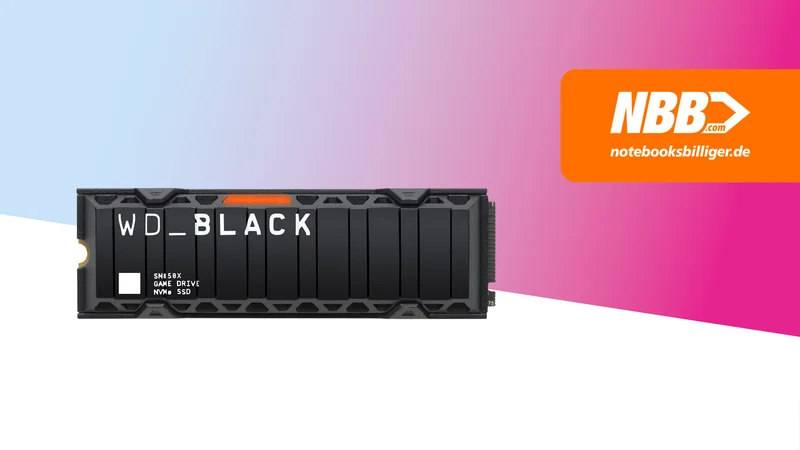
WD Black SN850P 1TB
PCIe Gen4 M.2 NVMe, bis ca. 7.300 MB/s Lesen, 1 TB, PS5-optimierter Kühlkörper. Offiziell von Sony für die PS5 lizenziert, reinstecken und zocken.
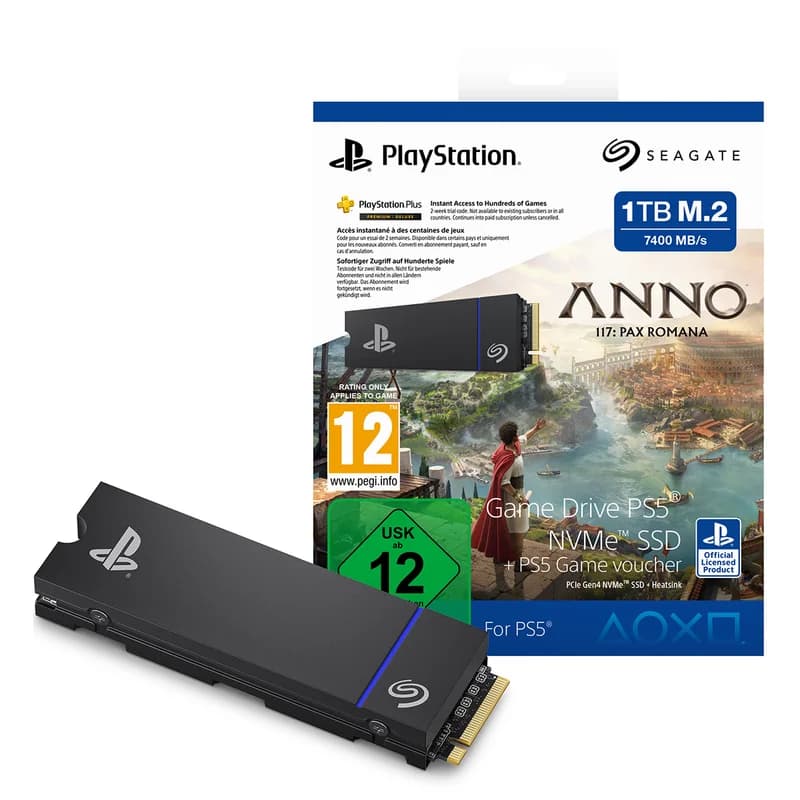
Seagate Game Drive PS5 1TB
PCIe Gen4 M.2 NVMe, bis ca. 7.300 MB/s Lesen, 1 TB, RGB-Heatsink. Offiziell für die PS5 lizenziert, Plug-and-Play und ein Lichtakzent im Erweiterungsslot.
Mit Kühlkörper
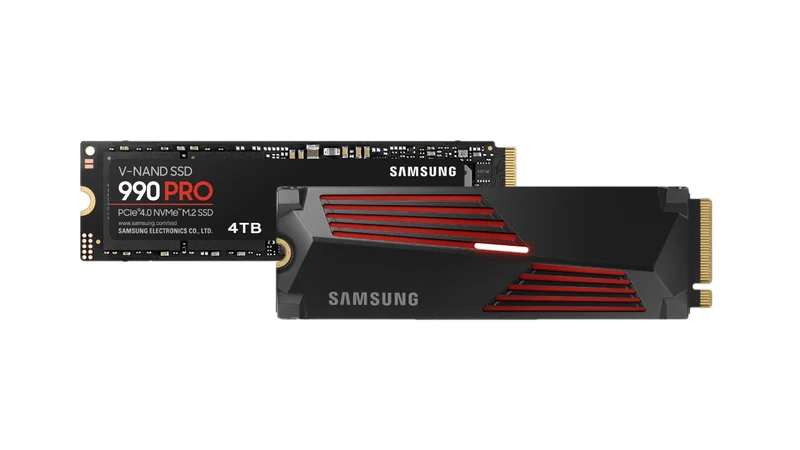
Samsung 990 Pro Heatsink 2TB
PCIe Gen4 M.2 NVMe, bis ca. 7.450 MB/s Lesen, 2 TB, flacher Heatsink. Sehr beliebt für die PS5, achte auf die Heatsink-Version statt der nackten SSD.
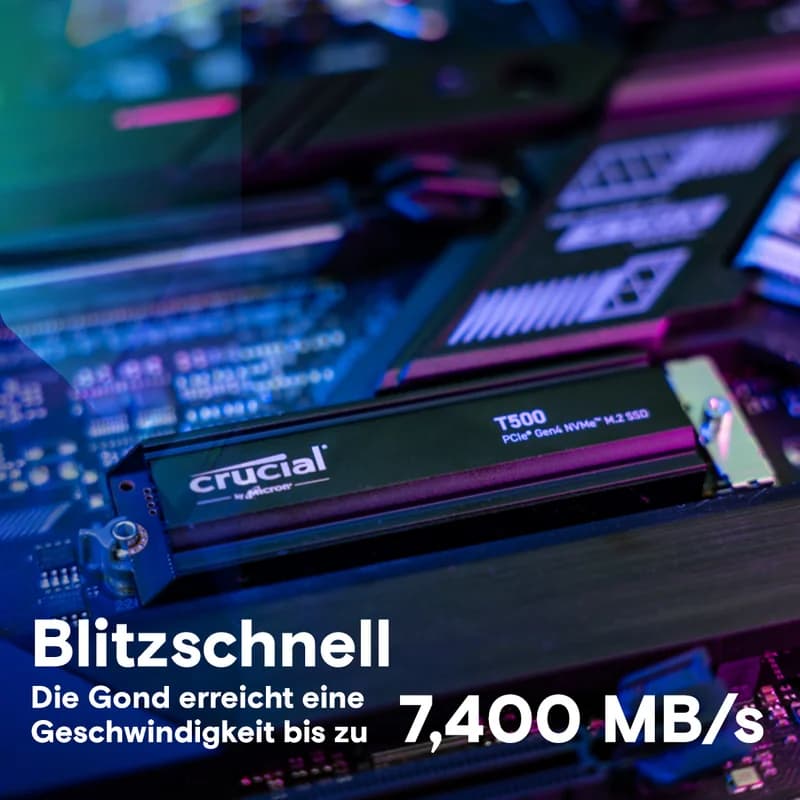
Crucial T500 Kühlkörper 1TB
PCIe Gen4 M.2 NVMe, bis ca. 7.300 MB/s Lesen, 1 TB, vormontierter Kühlkörper. Starkes Preis-Leistungs-Verhältnis mit Heatsink, erfüllt die Sony-Vorgabe locker.
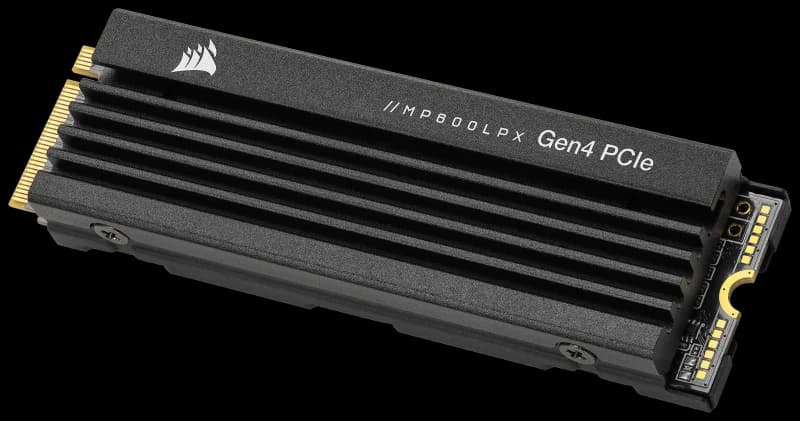
Corsair MP600 Pro LPX 1TB
PCIe Gen4 M.2 NVMe, bis ca. 7.100 MB/s Lesen, 1 TB, niedriger Alu-Kühlkörper. Speziell für die PS5-Bauhöhe entwickelt, der Deckel schließt sauber.
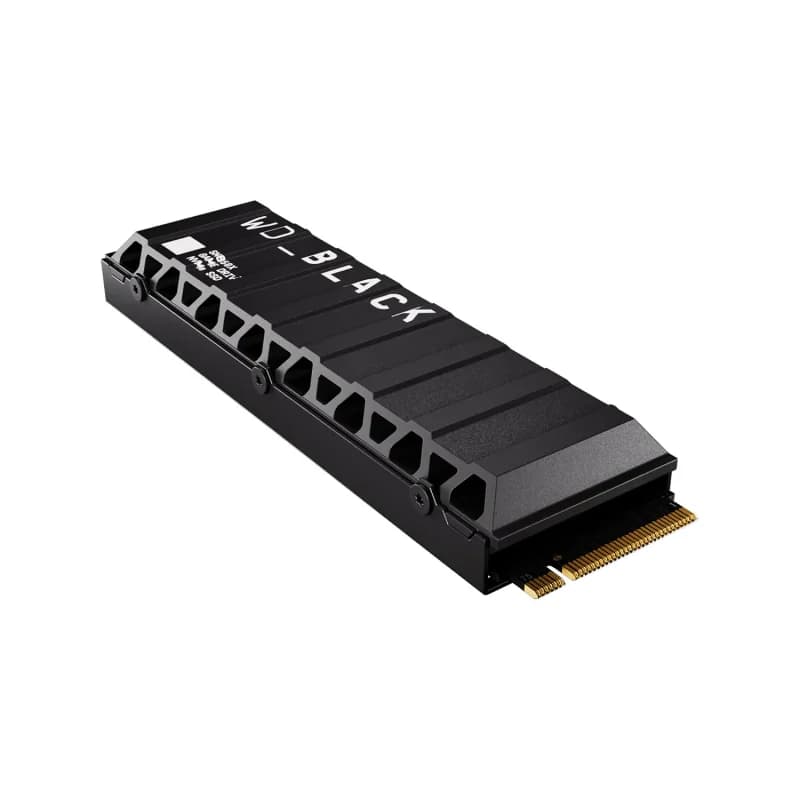
Welche SSD passt in die PS5? Die Sony Anforderungen
In die PS5 passt eine interne M.2 NVMe SSD mit PCIe Gen4, mindestens 5.500 MB/s Lesegeschwindigkeit und einem Kühlkörper, das sind die offiziellen Anforderungen von Sony. Unterstützt werden Kapazitäten von 250 GB bis 8 TB und die M.2-Formate 2230 bis 22110, am gängigsten ist 2280. Inklusive Kühlkörper darf die SSD maximal 11,25 mm hoch sein.
Das klingt nach viel Fachchinesisch, ist aber schnell erklärt. M.2 ist die Bauform (ein schmaler Riegel), NVMe das schnelle Protokoll und PCIe Gen4 die Anbindung mit der nötigen Bandbreite. Eine alte SATA-SSD oder eine reine Gen3-SSD passt entweder physisch nicht oder ist zu langsam und wird von der PS5 nicht akzeptiert.
Der wichtigste Punkt, an dem viele scheitern: der Kühlkörper. Sony schreibt ihn zwingend vor. Der Erweiterungsslot liegt außerhalb des Kühlkreislaufs der Konsole, deshalb würde eine nackte SSD unter Last überhitzen und drosseln, wie auch PC Games Hardware betont. Du kaufst entweder eine SSD mit vormontiertem Heatsink oder rüstest einen flachen Kühlkörper nach. Wichtig ist nur, dass die Gesamthöhe von 11,25 mm nicht überschritten wird, sonst schließt der Deckel nicht mehr.
| Kriterium | Sony-Vorgabe |
|---|---|
| Schnittstelle | PCIe Gen4 M.2 NVMe |
| Lesegeschwindigkeit | min. 5.500 MB/s sequenziell |
| Kühlkörper | Pflicht (vormontiert oder separat) |
| Kapazität | 250 GB bis 8 TB |
| Formfaktor | 2230, 2242, 2260, 2280, 22110 (Standard 2280) |
| Max. Bauhöhe inkl. Kühlkörper | 11,25 mm (Breite bis 25 mm) |
Die genauen Werte stehen so auch in der offiziellen Anleitung von Sony / PlayStation Support. Merksatz fürs Regal: Gen4, mindestens 5.500 MB/s, mit Kühlkörper, 2280. Triff diese vier Punkte und die SSD läuft.
Die 6 besten PS5-SSDs im Vergleich
Die sechs besten PS5-SSDs erfüllen alle die Sony-Vorgabe von mindestens 5.500 MB/s und kommen mit Kühlkörper. Top-Pick ist die offiziell lizenzierte WD Black SN850P. Sehr beliebt ist die Samsung 990 Pro mit Heatsink. Wer sparen will, greift zur WD Black SN770 plus Kühlkörper. Alle passen direkt in den M.2-Slot der PS5, PS5 Slim und PS5 Pro.
| Modell | Lesen (ca.) | Kühlkörper | Kapazität | Preis | Für wen |
|---|---|---|---|---|---|
| WD Black SN850P | 7.300 MB/s | lizenziert, vormontiert | 1 TB | ca. 110 € | Plug-and-Play-Sicherheit |
| Samsung 990 Pro Heatsink | 7.450 MB/s | vormontiert | 2 TB | ca. 120 € | Bestseller, viel Platz |
| Crucial T500 | 7.300 MB/s | vormontiert | 1 TB | ca. 100 € | Preis-Leistung |
| WD Black SN770 | 5.150 MB/s | separat nötig | 1 TB | ca. 80 € | Budget-Einstieg |
| Seagate Game Drive PS5 | 7.300 MB/s | lizenziert, RGB | 1 TB | ca. 110 € | lizenziert mit RGB |
| Corsair MP600 Pro LPX | 7.100 MB/s | flacher Alu-Heatsink | 1 TB | ca. 120 € | flache Bauhöhe |
So liest du die Tabelle: Alle sechs erfüllen die Sony-Anforderung. Die offiziell lizenzierten Modelle (WD Black SN850P, Seagate Game Drive PS5) bieten maximale Plug-and-Play-Sicherheit mit perfekt passendem Kühlkörper. Die anderen vier sind genauso PS5-tauglich, solange der (vormontierte) Heatsink dabei ist, und oft günstiger. Preise Stand Juni 2026, beziehen sich auf 1 TB außer der 990 Pro (2 TB). Alle sechs mit Direktlink findest du im Grid.
Die 6 PS5-SSDs im Detail
WD Black SN850P 1TB - die sicherste Wahl
Die WD Black SN850P ist offiziell von Sony für die PS5 lizenziert, bringt einen PS5-optimierten Kühlkörper mit und liefert bis zu 7.300 MB/s, laut Western Digital. Du steckst sie rein, formatierst und zockst, kein Rätselraten bei der Kompatibilität. Schwäche: ein leichter Aufpreis fürs Lizenz-Logo. Ideal für alle, die null Risiko wollen.
Samsung 990 Pro Heatsink 2TB - der Bestseller
Die Samsung 990 Pro mit Heatsink ist die beliebteste PS5-Erweiterung überhaupt: bis ca. 7.450 MB/s, flacher vormontierter Kühlkörper und mit 2 TB ordentlich Platz. Wichtig: Achte auf die Heatsink-Version, nicht die nackte SSD. Schwäche: leicht teurer als reine 1-TB-Modelle. Ideal für Vielspieler, die einmal richtig aufrüsten wollen.
Crucial T500 Kühlkörper 1TB - das Preis-Leistungs-Modell
Die Crucial T500 mit Kühlkörper liefert rund 7.300 MB/s und kostet meist etwas weniger als die großen Markennamen. Der vormontierte Heatsink erfüllt die Sony-Vorgabe locker. Schwäche: weniger bekannt, daher seltener im Angebot. Ideal für alle, die volle Leistung ohne Aufpreis fürs Logo suchen.
WD Black SN770 1TB - der Budget-Einstieg
Die WD Black SN770 ist die günstigste Option ab ca. 80 Euro, kommt aber ohne eigenen Kühlkörper, du brauchst also einen separaten flachen Heatsink. Sie nutzt HMB statt DRAM-Cache, was beim PS5-Zocken kaum auffällt. Schwäche: mit ca. 5.150 MB/s knapp über der Sony-Mindestgrenze und Heatsink-Bastelei. Ideal für Sparfüchse, die selbst Hand anlegen.
Seagate Game Drive PS5 1TB - lizenziert mit RGB
Die Seagate Game Drive PS5 ist die zweite offiziell lizenzierte SSD hier, mit einem RGB-Heatsink, der im Erweiterungsslot einen Lichtakzent setzt. Plug-and-Play, bis ca. 7.300 MB/s. Schwäche: das RGB sieht man bei geschlossenem Deckel kaum. Ideal für alle, die Lizenz-Sicherheit und einen kleinen Show-Faktor wollen.
Corsair MP600 Pro LPX 1TB - die flache Lösung
Die Corsair MP600 Pro LPX hat einen besonders niedrigen Aluminium-Kühlkörper, der speziell für die PS5-Bauhöhe entwickelt wurde, der Deckel schließt garantiert sauber. Tempo: rund 7.100 MB/s. Schwäche: minimal langsamer als die Top-Modelle. Ideal für alle, die bei der Bauhöhe auf Nummer sicher gehen wollen.
PS5 SSD einbauen: Schritt für Schritt
Eine SSD baust du in die PS5 so ein: Konsole ausschalten und vom Strom trennen, weiße Abdeckung abnehmen, Erweiterungsslot öffnen, den Abstandshalter auf 2280 setzen, die M.2-SSD schräg einsetzen und festschrauben. Danach Abdeckung wieder drauf, PS5 starten und die SSD im erscheinenden Menü formatieren. Der ganze Einbau dauert keine zehn Minuten.
- Vorbereiten: PS5 ausschalten, alle Kabel ziehen und die Konsole ein paar Minuten abkühlen lassen. Leg sie auf eine weiche, saubere Unterlage.
- Abdeckung abnehmen: Standfuß lösen, dann die weiße Abdeckung vorsichtig anheben und in eine Richtung schieben, bis sie sich löst.
- Erweiterungsslot finden: Der lange, schmale Schacht hat eine eigene metallene Abdeckung. Löse die Schraube und nimm die Slot-Abdeckung ab.
- Abstandshalter setzen: Schraube den Spacer auf die passende Länge, bei einer 2280-SSD also auf Position 80.
- SSD einsetzen: Die M.2-SSD im schrägen Winkel in den Slot schieben, vorsichtig herunterdrücken und mit der kleinen Schraube fixieren.
- Zusammenbauen: Slot-Abdeckung und weiße Abdeckung wieder anbringen, Standfuß montieren, Kabel anschließen.
- Formatieren: PS5 starten. Es erscheint automatisch die Aufforderung, die neue SSD zu formatieren, bestätige sie.
- Einrichten: Unter Einstellungen und Speicher legst du fest, wohin neue Spiele installiert werden, und überträgst vorhandene Titel auf die neue SSD.
Sicherheits-Infobox: Immer komplett vom Strom trennen, bevor du die Abdeckung öffnest. Berühre vorher ein geerdetes Metallteil, um statische Aufladung abzuleiten, und arbeite nicht auf einem Teppich. So beschädigst du weder die SSD noch die Konsole. Sony selbst empfiehlt genau dieses Vorgehen in der offiziellen Einbau-Anleitung.
PS5 Pro und PS5 Slim: gibt es Unterschiede?
PS5, PS5 Slim und PS5 Pro nutzen denselben M.2-Erweiterungsslot mit identischen Anforderungen, dieselben SSDs passen in alle drei. Unterschiede gibt es nur beim Zugang: Bei Slim und Pro entfernst du die Abdeckung anders als beim ersten PS5-Modell. Die PS5 Pro bringt zwar 2 TB internen Speicher mit, ist aber für Vielspieler ebenfalls schnell voll.
Die gute Nachricht zuerst: Du musst keine spezielle Pro- oder Slim-SSD kaufen. Lizenzierung und Sony-Anforderung gelten konsolen-übergreifend, eine SSD wie die WD Black SN850P oder die Samsung 990 Pro mit Heatsink passt in jedes Modell. Keine SSD ist nur für die Pro gedacht.
Die Unterschiede liegen allein im Zugang zum Slot:
- PS5 (Launch-Modell): Große weiße Abdeckung komplett abnehmen, der Slot sitzt unter einer Metallklappe neben dem Lüfter.
- PS5 Slim: Die kleinere untere Abdeckung wird entfernt, der Slot liegt etwas anders positioniert.
- PS5 Pro: Auch hier wird die Abdeckung anders abgenommen als beim Launch-Modell, das Prinzip mit Spacer und schrägem Einsetzen bleibt aber gleich.
Die PS5 Pro hat zwar ab Werk mehr Platz, doch bei Spielgrößen von 100 bis 150 GB pro Titel ist auch das schnell verbraucht. Wer eine große Bibliothek behalten will, kommt um die Erweiterung nicht herum. Passend dazu der richtige Bildschirm: einen passenden Gaming-Fernseher für die PS5 stellen wir separat vor.
Mehr Speicher allein macht noch kein Setup
Eine größere SSD löst dein Platzproblem, mehr Spiele, kein Lösch-Stress, schnellere Ladezeiten. Aber ein Setup, das im Discord-Screenshare oder auf der Insta-Story auffällt, machst du persönlich. Die SSD verschwindet im Gehäuse, deinen Desk dagegen sieht jeder. Der günstigste Weg zu einem Look, der hängenbleibt: ein Custom-Mauspad in deinen Farben.
Im SETUPKING Mauspad-Designer gestaltest du dir ein Custom-LED-Mauspad mit eigenem Motiv, RGB-Beleuchtung und in einer von sechs festen Größen. Dein Setup, dein Style. Den passenden Sound liefert das beste Gaming-Headset für die PS5. Rücktasten und austauschbare Sticks findest du im Vergleich zu DualSense Edge und anderen PS5-Controllern, fürs Renn-Feeling gibt es das Gaming-Lenkrad für die PS5, und die wichtigsten Ergänzungen über Speicher und Audio hinaus bündelt unser Ratgeber zum besten PS5-Zubehör.
Häufig gestellte Fragen
Welche SSD brauche ich für die PS5?
Braucht eine PS5-SSD zwingend einen Kühlkörper?
Wie viel TB SSD lohnt sich für die PS5?
Wie baue ich eine SSD in die PS5 ein?
Passt jede M.2-SSD in die PS5 Pro?
Muss es eine offiziell für PS5 lizenzierte SSD sein?
Das könnte dich auch interessieren
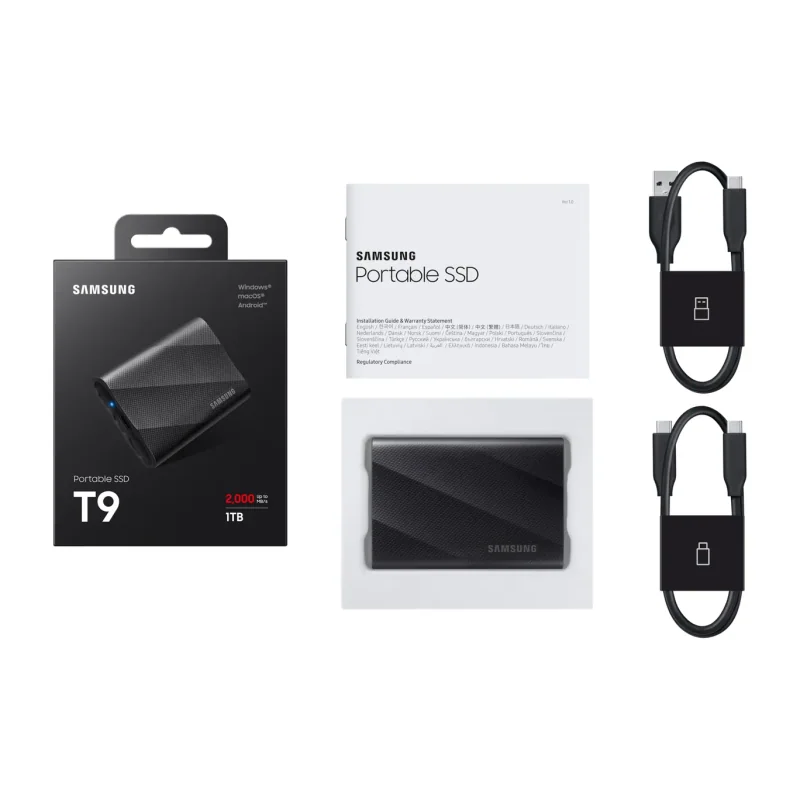
Die beste externe SSD 2026: Top 6 portable SSDs im Vergleich
Konsole erweitern, PC sichern, Daten unterwegs mitnehmen: Die 6 besten externen SSDs per USB-C im ehrlichen Vergleich, inklusive PS5/Xbox und SSD vs Festplatte.
Weiterlesen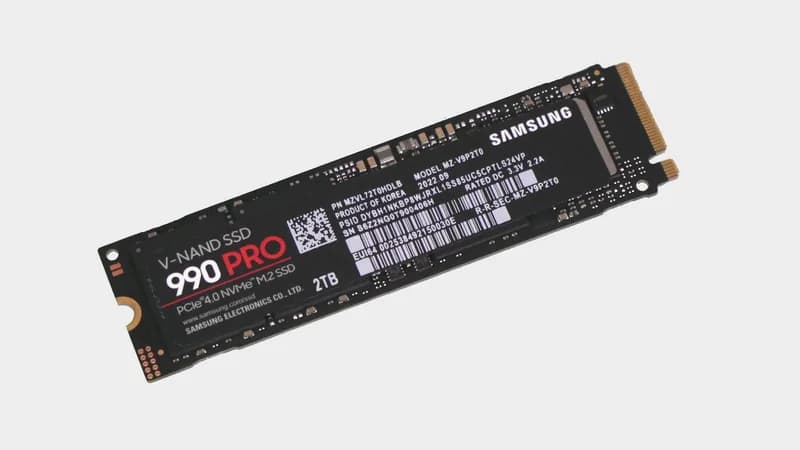
Die beste Gaming-SSD 2026: Top 6 NVMe & SATA im Vergleich
Welche SSD bringt beim Zocken wirklich was und welche ist nur teures Benchmark-Prahlen? 6 Modelle von Budget bis Gen5 im ehrlichen Vergleich, inklusive PS5.
Weiterlesen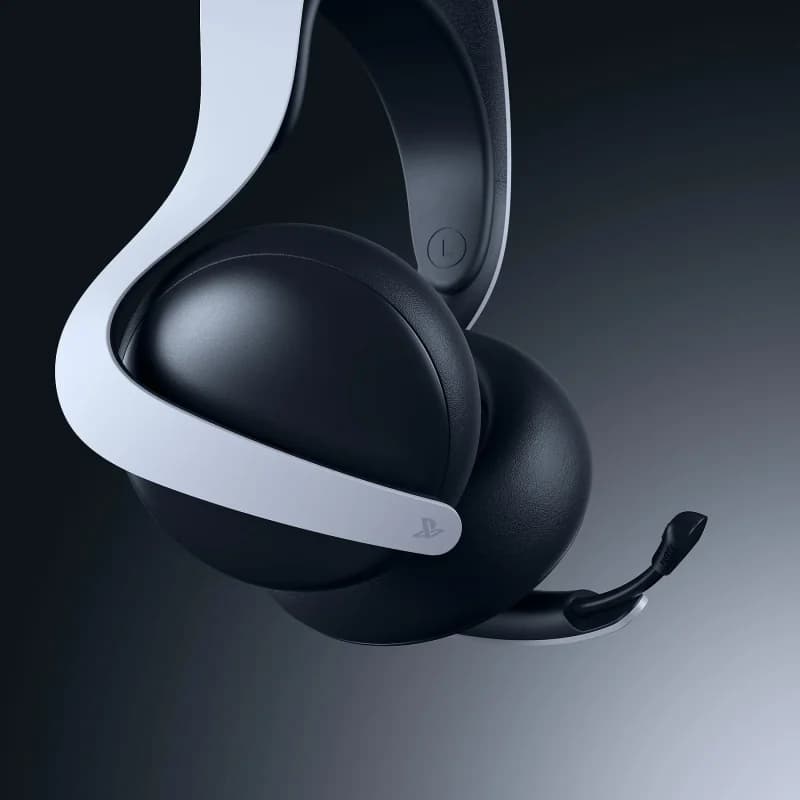
Das beste Gaming-Headset für die PS5 2026: Top 6 im Vergleich
Welches Headset holt an der PS5 wirklich alles raus und warum reicht Bluetooth allein nicht? 6 PS5-taugliche Modelle von Budget bis Premium im ehrlichen Vergleich, inklusive Tempest 3D Audio.
Weiterlesen
Der beste Gaming-Fernseher 2026 für PS5 Pro und Xbox
Sechs exakt zugeordnete Gaming-TVs für PS5 Pro und Xbox: OLED oder Mini-LED, 55 oder 65 Zoll? Entscheide nach Raumlicht, Sitzabstand und Anschlüssen.
Weiterlesen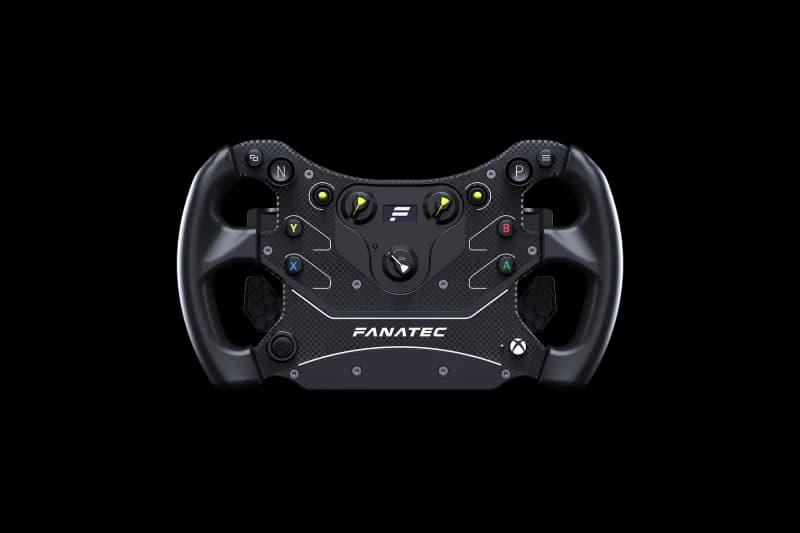
Das beste Gaming-Lenkrad 2026: Top 6 für PC, PS5 & Xbox
Welches Racing Wheel passt zu deiner Plattform und lohnt sich Direct Drive wirklich? 6 Gaming-Lenkräder von Budget bis High-End im ehrlichen Vergleich, inklusive PS5 und Xbox.
Weiterlesen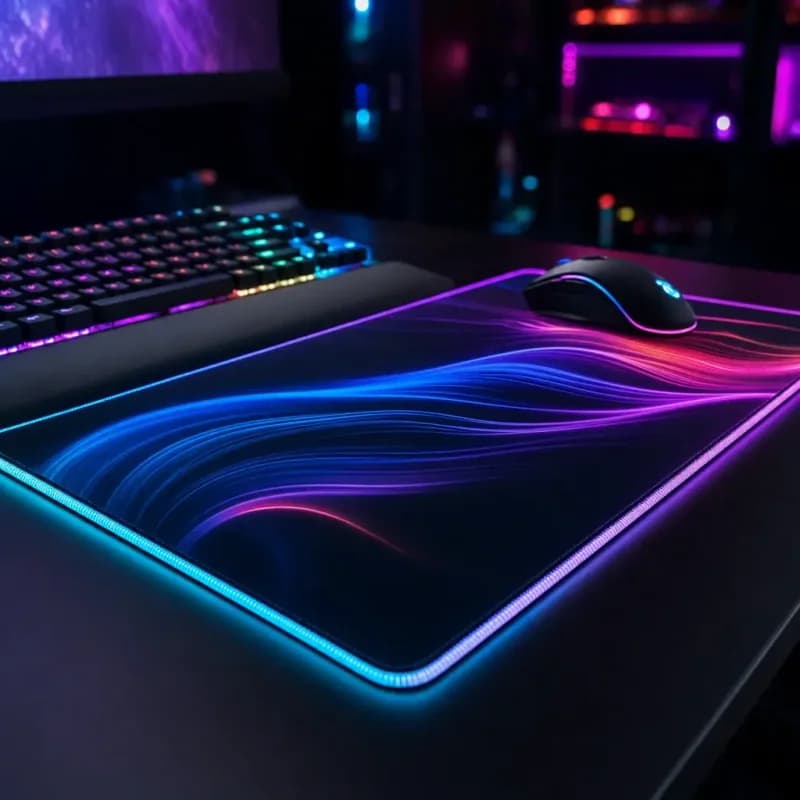
Gaming Zimmer Zubehör: 30 Ideen für dein Setup
Gaming Zimmer Zubehör mit echtem Setup-Effekt: 30 Ideen für Beleuchtung, Deko, Kabelmanagement, Gadgets und Custom-Mauspads.
Weiterlesen