PCIe-WLAN-Karte nachrüsten: TXE75E oder TBE550E?
Welche WLAN-Karte passt in deinen vorhandenen Gaming-PC? Vergleiche zwei TP-Link-Modelle nach Windows-Version, Router, Steckplatz und Bluetooth-Anschluss.

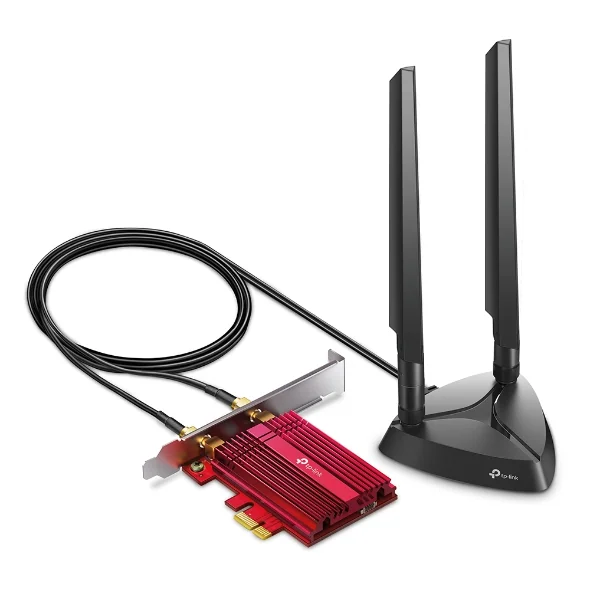
Welche PCIe-WLAN-Karte passt zu deinem PC?
Die Archer TXE75E passt, wenn du deinen Desktop gezielt mit Wi-Fi 6E ausstatten möchtest. Die TBE550E ergänzt Wi-Fi-7-Funktionen, sofern Windows, Treiber und Router mitspielen. Vor dem Kauf zählen ein nutzbarer PCIe-Steckplatz, Platz neben der Grafikkarte und für Bluetooth ein freier interner USB-Header. Funktionierendes WLAN oder LAN musst du nicht ersetzen.
Fehlt deinem vorhandenen Gaming-PC WLAN, kann eine interne Karte einen Mainboardwechsel ersparen. Sie ist aber nicht automatisch die Lösung für langsame Downloads oder Verbindungsprobleme. Prüfe zuerst, ob die bisherige Funkverbindung der Engpass ist. Ein schlechter Routerstandort verschwindet nicht durch eine höhere Zahl auf der Verpackung.
Hier vergleichen wir zwei konkrete TP-Link-Modelle für die Nachrüstung. Das ist eine eingegrenzte Kaufberatung anhand der Produktunterlagen, kein vollständiger Marktvergleich. Eigene Reichweiten-, Durchsatz- oder Pingtests haben wir mit diesen Karten nicht durchgeführt.
| Kaufkriterium | Archer TXE75E | Archer TBE550E |
|---|---|---|
| Funkstandard | Wi-Fi 6E | Wi-Fi 7 |
| Funkbänder | 2,4 / 5 / 6 GHz | 2,4 / 5 / 6 GHz |
| Windows laut Hersteller | 10/11, jeweils 64 Bit; 6 GHz nur mit 11 | Nur 11, 64 Bit; Wi-Fi 7 ab 24H2 |
| Bluetooth | Vorhanden; Versionsangaben unterscheiden sich | 5.4 laut Hersteller, Treiber beachten |
| Antennen | Zwei an separater magnetischer Basis | Zwei an separater magnetischer Basis |
| Entscheidender Nutzen | Passendes 6E-Upgrade | Zusätzliche Wi-Fi-7-Funktionen im passenden System |
Die Tagespreise können nahe beieinanderliegen. Behandle die TXE75E deshalb nicht pauschal als günstige und die TBE550E als teure Karte. Bei ähnlichem Preis zählt, welche Funktionen du heute oder bei einem konkret geplanten Routerwechsel nutzen kannst. Ein stabil angeschlossenes LAN-Kabel bleibt ebenfalls eine sinnvolle Wahl.
Zwei PCIe-Karten für unterschiedliche Funkstandards
Archer TXE75E für Wi-Fi 6E, Archer TBE550E für nutzbare Wi-Fi-7-Funktionen. Prüfe vor dem Kauf Windows, Router, freien Steckplatz und den internen USB-Header für Bluetooth. Unsere Auswahl beruht auf Herstellerunterlagen und dem Modellabgleich, nicht auf eigenen Durchsatz- oder Pingmessungen.
PCIe-WLAN-Karten
TP-Link Archer TXE75E
Wi-Fi 6E auf 2,4, 5 und 6 GHz. Magnetische Antennenbasis mit 1 m Kabel. 6 GHz setzt Windows 11 und einen passenden Router voraus. Bluetooth benötigt den internen USB-Header; die genaue Bluetooth-Version und Hardware-Revision vor dem Kauf prüfen.
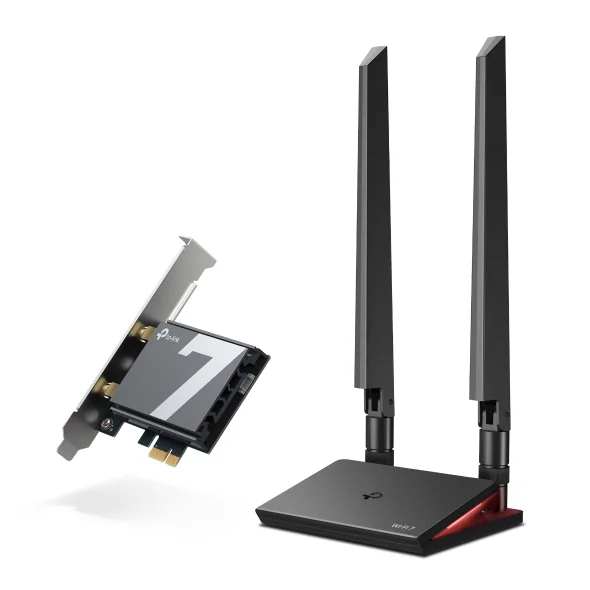
TP-Link Archer TBE550E
Wi-Fi 7, drei Funkbänder und Bluetooth 5.4 laut Hersteller. Nur Windows 11, 64 Bit; Wi-Fi 7 ab Version 24H2 mit passenden Treibern und Router. 320 MHz nur auf 6 GHz. Bluetooth benötigt den internen USB-Header; magnetische Antennenbasis mit 1 m Kabel.
Passt die Karte neben die Grafikkarte und an dein Mainboard?
Ein freier PCIe-Steckplatz muss elektrisch nutzbar und im Gehäuse erreichbar sein. Breite Grafikkarten können benachbarte Slots verdecken. Dazu kommen die passende Slotblende und ein freier interner USB-Anschluss für Bluetooth. Prüfe diese Punkte am eingebauten Mainboard und in dessen Handbuch, bevor du eine Karte bestellst.
Ein PCIe-x1-Steckplatz ist der typische Einbauort dieser Kartenbauform. Ein alter PCI-Steckplatz, ein M.2-Key-E-Sockel und ein externer USB-Port sind etwas anderes. Ob ein anderer PCIe-Slot verwendet werden darf und welche Anschlüsse sich Ressourcen teilen, klärst du mit Mainboard- und Adapteranleitung. Allein die Länge eines freien Steckplatzes ist keine vollständige Freigabe.
- Grafikkarte und Platz: Sieh nach, ob Kühler oder andere Karten den vorgesehenen Einbauplatz überdecken. Auch das interne Anschlusskabel muss sich ohne Druck auf benachbarte Teile verlegen lassen.
- Gehäuseblende: Beide Herstellerseiten nennen eine Low-Profile-Blende. Sie hilft bei passenden flachen Gehäusen, garantiert aber nicht, dass Karte, Kabel und Antennenanschlüsse in jeden Mini-PC passen.
- USB-Header: Suche den passenden freien internen USB-Anschluss im Mainboard-Handbuch. Er kann bereits durch Gehäuseanschlüsse oder anderes Zubehör belegt sein.
- Treiber: Prüfe die Unterstützung für Modell, Hardwareversion und Betriebssystem. Der Modellname allein ist keine Zusage für jede CPU-Plattform oder ein beliebiges Betriebssystem.
WLAN und Bluetooth nehmen unterschiedliche Wege: Die WLAN-Verbindung läuft über PCIe, Bluetooth benötigt zusätzlich das interne USB-Kabel. Dieses Kabel ist kein Antennenanschluss. Ein freier USB-Port außen am Gehäuse ersetzt den benötigten Header nicht ohne eine gesondert passende Lösung.
Für einen bereits gebauten Rechner reicht oft die Nachrüstung. Planst du dagegen einen Neubau, lohnt der Vergleich von Mainboard-Ausstattung und Anschlüssen: Integriertes WLAN kann zusätzliche Karte, Slotbedarf und Kabel vermeiden. Für typische Laptops ist die hier gezeigte Desktop-Bauform ungeeignet.
Windows und Router: Wann bringen 6 GHz und Wi-Fi 7 etwas?
Den gewünschten Funkstandard müssen Karte, Router, Betriebssystem und Treiber gemeinsam unterstützen. Für 6 GHz nennt TP-Link bei der TXE75E Windows 11. Wi-Fi 7 steht unter Windows 11 ab Version 24H2 bereit. Ein Wi-Fi-7-Logo auf dem Router garantiert dabei weder ein 6-GHz-Band noch jede Funktion der Karte.
Microsoft nennt 24H2 als Mindestversion für Wi-Fi 7. Nutze eine aktuell unterstützte Windows-11-Version mit Updates und geeigneten Treibern. Die Mindestversion beschreibt den technischen Beginn der Unterstützung und ist keine Empfehlung, dauerhaft auf diesem Stand zu bleiben.
| Dein vorhandenes Setup | Was die Karte nutzen kann | Grenze |
|---|---|---|
| Router nur mit 2,4 und 5 GHz | Die gemeinsam unterstützten Bänder und Standards | Keine 6-GHz-Verbindung durch Kartentausch allein |
| 6E-Router mit 6 GHz und Windows 11 | Gezieltes 6-GHz-Upgrade mit TXE75E | Reichweite und Funkumgebung bleiben relevant |
| Passender Wi-Fi-7-Router und aktuelles Windows 11 | Zusätzliche Funktionen der TBE550E | Bandkombination, Kanalbreite und Treiber prüfen |
| Kein nutzbarer PCIe-Platz | Diese interne Nachrüstung passt nicht | Vorhandenes LAN oder andere Adapterbauform prüfen |
Die TBE550E unterstützt laut Produktseite 320 MHz Kanalbreite nur auf 6 GHz. Ihr Multi-Link Operation, kurz MLO, kombiniert nach Herstellerbeschreibung 2,4 GHz mit 5 GHz oder mit 6 GHz. Daraus solltest du keine gleichzeitige 5-plus-6-GHz-Verbindung und kein Bündeln aller drei Bänder ableiten. Der Router muss die tatsächlich gewünschte Kombination ebenfalls unterstützen.
Für die TXE75E listet TP-Link weiterhin Windows-10-Treiber. Das ist von der Betriebssystempflege zu trennen: Microsoft nennt den 14. Oktober 2025 als Windows-10-Supportende. Eine Treiberfreigabe ist keine Empfehlung, für die neue Karte bei einem veralteten Systemstand zu bleiben.
Prüfe zunächst die genaue Modellnummer und Bandkonfiguration deines vorhandenen Routers. Unser Guide zu Routern mit passenden WLAN-Bändern hilft bei dieser Abgrenzung. Kaufe nicht automatisch beide Geräte neu, wenn dir die bestehende Verbindung bereits reicht.
Archer TXE75E oder TBE550E: Welches Modell lohnt sich?
Die TXE75E deckt den Ausbau auf Wi-Fi 6E ab. Die TBE550E lohnt sich, wenn du ihre Wi-Fi-7-Funktionen mit passender Gegenstelle und Windows nutzen möchtest. Beide haben eine abgesetzte Antennenbasis. Entscheide nach dem tatsächlichen Angebot und deinem System, statt allein AXE5400 gegen BE9300 zu vergleichen.
Archer TXE75E: gezielt auf 6E nachrüsten
Auf der TXE75E-Produktseite nennt TP-Link zwei externe Antennen und eine magnetische Basis mit 1 m Kabel. Du kannst sie dadurch getrennt vom PC aufstellen. Mit geeignetem Router und Windows 11 erschließt die Karte zusätzlich das 6-GHz-Band; die beschriebenen 160-MHz-Kanäle benötigen ebenfalls eine passende Gegenstelle.
Die Revision ist hier ein echter Kaufpunkt: Hersteller- und Angebotstexte nennen sowohl Bluetooth 5.2 als auch 5.3. Unter derselben Modellbezeichnung gibt es mehrere Hardwareversionen. Wenn du eine bestimmte Bluetooth-Version oder einen konkreten Chipsatz benötigst, lass dir die gelieferte Ausführung bestätigen. Wir versprechen deshalb für dieses Angebot weder einen Intel AX210 noch eine feste Bluetooth-Revision.
Archer TBE550E: Wi-Fi 7 unter Windows 11
Die TBE550E-Herstellerseite nennt Windows 11 mit 64 Bit, Bluetooth 5.4 und ebenfalls eine magnetische Antennenbasis mit 1 m Kabel. Zum aufgeführten Lieferumfang gehören Low-Profile-Blende, Bluetooth-Headerkabel und ein USB-Medium für die Treiberinstallation. Für aktuelle Software bleibt der Herstellersupport die Anlaufstelle.
Die Karte ist die passendere Wahl, wenn dein Router die gewünschten Wi-Fi-7-Funktionen bereits bietet oder ein entsprechender Ausbau konkret geplant ist. Bleibst du bei einem älteren Router, entstehen dessen fehlende Funktionen nicht durch die Karte. Ein höherer Preis wäre dann allein mit dem Standardlogo schlecht begründet.
Bei beiden Modellen gilt: Linux-, macOS- oder besondere Windows-Plattformen sind durch diese Auswahl nicht pauschal freigegeben. Prüfe dafür den passenden Herstellertreiber, bevor du die Karte als Lösung einplanst.
WLAN-Karte einbauen und Bluetooth richtig anschließen
Lade zuerst die Treiber für Modell, Hardwareversion und Windows herunter. Fahre den PC dann herunter und ziehe das Netzkabel ab. Setze die Karte nach Handbuch ein und verbinde das Bluetooth-Kabel mit dem passenden internen USB-Header. Nach dem Zusammenbau installierst und prüfst du WLAN und Bluetooth getrennt.
Die allgemeine TP-Link-Anleitung für PCIe und Bluetooth beschreibt diesen Ablauf. Ergänze sie durch die Montage- und Schutzmaßnahmen aus der Anleitung deiner Karte und deines Mainboards. Ein bereits belegter USB-Header ist vorher zu klären; nicht einfach einen anderen ähnlich aussehenden Anschluss verwenden.
- Treiber bereitlegen: Lies die Hardwareversion vom Produktetikett ab. Wähle im TXE75E-Support beziehungsweise im passenden Modellbereich den richtigen Download. Halte ihn lokal bereit, bevor die Netzwerkverbindung fehlt.
- Strom trennen und einsetzen: PC ausschalten, Netzkabel abziehen, Gehäuse öffnen. Passende Blende verwenden, Karte vorsichtig einsetzen und nach Anleitung befestigen.
- Bluetooth verbinden: Headerkabel an Karte und passenden Mainboard-USB-Header anschließen. TP-Link nennt diesen Anschluss F_USB; Bezeichnung und Pinanordnung im Mainboard-Handbuch prüfen. Keine Pins erzwingen und nicht an RGB- oder Lüfteranschlüsse stecken.
- Antennen und Gehäuse: Antennen nach Geräteanleitung verbinden, Kabel ohne Einklemmen verlegen und Gehäuse schließen. Anschließend Strom wieder anschließen und den PC starten.
- Treiber nacheinander installieren: Erst die eine Installation abschließen, dann die andere starten. Prüfe danach sowohl die WLAN-Verbindung als auch das Koppeln eines Bluetooth-Geräts.
Funktioniert WLAN, aber Bluetooth fehlt, prüfe das Headerkabel und den Bluetooth-Treiber. Fehlt nur 6 GHz, kontrolliere Windows-Version, Routerband und Treiber. Das sind unterschiedliche Fehlerbilder. Eine funktionierende Internetverbindung beweist nicht, dass auch der interne Bluetooth-Anschluss stimmt.
Antennen aufstellen und den echten Engpass prüfen
Stelle die Antennenbasis frei auf und vergleiche mehrere Positionen im eigenen Setup. Direkt hinter dem Metallgehäuse muss nicht der beste Empfang sein. Wände, Routerstandort und Funkbelegung bleiben entscheidend. Eine höhere Datenrate macht außerdem die Strecke zum Spielserver nicht automatisch schneller; vergleiche Funk und LAN unter ähnlichen Bedingungen.
Die abgesetzte Basis beider Karten ist dafür praktisch: Du kannst ihre Position ändern, ohne den ganzen Rechner zu verschieben. Prüfe nicht nur den angezeigten Empfangsbalken, sondern ob Downloads und die Verbindung im Spiel am gewählten Platz stabil bleiben. Aus einem schnellen Download folgt noch kein niedriger Ping, und ein einzelner Pingwert beschreibt keine ganze Spielsitzung.
AXE5400 und BE9300 sind Geräteklassen aus nominellen Funkraten. Sie bedeuten weder einen garantierten Download dieser Höhe noch dieselbe Datenrate an einem einzelnen Gerät. Internetanschluss, Routerports, Treiber und Gegenstelle können die tatsächlich nutzbare Geschwindigkeit begrenzen. Auch MLO hebt diese Grenzen nicht pauschal auf.
Wenn ein LAN-Kabel problemlos möglich ist, teste es als Vergleich. Bleibt die Verzögerung damit ähnlich, ist ein weiterer Kartentausch nicht automatisch der nächste sinnvolle Schritt. Fehlt dagegen schlicht der Einbauplatz, kann ein passender USB-WLAN-Adapter die geeignetere Bauform sein. PCIe allein ist kein Beweis für besseren Empfang.
Vor der Bestellung müssen sechs Punkte zusammenpassen: Slot, Platz, Bluetooth-Header, Windows, Router und konkrete Hardwareausführung. Planst du einen kompletten Neubau, kannst du WLAN direkt beim PC-Budget einplanen. Für den vorhandenen PC kaufst du damit gezielt die fehlende Funktion, statt ein funktionierendes Setup unnötig zu ersetzen.
Häufig gestellte Fragen
Passt eine PCIe-WLAN-Karte in jeden PC?
Warum funktioniert WLAN, aber Bluetooth nicht?
Brauche ich für eine Wi-Fi-7-Karte einen neuen Router?
Funktioniert die Archer TXE75E mit Windows 10 und 6 GHz?
Senkt eine PCIe-WLAN-Karte den Ping beim Gaming?
Das könnte dich auch interessieren
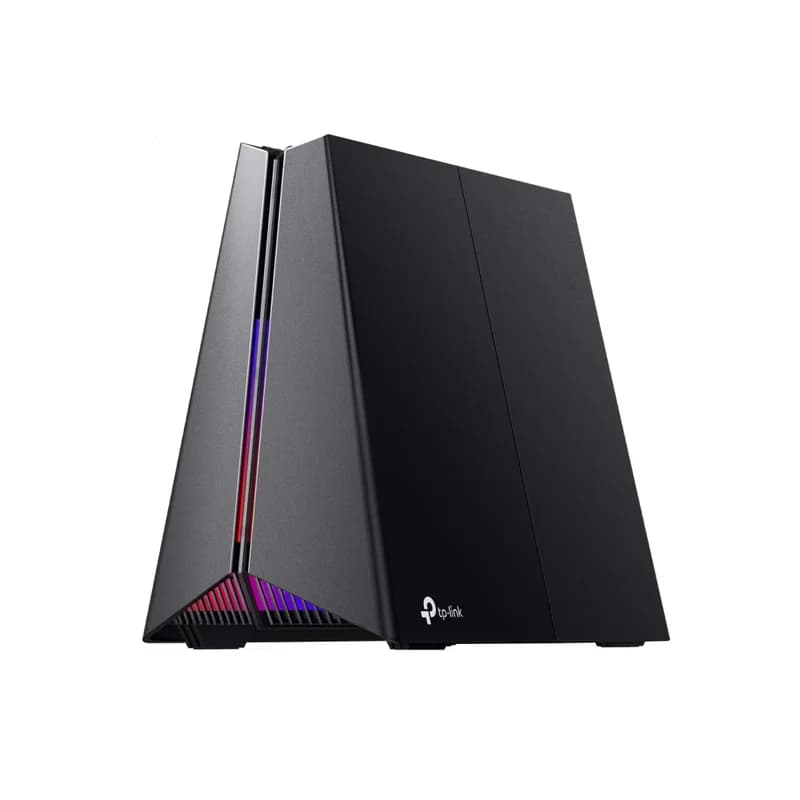
Die besten Gaming Router 2026 für stabiles WLAN und LAN
Sieben Gaming Router für verschiedene Netze und Budgets: von Wi-Fi 6E bis Wi-Fi 7, mit ehrlicher Einordnung zu QoS, Multi-Gig und Bufferbloat.
Weiterlesen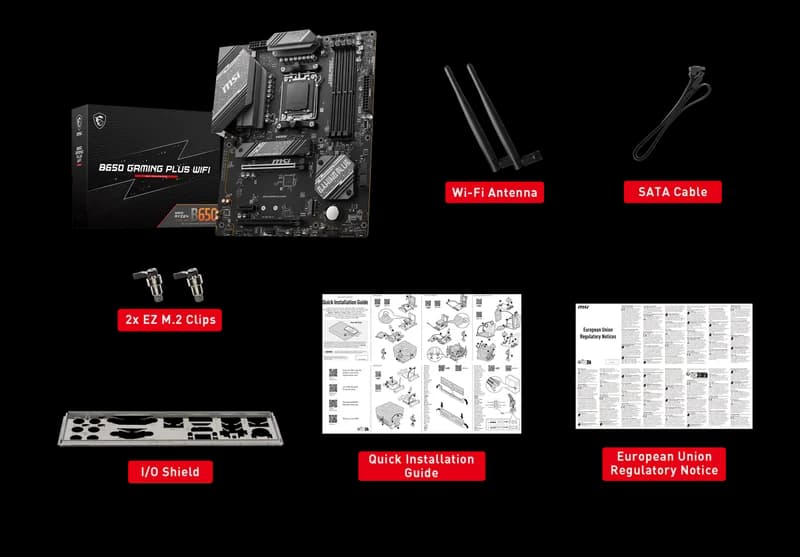
Das beste Gaming-Mainboard 2026: AM5 & Intel im Vergleich
Welches Mainboard passt zu deiner CPU und wofür zahlst du bei einem 450-Euro-Board wirklich? 6 Boards für AMD AM5 und Intel im ehrlichen Vergleich, Sockel und Chipsatz verständlich erklärt.
Weiterlesen
Gaming PC für 1000 Euro zusammenstellen: Der beste Build 2026
Ein kompatibler 1.000-Euro-Gaming-PC mit AM5, 16-GB-Grafikkarte und klaren Preisgrenzen. Dazu zeigen wir, wann ein Fertig-PC mehr Sinn ergibt.
Weiterlesen