Bester Laptop-Kühler 2026: 6 Modelle für Gaming im Vergleich
Welches Cooling Pad hilft deinem Gaming-Notebook wirklich? Wir vergleichen sechs Laptop-Kühler nach Bauart, Größe, Geräusch, Ergonomie und Einsatzzweck.

Welcher Laptop-Kühler ist der beste?
Für maximale Kühlung ist der IETS GT500 die stärkste Wahl, weil die Schaumdichtung den Luftstrom bündelt. Das Razer Laptop Cooling Pad deckt große Geräte bis 18 Zoll ab. Der Cooler Master NotePal ErgoStand Lite ist der ausgewogenere Alltagskühler, während das Amazon-Basics-Modell den günstigeren Einstieg abdeckt.
Ein heißes Gaming-Notebook braucht nicht automatisch mehr Lüfter. Es braucht Frischluft genau dort, wo sein Boden sie ansaugt. Deshalb ist der beste Laptop-Kühler nicht das Modell mit der höchsten Lüfterzahl, sondern das Cooling Pad, dessen Auflage, Luftführung und Größenfreigabe zu deinem Gerät passen. Wenn du das Notebook selbst noch auswählst, trennt unser Vergleich der besten Gaming-Laptops 2026 die Geräteklassen nach Budget, Leistung und interner Kühlung.
Diese Auswahl ist eine datenbasierte Kaufberatung, kein eigener Labortest. Wir haben jedes Modell über Amazon DE gesucht, die ASIN gegen den konkreten Produkttitel geprüft und anschließend Bauart, Größenbereich, Regelung, Anschlüsse, Ergonomie und Transporttauglichkeit verglichen. Temperaturen, Lautstärke und FPS behaupten wir nur, wenn eine benannte Quelle das konkrete Szenario dokumentiert.
Das Ranking folgt deshalb keinem pauschalen Testsieg. Wir gewichten zuerst Kompatibilität und Luftführung, danach Regelbarkeit, Ergonomie, Anschlüsse und Transport. Ein teureres Modell rückt nur dann nach vorn, wenn seine Bauart ein konkretes Problem besser löst. Verfügbarkeit und Produkttitel sind mit Stand 25. August 2026 geprüft. Preise bleiben dynamisch, deshalb zeigen die Karten bewusst „Preis prüfen“ statt einer schnell veralteten Momentaufnahme.
- Maximale Luftführung: IETS GT500 mit abgedichtetem Schaumrahmen und stufenloser Regelung.
- Premium bis 18 Zoll: Razer Laptop Cooling Pad mit Druckkammer und magnetischen Rahmen.
- Alltag bis 15,6 Zoll: Cooler Master NotePal ErgoStand Lite mit 160-mm-Lüfter und fünf Höhenstufen.
- Mobil von 15 bis 17 Zoll: Targus AWE55GL Chill Mat für wechselnde Einsatzorte.
- RGB bis 17,3 Zoll: Trust GXT 1125 Quno mit fünf Lüftern und Standfunktion.
- Budget von 12 bis 17 Zoll: Amazon Basics mit sechs Lüftern sowie USB-A und USB-C.
| Modell | Rolle | Größenbereich | Lüfterkonzept | Regelung und Anschlüsse | Wichtigster Trade-off |
|---|---|---|---|---|---|
| IETS GT500 | Maximale Kühlung | 13 bis 17,3 Zoll | Turbofan, Dichtung | Stufenlos, 3-Port-USB-Hub | Unter hoher Leistung deutlich präsenter |
| Razer Laptop Cooling Pad | Premium und 18 Zoll | 14 bis 18 Zoll | 140 mm, Druckkammer | Temperaturabhängige Steuerung | Premium-Klasse beim Preis |
| Cooler Master ErgoStand Lite | Ergonomischer Alltag | bis 15,6 Zoll | Versetzbare 160 mm | Regelbar, zwei USB-Ports | Nicht für große 17-Zöller |
| Targus AWE55GL | Mobil und flexibel | 15 bis 17 Zoll | Klassisches offenes Pad | Unkomplizierte USB-Nutzung | Weniger Leistungssteuerung |
| Trust GXT 1125 Quno | RGB und große Auflage | bis 17,3 Zoll | Fünf Lüfter | Standfunktion, LED | Größer als mobile Pads |
| Amazon Basics | Budget-Einstieg | 12 bis 17 Zoll | Sechs Lüfter | USB-A, USB-C, höhenverstellbar | Offene statt abgedichtete Bauart |
Prüfe vor dem Kauf trotzdem die realen Gehäusemaße, die Position der Gummifüße und die unteren Ansaugöffnungen. Displaydiagonale allein garantiert keinen passenden Sitz.
Die besten Laptop-Kühler für dein Gaming-Notebook
Sechs direkt auf Amazon DE verifizierte Cooling Pads, klar nach maximaler Kühlung, 18-Zoll-Fit, Alltag, Mobilität, RGB und Budget geordnet.
Laptop-Kühler im Vergleich
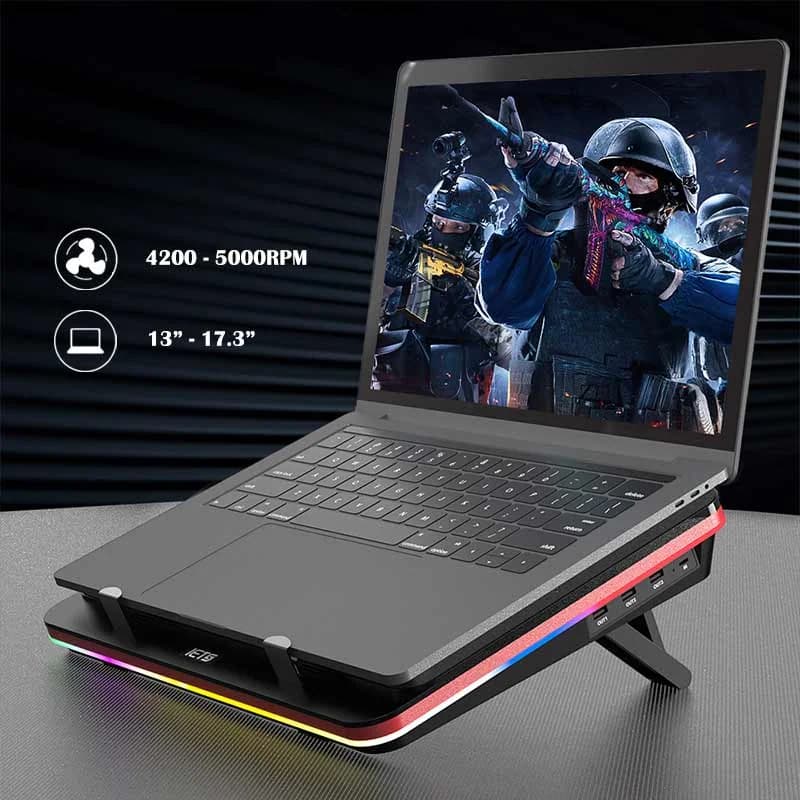
IETS GT500
Abgedichteter Schaumrahmen, stufenlose Turbolüfter-Regelung, für 13 bis 17,3 Zoll und mit 3-Port-USB-Hub. Die leistungsorientierte Wahl für Gaming-Notebooks mit Ansaugöffnungen an der Unterseite.
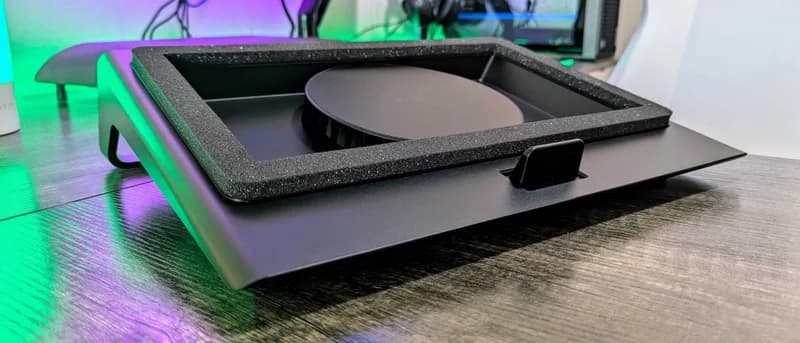
Razer Laptop Cooling Pad
Luftdichte Druckkammer, temperaturabhängige Steuerung und drei magnetische Rahmen für Gaming-Laptops von 14 bis 18 Zoll. Die Premium-Wahl für besonders große Geräte.
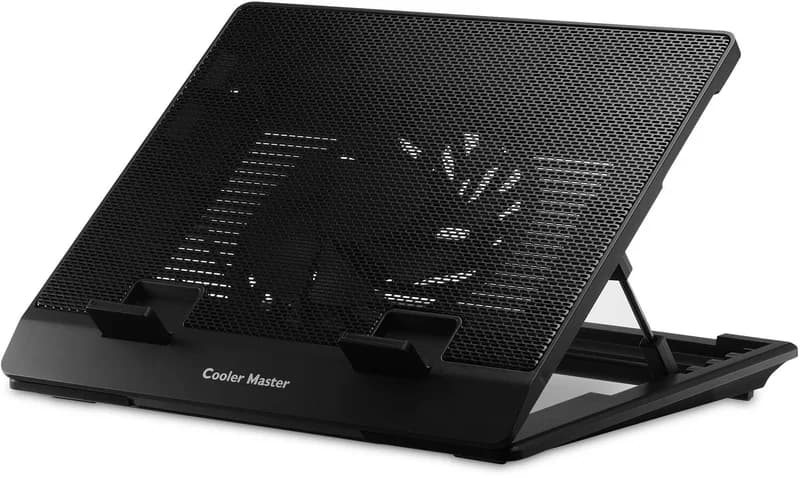
Cooler Master NotePal ErgoStand Lite
Regelbarer und versetzbarer 160-mm-Lüfter, Metallgitter, fünf Höhenstufen und zwei USB-Ports. Für Notebooks bis 15,6 Zoll und einen ergonomischen Alltag am Schreibtisch.
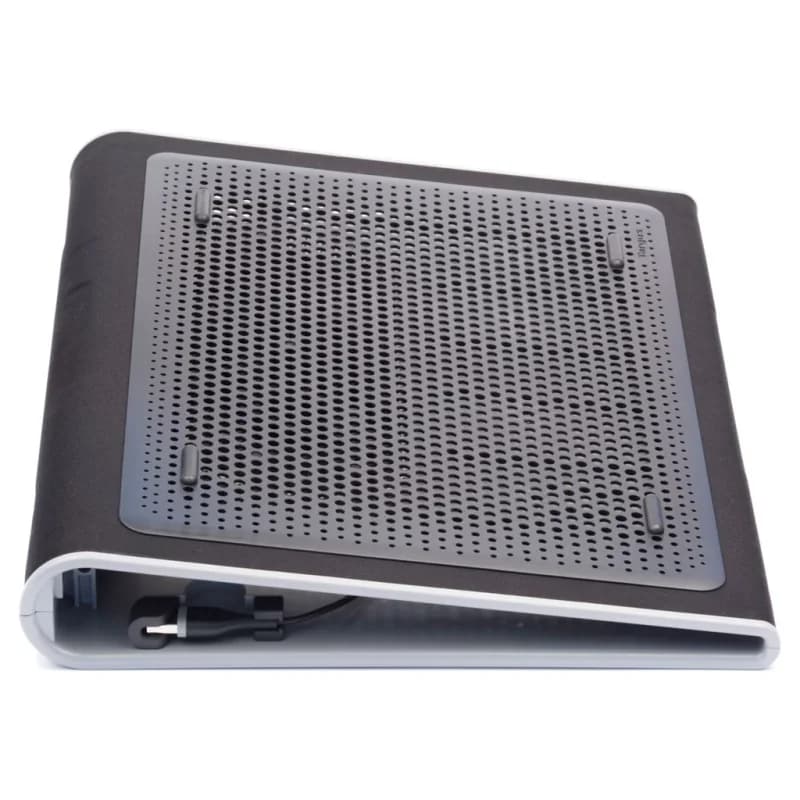
Targus AWE55GL Chill Mat
Cooling Pad und Lap Chill Mat für Notebooks von 15 bis 17 Zoll. Der unkomplizierte Kandidat, wenn du zwischen Sofa, Schreibtisch und mobilem Einsatz wechselst.
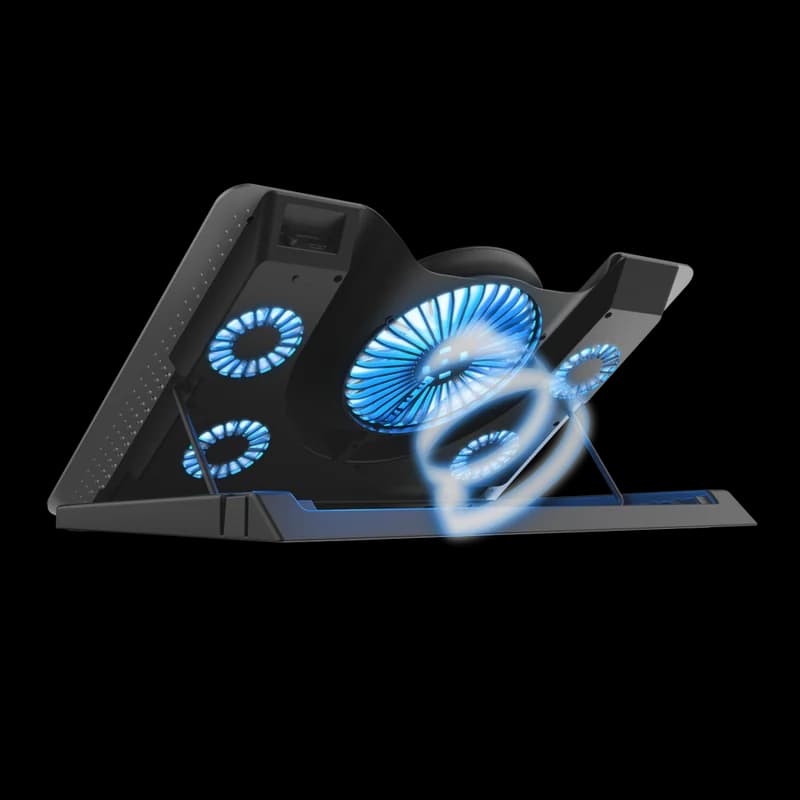
Trust GXT 1125 Quno
Fünf Lüfter, LED-Beleuchtung und Standfunktion für Gaming-Notebooks bis 17,3 Zoll. Die RGB-Wahl für große Geräte, wenn Kühlung und Setup-Look zusammenpassen sollen.
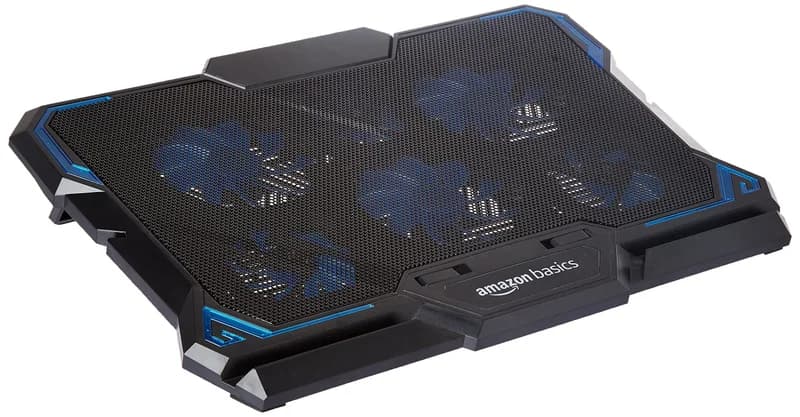
Amazon Basics Laptop Cooling Pad mit 6 Lüftern
Sechs als leise beworbene Lüfter, USB-A und USB-C sowie eine höhenverstellbare Auflage für 12 bis 17 Zoll. Der breite Budget-Einstieg ohne Premium-Aufpreis.
Die 6 besten Laptop-Kühler im Detail
Die sechs Modelle unterscheiden sich stärker in ihrer Luftführung als in der bloßen Lüfterzahl. IETS und Razer arbeiten mit Abdichtung und Druck, Cooler Master priorisiert Regelbarkeit und Ergonomie, Targus Mobilität, Trust die 17,3-Zoll-RGB-Zielgruppe und Amazon Basics ein breites Ausstattungspaket zum Budget-Einstieg.
IETS GT500: gebündelter Luftstrom für hohe Dauerlast
Der IETS GT500 umschließt die Notebook-Unterseite mit einem Schaumrahmen. Sein Turbofan verteilt die Luft dadurch nicht frei im Raum, sondern baut innerhalb der Auflage Druck auf. Das passt zu Gaming-Laptops von 13 bis 17,3 Zoll, deren Ansaugfelder im abgedichteten Bereich liegen. Die stufenlose Regelung gibt dir Kontrolle zwischen Luftmenge und Geräusch, der 3-Port-USB-Hub gleicht belegte Anschlüsse aus. Der Trade-off: Hohe Lüfterleistung bleibt akustisch nicht unauffällig. Nimm ihn, wenn Kühlreserve wichtiger als maximale Ruhe ist.
Razer Laptop Cooling Pad: Premium-Fit bis 18 Zoll
Razer kombiniert eine luftdichte Druckkammer mit drei magnetischen Rahmen für verschiedene Notebookgrößen. Der Hersteller nennt einen 140-mm-Lüfter und eine Freigabe von 14 bis 18 Zoll. Damit ist das Pad besonders interessant für große Gaming-Boliden, für die kompakte Ständer zu schmal sind. Laut Razer regelt die Software temperaturabhängig. Ein hauseigener Benchmark nennt bis zu 18 Prozent niedrigere CPU- und GPU-Temperaturen, das bleibt jedoch ein Herstellerwert und keine allgemeine Erwartung. Der Trade-off sind Premium-Preis und hörbare Leistung bei hoher Drehzahl.
Cooler Master NotePal ErgoStand Lite: der Alltags-Allrounder
Beim Cooler Master steht nicht maximale Druckleistung im Mittelpunkt, sondern ein sinnvoller Mix aus Luftstrom und Haltung. Der verifizierte Produkttitel nennt einen versetzbaren 160-mm-Lüfter, fünf Höhenstufen, ein Metallgitter und zwei USB-Ports für Notebooks bis 15,6 Zoll. Du kannst den Lüfter näher an die Ansaugzone rücken und das Display höher stellen. Das hilft am festen Schreibtisch, ohne aus dem Pad eine schwere Turbostation zu machen. Für 17- oder 18-Zoll-Geräte fehlt dagegen Fläche.
Targus AWE55GL Chill Mat: flexibel zwischen Sofa und Desk
Das Targus AWE55GL ist als Cooling Pad und Lap Chill Mat für Geräte von 15 bis 17 Zoll gelistet. Seine Rolle ist klar: unkomplizierte Nutzung an wechselnden Orten. Die Konstruktion schafft Abstand zwischen Notebook und Unterlage, damit Ansaugöffnungen nicht direkt auf Stoff oder den Beinen liegen. Konkrete Drehzahl-, Port- oder Temperaturangaben leiten wir aus dem bestätigten Modellmatch bewusst nicht ab. Du kaufst hier Mobilität und eine breite Auflage, nicht die feinste Lüftersteuerung im Vergleich.
Trust GXT 1125 Quno: RGB-Stand für 17,3 Zoll
Fünf Lüfter, LED-Beleuchtung und eine Standfunktion machen den Trust Quno zum Setup-Modell dieser Auswahl. Die Freigabe bis 17,3 Zoll passt zu großen Gaming-Notebooks, während die erhöhte Position mehr Ergonomie am Schreibtisch schafft. Mehr Lüfter bedeuten jedoch nicht automatisch mehr Wirkung. Entscheidend bleibt, ob ihre Positionen auf offene Ansaugfelder treffen. Der Quno ist deshalb die passende Wahl, wenn du eine große Auflage und RGB suchst. Für häufigen Transport ist ein kompakteres Pad angenehmer.
Amazon Basics Cooling Pad: viel Ausstattung zum Einstieg
Das Amazon-Basics-Modell deckt laut verifiziertem Titel 12 bis 17 Zoll ab. Sechs als leise beworbene Lüfter, Höhenverstellung sowie USB-A und USB-C ergeben ein breites Budget-Paket. Das ist praktisch, wenn du vor dem Kauf noch nicht weißt, welche Komfortfunktion du am häufigsten nutzt. Seine offene Bauweise bündelt den Luftstrom nicht so gezielt wie IETS oder Razer. Prüfe daher besonders genau, ob mehrere der Lüfter tatsächlich unter den Ansaugöffnungen deines Notebooks sitzen.
Die Rollen sind absichtlich nicht nach Lüfterzahl sortiert. Ein einzelner großer Lüfter kann eine breite Ansaugfläche gleichmäßig versorgen, mehrere kleinere Lüfter können einzelne Zonen treffen, und ein Turbofan mit Dichtung erzeugt Druck. Keine dieser Bauarten gewinnt automatisch. Notebookboden, Geräuschtoleranz, Einsatzort und Größenklasse entscheiden, welches Konzept bei dir den sinnvollsten Kompromiss liefert.
Sind Laptop-Kühler sinnvoll und wie viel bringen sie wirklich?
Ein Laptop-Kühler ist sinnvoll, wenn dein Notebook Frischluft an der Unterseite ansaugt und das Pad diese Öffnungen trifft. Bei geschlossenen Böden oder seitlicher Ansaugung bleibt der Effekt klein. Ein konventionelles aktives Pad senkte in GameStars Tests die Temperatur nur gering. Abgedichtete Druckkammern sind technisch ein anderes Konzept.
Ein aktives Cooling Pad führt mit eigenen Lüftern Luft an den Notebookboden. Eine passive Matte arbeitet dagegen ohne Lüfter und soll Wärme über Materialkontakt verteilen. Im GameStar-Wirkungstest lief das aktive KLIM-Testmodell mit zwei 140-mm-Lüftern bei 1.200 U/min. Die Raumtemperatur lag bei 28 °C, damit ist das Ergebnis an ein klar beschriebenes System gebunden.
Nach 30 Minuten im Windows-Szenario maß die Redaktion rund 2 °C weniger. Nach knapp 30 Minuten Dying Light 2 lag die mittlere Senkung bei nur rund 1 °C. Diese Werte gelten weder automatisch für andere Notebooks noch für IETS oder Razer, denn deren abgedichtete Druckkammern führen Luft anders. Sie zeigen aber, warum pauschale Versprechen wie „zehn Grad kühler“ ohne Testsystem wertlos sind.
Für einen fairen Vorher-Nachher-Vergleich müssen Spielszene, Grafikprofil, Raumtemperatur, Laufzeit und Leistungsmodus gleich bleiben. Ein einzelner kurzer Temperatur-Peak sagt wenig aus. Beobachte stattdessen den stabilen Takt, die Durchschnittstemperatur und das Verhalten der internen Lüfter über mindestens eine reproduzierbare Runde. Nur dann erkennst du, ob das Pad Wärme reduziert oder lediglich die Geräuschquelle vom Notebook zum Zubehör verschiebt.
„Eine Wirkung ist bei unserem System weder spür- noch messbar.“
Ein Cooling Pad kann trotzdem sinnvoll sein, selbst wenn die CPU- oder GPU-Temperatur nur wenig sinkt. Mehr Frischluft kann interne Lüfter entlasten, Hitzestau unter dem Gehäuse reduzieren oder eine ergonomischere Displayposition schaffen. Thermal Throttling bedeutet, dass CPU oder GPU ihren Takt wegen Hitze reduzieren. Nur wenn dieses Drosseln vorher tatsächlich auftrat, kann bessere Kühlung indirekt stabilere FPS ermöglichen.
- Sinnvoll: offene Ansaugfelder unten, hohe Dauerlast, passender Luftstrom und Bedarf an einer erhöhten Arbeitsposition.
- Wenig sinnvoll: geschlossener Boden, Ansaugung nur über Tastatur oder Seiten und ein Pad, das die Öffnungen verfehlt.
- Kein Ersatz: verstopfte Kühlkanäle, ein defekter interner Lüfter oder ausgetrocknete Wärmeleitpaste müssen gereinigt beziehungsweise technisch geprüft werden.
Laptop-Kühler kaufen: Auf diese Kriterien kommt es an
Prüfe zuerst die Ansaugöffnungen deines Notebooks, dann Stellfläche und Größenfreigabe des Kühlers. Erst danach zählen Lüfterzahl, Drehzahl oder RGB. Für hohe Kühlleistung sind eine passende Abdichtung und regelbare Luftmenge wichtig. Für den Alltag wiegen Geräusch, Höhenverstellung, sicherer Halt und freie USB-Ports oft schwerer.
- Ansaugposition prüfen: Leuchte auf den Notebookboden und markiere die offenen Gitter. Das Pad muss genau dort Frischluft liefern. Bläst es gegen geschlossene Kunststoffflächen, arbeitet es am Problem vorbei.
- Gehäuse statt Display messen: Miss Breite, Tiefe und Position der Füße. Zwei 17-Zoll-Laptops können unterschiedlich große Gehäuse und weit auseinanderliegende Auflagepunkte haben.
- Luftführung wählen: Eine Dichtung schließt den Spalt um den Boden und erzeugt mit einem Turbofan eine Druckkammer. Offene Pads verteilen Luft breiter, reagieren dafür weniger kritisch auf ungewöhnliche Gehäuseformen.
- Regelung und Geräusch abwägen: Ein großer 140- oder 160-mm-Lüfter kann bei niedriger Drehzahl viel Fläche bewegen. Mehrere kleine Lüfter lassen sich gezielter verteilen. Entscheidend ist eine Regelung, mit der du die Lautstärke unter realer Last anpassen kannst.
- Ergonomie und Halt testen: Höhenstufen verbessern die Displayposition, verlangen bei steilem Winkel aber einen stabilen Anschlag und rutschfeste Füße. Eine externe Tastatur macht hohe Stufen deutlich angenehmer.
- Ports bilanzieren: Das Pad belegt einen Anschluss. Ein USB-Hub kann ihn ersetzen. Prüfe bei dünnen Notebooks, ob USB-A vorhanden ist oder ob du USB-C direkt nutzen kannst.
- Pflege und Transport einplanen: Ein Staubfilter hilft bei starkem Luftdurchsatz, muss aber gereinigt werden. Für den Rucksack zählen Gewicht und Tiefe stärker als RGB oder maximale Standhöhe.
| Kriterium | Prüffrage | Priorität |
|---|---|---|
| Ansaugöffnungen | Trifft der Luftstrom offene Gitter? | Sehr hoch |
| Maße und Füße | Steht das Gehäuse sicher auf? | Sehr hoch |
| Dichtung oder offenes Pad | Brauche ich Druck oder flexible Abdeckung? | Hoch |
| Lüfterregelung | Kann ich Luftmenge und Geräusch anpassen? | Hoch |
| Höhenstufen | Bleibt die Eingabe bequem und stabil? | Mittel |
| USB-Hub | Bleiben genug USB-A- oder USB-C-Ports frei? | Mittel |
| Staubfilter und Gewicht | Passt Pflege und Transport zu meinem Alltag? | Je nach Einsatz |
Bei einer Druckkammer ist die Abdichtung Teil des Kühlsystems. Ein zu kleiner Rahmen kann Ansaugfelder verdecken, ein zu großer lässt Luft am Rand entweichen. Bei offenen Pads ist die Platzierung toleranter, dafür erreicht weniger Druck die Unterseite. Kontrolliere nach dem Aufstellen auch die Abluft an Rückseite und Seiten. Warme Luft braucht einen freien Weg aus dem Gehäuse.
Ignoriere isolierte Marketingzahlen. Eine hohe RPM-Angabe beschreibt Umdrehungen pro Minute, nicht automatisch den Luftstrom durch dein konkretes Notebook. Passform kommt zuerst.
Welcher Laptop-Kühler passt zu 14, 15, 17 oder 18 Zoll?
Für 14- und 15,6-Zoll-Notebooks reicht ein kompakter Kühler wie der Cooler Master ErgoStand Lite. Bei 17 oder 17,3 Zoll brauchst du eine größere, stabile Auflage wie IETS, Trust oder Targus. Echte 18-Zoll-Gaming-Laptops sind ein Sonderfall. Hier ist das ausdrücklich bis 18 Zoll freigegebene Razer-Pad die sicherste Wahl.
Die Zollangabe beschreibt die Displaydiagonale, nicht die Stellfläche. Ein schmales 17-Zoll-Gehäuse kann auf dasselbe Pad passen wie ein breiter 15,6-Zöller mit großem Heck. Miss deshalb Bodenbreite und Tiefe. Prüfe außerdem, ob die Notebookfüße vollständig aufliegen und ob eine vordere Haltekante weder Touchpad noch Handballenauflage stört.
| Notebookgröße | Passende Kandidaten | Worauf du achten musst |
|---|---|---|
| 12 bis 14 Zoll | Amazon Basics, Razer | Kleine Geräte dürfen nicht zwischen weit gesetzten Auflagepunkten kippen |
| 15 bis 15,6 Zoll | Cooler Master, Targus, IETS, Trust, Amazon Basics, Razer | Ansaugfelder und versetzbaren Lüfter abgleichen |
| 17 Zoll | IETS, Targus, Trust, Amazon Basics, Razer | Gehäusetiefe und Füße vollständig tragen |
| 17,3 Zoll | IETS, Trust, Razer | Modellfreigabe und Überstand exakt prüfen |
| 18 Zoll | Razer Laptop Cooling Pad | Magnetischen Rahmen passend zum Boden wählen |
Ein kleiner seitlicher Überstand ist nicht automatisch ein Problem. Kritisch wird er, wenn das Notebook wackelt, seine Füße außerhalb der Auflage stehen oder die Abdichtung wichtige Ansaugflächen nicht umschließt. Bei Druckkammer-Modellen muss der Rahmen zum Boden passen, sonst entweicht Luft am Rand. Beim IETS endet die bestätigte Freigabe bei 17,3 Zoll. Für echte 18-Zoll-Systeme ist Razer deshalb die klarere Zuordnung.
Laptop-Kühler richtig verwenden und Notebook-Temperatur senken
Stelle Notebook und Cooling Pad auf eine harte, freie Fläche, richte den Luftstrom auf die unteren Ansaugöffnungen und beginne mit mittlerer Lüfterstufe. Vergleiche anschließend unter derselben Last Temperatur und Takt. Reinige blockierte Lüftungsschlitze und reduziere unnötige Hintergrundlast. Ein Kühler ersetzt keine defekte interne Kühlung.
- Harte Fläche wählen: Tisch statt Bettdecke. Stoff blockiert Ansaugwege und kann selbst das beste Pad ausbremsen.
- Notebook ausrichten: Setze die Füße stabil auf, dann positioniere Lüfter oder Dichtungsrahmen unter den offenen Gittern.
- Mit mittlerer Stufe starten: Mehr Drehzahl erzeugt mehr Luft, aber auch mehr Geräusch. Erhöhe nur so weit, wie Temperatur, Takt oder interne Lüfterkurve davon profitieren.
- Vergleichbar messen: Nutze dasselbe Spiel, dieselbe Szene, gleiche Grafiksettings und eine feste Laufzeit. HWMonitor oder Core Temp beobachten Werte, kühlen den Laptop aber nicht selbst.
- Luftwege reinigen: Schalte das Gerät aus und befreie erreichbare Öffnungen vorsichtig von Staub. Bei einer Demontage gelten Herstellerhinweise und Garantiebedingungen.
- Last reduzieren: Schließe unnötige Hintergrundprozesse. Ein FPS-Limit knapp unter der maximal benötigten Bildrate senkt Last und Abwärme oft stärker als zusätzliche Lüfterdrehzahl.
Der Lenovo-Ratgeber zur Laptop-Kühlung empfiehlt ebenfalls eine harte Oberfläche, freie Lüftungsöffnungen und das Entfernen von Staub, damit Luft ungehindert strömen kann. Diese Basis kostet nichts. Erst danach lässt sich beurteilen, was ein externer Kühler wirklich ergänzt.
Beobachte nie nur die Spitzentemperatur. Prüfe auch, ob CPU- und GPU-Takt stabil bleiben und ob die internen Lüfter weniger aggressiv laufen. Ungewöhnliche Abschaltungen, Schleifgeräusche oder dauerhaftes Throttling trotz sauberer Luftwege gehören in den Service. Für den restlichen Desk hilft dir unser Guide zu Gaming-Zimmer-Zubehör, ohne technische Kühlprobleme mit Deko zu vermischen.
Cooling Pad, Laptop-Ständer oder interne Reinigung?
Ein aktives Cooling Pad passt zu einem Gaming-Notebook mit Ansaugöffnungen an der Unterseite. Ein passiver Ständer genügt, wenn du nur den Luftweg und die Ergonomie verbessern willst. Bei zugesetzten Lüftungsschlitzen hilft zuerst Reinigung. Bei defektem Lüfter, ungewöhnlichen Abschaltungen oder dauerhaftem Throttling ist Service die richtige Lösung.
| Problem | Beste Maßnahme | Warum |
|---|---|---|
| Unterseitige Ansaugung, hohe Dauerlast | Aktives Cooling Pad | Bringt Frischluft gezielt an die unteren Gitter |
| Schlechter Luftweg, aber keine Hitze-Drosselung | Passiver Laptop-Ständer | Schafft Abstand und verbessert die Ergonomie ohne Zusatzgeräusch |
| Sichtbarer Staub an Öffnungen | Reinigung nach Herstellerhinweisen | Entfernt die Ursache statt nur mehr Luft davorzustellen |
| Defekter interner Lüfter oder Abschaltungen | Technischer Service | Externe Kühlung repariert keine Hardware |
| Stationärer Leistungsbedarf ohne Mobilität | Desktop-PC prüfen | Mehr Kühlfläche und bessere Aufrüstbarkeit |
Notebook und Desktop brauchen völlig verschiedene Lösungen. Ein CPU-Kühler für den Gaming-PC sitzt direkt auf dem Prozessor, eine beste PC-Wasserkühlung verbindet Pumpe und Radiator. Beides lässt sich nicht als externer Notebook-Kühler nachrüsten. Wenn Mobilität keine Rolle spielt, vergleiche stattdessen ein Gaming-PC-Komplett-Set und vertiefe die Komponenten im Gaming-PC-Ratgeber.
Unsere klare Zuordnung: IETS für gebündelte Leistung, Razer für große 18-Zoll-Geräte, Cooler Master für den ergonomischen Alltag und Amazon Basics für den Budget-Einstieg. Am festen Desk ergänzt ein guter Gaming-Monitor die erhöhte Notebookposition. Sichtbar persönlich wird der Arbeitsplatz im SETUPKING Mauspad-Designer, wo du Größe und Motiv passend zu deinem mobilen Setup gestaltest.
Häufig gestellte Fragen
Welcher Laptop-Kühler ist der beste?
Sind Laptop-Kühler wirklich sinnvoll?
Wie viel Grad bringt ein Laptop-Kühler?
Brauche ich für einen 17-Zoll-Laptop einen speziellen Kühler?
Kann ein Laptop-Kühler die FPS erhöhen?
Ist ein Laptop-Ständer ohne Lüfter ausreichend?
Wie kann ich meinen Laptop zusätzlich kühlen?
Das könnte dich auch interessieren
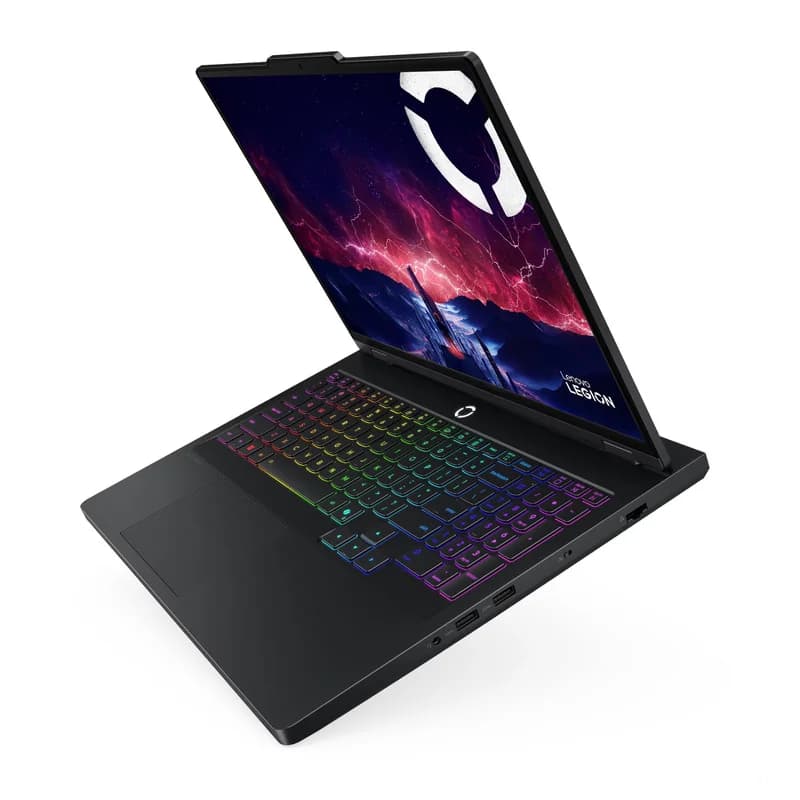
Bester Gaming Laptop 2026: Top 6 nach Budget im Vergleich
Welcher Gaming Laptop lohnt sich wirklich und wo zahlst du nur fürs Datenblatt? 6 Modelle von 1.000 bis 2.800 Euro, ehrlich nach Budget sortiert, plus worauf du bei Mobile-GPU, Kühlung und Akku achten musst.
Weiterlesen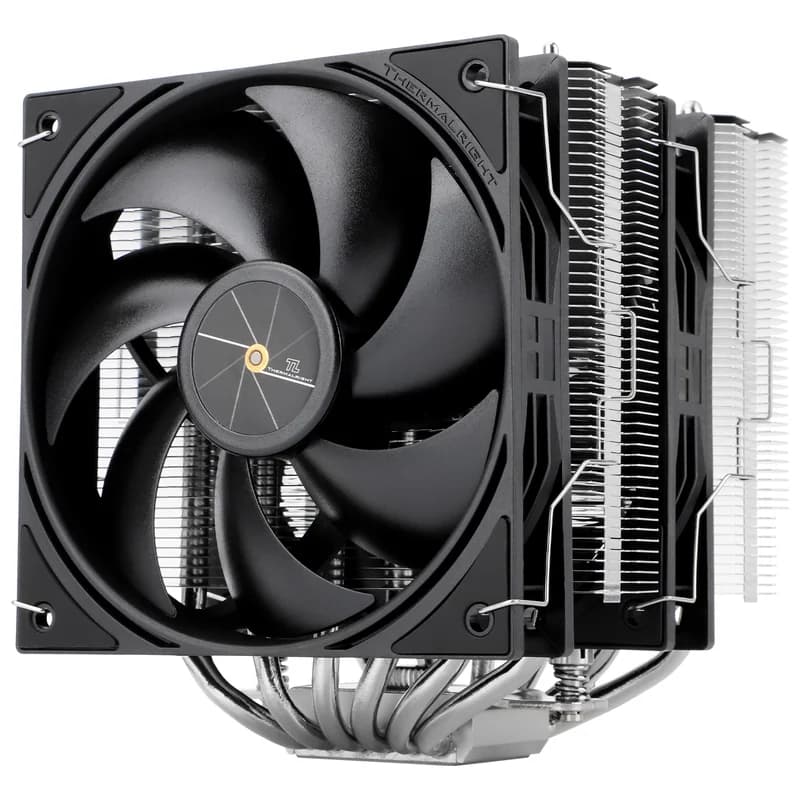
Bester CPU Kühler 2026: Luft vs Wasser im Vergleich
Luftkühler oder AIO Wasserkühlung? 6 Modelle von 25 bis 250 Euro im ehrlichen Vergleich, plus welcher Kühler zu deiner CPU passt und worauf du beim Sockel achten musst.
Weiterlesen
Beste PC-Wasserkühlung 2026: AIO im Vergleich
AIO oder Custom-Loop? 6 Wasserkühlungen von 240 bis 360 mm im ehrlichen Vergleich, plus welche Radiatorgröße zu deiner CPU passt und worauf du beim Sockel achten musst.
Weiterlesen
Gaming Zimmer Zubehör: 30 Ideen für dein Setup
Gaming Zimmer Zubehör mit echtem Setup-Effekt: 30 Ideen für Beleuchtung, Deko, Kabelmanagement, Gadgets und Custom-Mauspads.
Weiterlesen
Die 7 besten Gaming PC Komplett Sets 2026 im Vergleich
Fertig-Gaming-PC kaufen statt selber bauen? Wir vergleichen die Top 7 Komplettsysteme 2026 von Budget (ab 500 €) bis Premium (2.000+ €). Mit Specs, Preisen und ehrlicher Kaufberatung.
Weiterlesen