PS5 Bluetooth Adapter für deine vorhandenen Kopfhörer
Der Creative BT-W6 verbindet passende Bluetooth-Kopfhörer mit deiner PS5. Hier findest du konkrete Kopfhörermodelle, die Kaufentscheidung und die Einrichtung für Spielton und Chat.
Welcher PS5 Bluetooth Adapter passt zu deinen Kopfhörern?
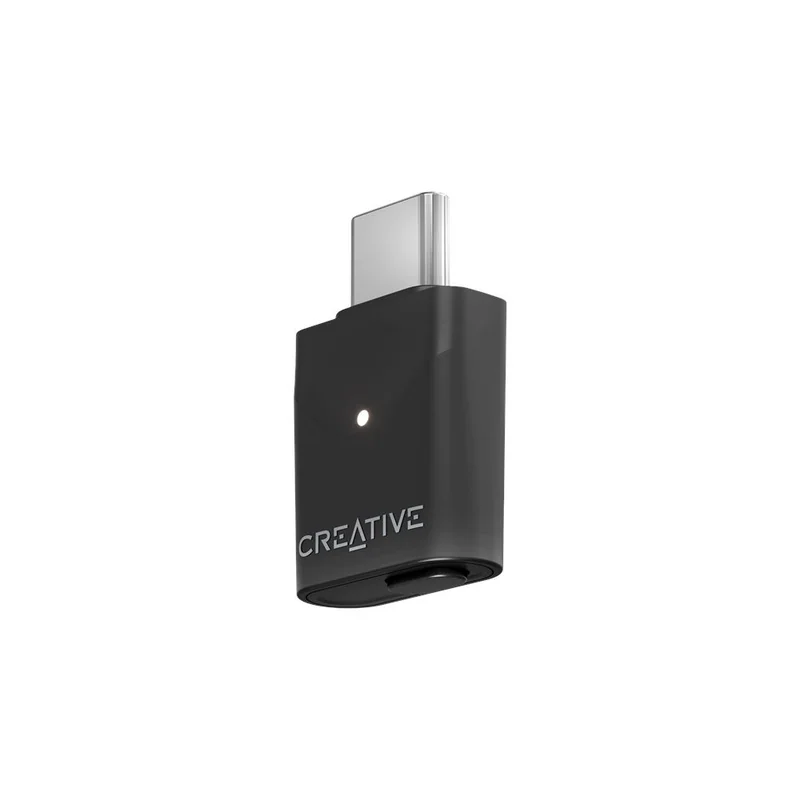
Für vorhandene, unterstützte Bluetooth-Kopfhörer empfehlen wir den Creative BT-W6 als PS5 Bluetooth Adapter. Er passt besonders zu Empfängern mit LE Audio und LC3. Creative bestätigt außerdem die klassische Bluetooth-Verbindung mit AirPods Pro der ersten Generation. Für Party-Chat ist das separat ausgewählte DualSense-Mikrofon ein praktischer Ausgangspunkt.
Deine Lieblingskopfhörer sitzen gut, der Akku ist geladen, aber die PS5 bietet sie beim Koppeln nicht als Audioziel an. Ein geeigneter USB-Audiosender übernimmt diese Verbindung. Die Konsole liefert den Ton über USB an den BT-W6, der ihn drahtlos an deine Kopfhörer weitergibt. So kannst du vorhandene Hörer weiterverwenden.
Entscheide vor dem Kauf anhand von drei Fragen. Steht dein konkretes Kopfhörermodell in der Kompatibilitätsliste? Möchtest du nur zuhören oder auch im Chat sprechen? Hast du einen passenden USB-Port frei? Die folgende Matrix klärt den Kopfhörer-Check; den getrennten Mikrofonweg findest du weiter unten. Unsere Auswahl beruht auf Herstellerdokumentation; eigene Hör- und Latenzmessungen liegen für diesen Ratgeber noch aus.
Wenn du ohnehin neue Hörer kaufen möchtest, lohnt sich parallel der Blick auf Gaming-In-Ears mit passendem Konsolenanschluss. Dort kannst du den Gesamtaufwand aus Kopfhörer, Sender und Mikrofonweg vergleichen.
Creative BT-W6 für Bluetooth-Audio an der PS5
Für unterstützte LE-Audio-Kopfhörer und dokumentierte klassische Bluetooth-Empfänger. Creative führt auch AirPods Pro der ersten Generation auf. Unsere Empfehlung beruht auf Herstellerunterlagen. Für Party-Chat kannst du das DualSense-Mikrofon separat auswählen.
Welche Kopfhörer unterstützt der Creative BT-W6?
Creative führt AirPods Pro 1, Sony WH-1000XM5 und WH-1000XM6 für Classic Bluetooth auf. Beim Earfun Air Pro 3 ist zusätzlich LE Audio bestätigt. Der Creative Zen Hybrid Pro ist auch für private und öffentliche Broadcast-Übertragung gelistet. Das konkrete Modell bestimmt somit, welche Zusatzfunktionen du nutzen kannst.
| Kopfhörer | Classic Bluetooth | LE Audio | Deine Kaufentscheidung |
|---|---|---|---|
| AirPods Pro, 1. Generation | Bestätigt | In Creatives Liste ausgeschlossen | Für vorhandene AirPods nutzen, Mikrofon separat planen |
| Sony WH-1000XM5 / WH-1000XM6 | Bestätigt | In Creatives Liste ausgeschlossen | Vorhandenen Over-Ear über den klassischen Audioweg verwenden |
| Earfun Air Pro 3 | Bestätigt | Bestätigt | Zusätzlichen LE-Audio-Modus des W6 nutzen |
| Creative Zen Hybrid Pro | Bestätigt | Bestätigt | LE Audio sowie kompatible Broadcast-Funktionen interessant |
Die Angaben stammen aus der modellbezogenen Creative-Kompatibilitätsliste des BT-W6, Stand 14. November 2026. Sie beschreibt die unterstützten Verbindungsarten. Eine Chatfreigabe für jede Kombination oder eine gemessene Verzögerung ergibt sich daraus noch nicht.
Bei AirPods Pro 1 liegt der Nutzen in der Weiterverwendung. Die zusätzlichen LE-Audio- und Broadcast-Modi des W6 liefern diesem Modell keinen belegten Klangvorteil. Für andere AirPods-Generationen prüfst du den genauen Modellnamen separat. Ein ähnlicher Name oder dieselbe Bluetooth-Versionsnummer reicht für die Übertragung der Tabellenangaben nicht aus.
Wann lohnt sich der BT-W6 gegenüber dem BT-W5?
Bei einem kleinen Preisabstand wählen wir den BT-W6 für Kopfhörer, die seine zusätzlichen Audiomodi unterstützen. Der BT-W5 bleibt für vorhandene aptX-Adaptive-Kopfhörer eine Option, wenn du ihn deutlich günstiger bekommst. Für den aktuellen Neukauf konzentriert sich unsere Empfehlung auf den W6. Einen funktionierenden W5 kannst du weiterverwenden.
Der W6 ergänzt LE Audio mit LC3 und bietet Broadcast für entsprechend unterstützte Empfänger. Das hilft beispielsweise, wenn deine vorhandenen Hörer in Creatives LE-Audio-Liste stehen. Die klassische Bluetooth-Verbindung bleibt daneben verfügbar. Ein Upgrade allein wegen der höheren Bluetooth-Versionsnummer ist dagegen kein nachvollziehbarer Klanggewinn.
Der W5 kann bis zu vier gekoppelte Geräte speichern und per Taste wechseln. Sein aptX-Adaptive-Modus lässt sich über die Creative-App auf hohe Qualität oder niedrige Latenz priorisieren. Wer genau diese Funktionen bereits nutzt, sollte zuerst prüfen, welche zusätzliche Funktion des W6 im eigenen Setup tatsächlich gebraucht wird. Die Funktionen beschreibt die Creative-Produktdokumentation zum BT-W5.
Vergleiche beim Angebot den Endpreis inklusive Versand und gegebenenfalls USB-A-Adapter. Beide Sender verwenden USB-C; ein USB-A-Konverter gehört laut Creative jeweils nicht zum Lieferumfang. Gerade ein kleines Zubehörteil kann einen vermeintlichen Preisvorteil aufheben.
Was bedeuten Codec und LE Audio für deinen Spielton?
Sender und Kopfhörer müssen denselben Audiomodus unterstützen. Beim BT-W6 ist LC3 für kompatible LE-Audio-Empfänger vorgesehen. Klassische Kopfhörer verwenden ihren gemeinsam unterstützten Bluetooth-Audioweg. Die Codec-Auswahl beeinflusst Übertragung und Verzögerung; aus einem einzelnen Datenblattwert lässt sich die Reaktion deiner gesamten PS5-Audiokette nur begrenzt ableiten.
Für schnelle Spiele interessiert dich vor allem, ob Bild und Ton zusammenpassen. Creative nennt für den W6 rund 20 Millisekunden mit GMAP, dem Gaming Audio Profile, bei einem kompatiblen Gerät. Die allgemeine LE-Audio-Markierung in der Kopfhörertabelle bestätigt diesen speziellen Modus noch nicht. Verwende den Wert deshalb nur für eine ausdrücklich passende Kombination.
Auch beim W5 lohnt der genaue Blick. aptX Adaptive High Quality ist mit 24 Bit und 96 kHz angegeben, der Adaptive-Low-Latency-Modus mit 24 Bit und 48 kHz. Fürs Spielen ist die passende Latenzpriorität oft relevanter als die größere kHz-Zahl. Diese Werte beschreiben Sender-Modi; welche Audiodaten dein Spiel tatsächlich liefert, ist eine weitere Frage.
Die Modusbezeichnung „aptX Adaptive Low Latency“ gehört zu aptX Adaptive. Beim Abgleich mit einem Kopfhörer, dessen Datenblatt „aptX Low Latency“ nennt, musst du die gemeinsame Unterstützung eigens prüfen. Ein einfaches Abhaken des Wortes „aptX“ kann hier zum Fehlkauf führen.
Wie funktionieren Spielton und Mikrofon im Party-Chat?
Wähle für den Spielton den Creative-USB-Sender und für deine Stimme zunächst das Mikrofon des DualSense. Die PS5 lässt Audioausgabe und Mikrofoneingang getrennt einstellen. Dadurch hörst du über deine Bluetooth-Kopfhörer und sprichst über den Controller. Kontrolliere den Mikrofonpegel vor dem ersten Party-Chat mit dieser Kombination.
| Signal | Weg | Einstellung an der PS5 |
|---|---|---|
| Spielton und Stimmen deiner Mitspieler | PS5, USB-Sender, Bluetooth-Kopfhörer | Audioausgabe auf den angeschlossenen USB-Sender |
| Deine Stimme | DualSense-Mikrofon, PS5, Party | Mikrofoneingang auf das Controller-Mikrofon |
Halte den Controller in deiner üblichen Spielposition und sprich einen kurzen Satz. Kontrolliere Stummschaltung und Eingangspegel. Lass dir anschließend von einer Person in der Party sagen, ob deine Stimme verständlich ist und Tastendrücke stark mitkommen. Den getrennten Mikrofonweg beschreibt auch die PlayStation-Anleitung für Bluetooth-Audio an der PS5.
Beim W6 ist die automatische Mikrofonaktivierung an der Konsole eingeschränkt. Creative schreibt dazu „PS4/PS5™ unterstützt keine automatische Aktivierung des Mikrofoneingangs.“ Wer das Mikrofon seiner Bluetooth-Hörer verwenden möchte, muss den passenden Modus nach der W6-Anleitung einrichten. Für einen unkomplizierten Start bleibt die oben gezeigte Trennung sinnvoll.
Beim W5 aktiviert ein Doppeldruck den HFP-Sprachmodus, erkennbar an der roten LED. Dabei entfallen die hochwertigen A2DP-Audiomodi. Wenn sich der Spielton beim Einschalten des Headset-Mikrofons verändert, kontrolliere deshalb zuerst den gewählten Sprachmodus. Der separate Controller-Mikrofonweg umgeht diesen Wechsel am Kopfhörer.
So richtest du den Bluetooth-Audiosender an der PS5 ein
Stecke den Sender an einen passenden USB-Port, kopple deine Kopfhörer mit ihm und wähle ihn als Audioausgabe der PS5. Stelle anschließend den Mikrofoneingang separat ein. Prüfe zuerst Spielton, dann deine Sprachaufnahme. Diese Reihenfolge macht schnell sichtbar, an welcher Stelle eine Einstellung fehlt.
- USB-Anschluss wählen. Der BT-W6 hat USB-C. Prüfe die Ports deiner PS5 und plane bei Bedarf einen passenden USB-A-Konverter ein. Der Sender sollte erreichbar bleiben, damit du seine Bedientaste nutzen kannst.
- Kopfhörer in den Kopplungsmodus versetzen. Starte auch am Sender das Pairing nach seiner Anleitung. Falls sich die Hörer sofort wieder mit dem Smartphone verbinden, trenne diese Verbindung für die Einrichtung.
- Audioausgabe auswählen. Öffne die PS5-Einstellungen, dann „Ton“ und „Audioausgabe“. Wähle das angeschlossene USB-Audiogerät. Prüfe bei der Ausgabe über Kopfhörer, dass der gewünschte gesamte Ton ankommt.
- Mikrofon festlegen. Wähle unter „Ton“ und „Mikrofon“ den DualSense als Eingabegerät. Kontrolliere den Pegel und die Stummschaltung am Controller.
- Im Spiel und in einer Party prüfen. Achte auf hörbaren Spielton, verständliche Mitspieler und deine eigene Sprachaufnahme. Kontrolliere bei Verzögerungen den aktiven Audiomodus deiner Kombination.
Wenn der Sender als USB-Gerät erscheint, aber die Kopfhörer stumm bleiben, prüfe deren Kopplung und Lautstärke. Fehlt schon der Sender in der Audioausgabe, kontrolliere USB-Verbindung und verwendeten Konverter. So gehst du die Verbindung vom Anschluss bis zum Kopfhörer systematisch durch. Weitere Anschluss- und Zubehörfragen behandeln wir in unserer Gaming-Zubehör-Übersicht.
Wann lohnt sich ein PS5-Headset mehr?
Ein PS5-Headset lohnt sich eher, wenn du gleichzeitig neue Kopfhörer brauchst und regelmäßig über ein eigenes Headset-Mikrofon sprechen willst. Rechne Kopfhörer, Bluetooth-Sender und zusätzliches Zubehör zusammen. Ein abgestimmtes Paket mit konsolentauglichem Funkempfänger kann dann den einfacheren Alltag und den sinnvolleren Gesamtpreis bieten.
Vergleiche dafür die PS5-Headsets mit geeignetem Funkweg. Besitzt du ein gutes kabelgebundenes Headset, helfen dagegen passende USB-Soundkarten für Gaming bei einer anderen Anschlussfrage. Weiteres PS5-Zubehör sollte erst folgen, wenn Audioausgabe und Chat für deine Sessions funktionieren.
Häufig gestellte Fragen
Funktioniert der BT-W6 mit AirPods Pro der ersten Generation?
Kann ich Bluetooth-Kopfhörer direkt mit der PS5 verbinden?
Welches Mikrofon wähle ich für den PS5-Party-Chat?
Reicht ein gewöhnlicher Bluetooth-USB-Stick für den PC?
Kann ich über den BT-W6 zwei beliebige Kopfhörer gleichzeitig hören lassen?
Das könnte dich auch interessieren
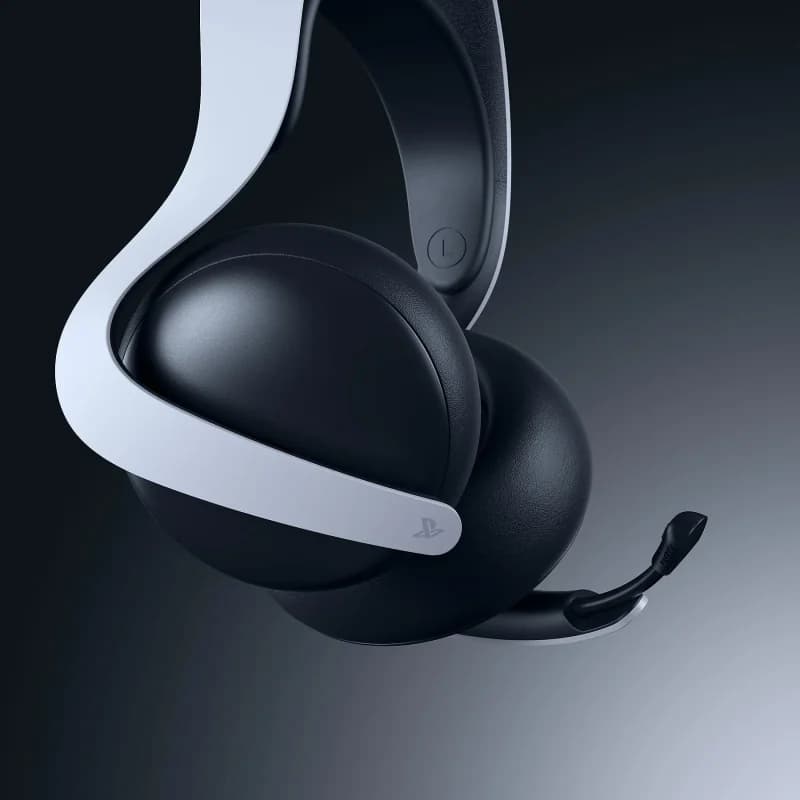
Das beste Gaming-Headset für die PS5 2026: Top 6 im Vergleich
Welches Headset holt an der PS5 wirklich alles raus und warum reicht Bluetooth allein nicht? 6 PS5-taugliche Modelle von Budget bis Premium im ehrlichen Vergleich, inklusive Tempest 3D Audio.
Weiterlesen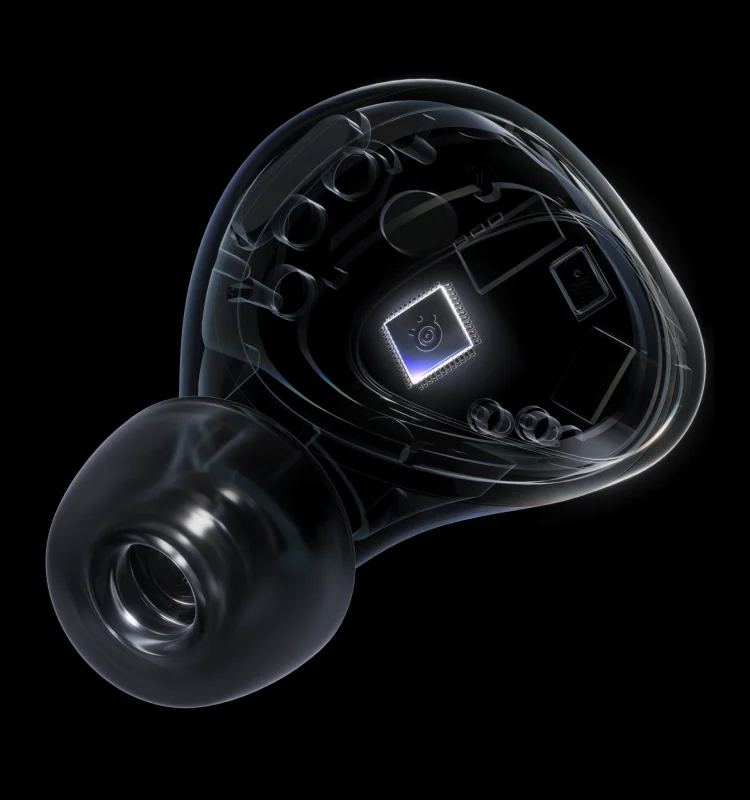
Die 6 besten Gaming-In-Ear-Kopfhörer 2026 im Vergleich
Sechs Gaming-In-Ears für PC, PS5, Switch 2 und Mobile im datenbasierten Vergleich: von USB-C-Wireless bis zum kabelgebundenen IEM.
Weiterlesen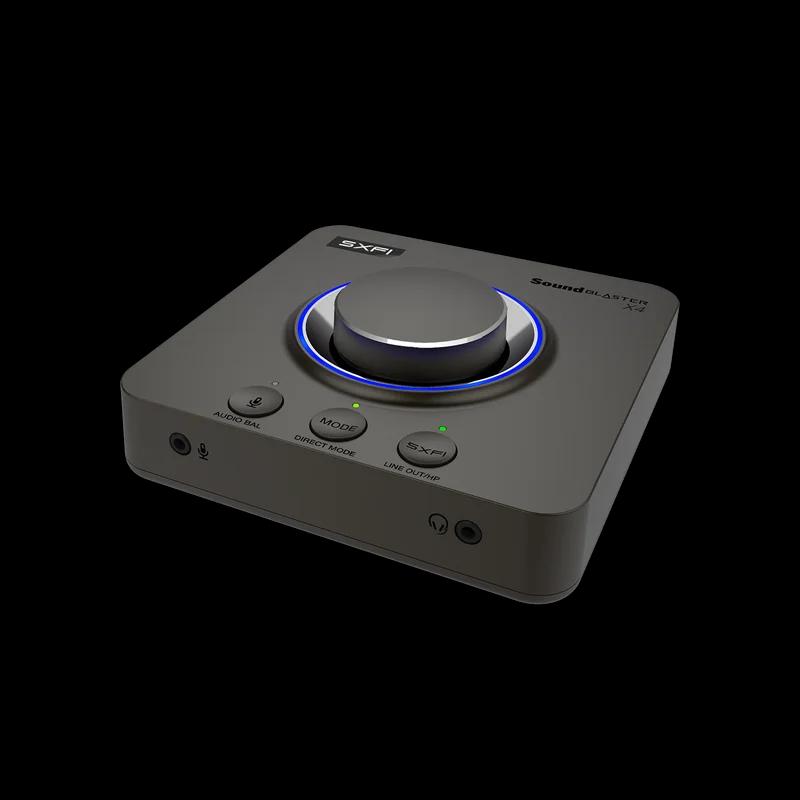
Welche USB-Soundkarte passt zu deinem Gaming-Headset?
Eine externe USB-Soundkarte muss zu deinem Headset und deiner Plattform passen. Wir vergleichen einfache Adapter und Gaming-DACs nach Anschlüssen, Mikrofonunterstützung und Einsatzgebiet.
Weiterlesen
PS5-Zubehör Must-have 2026: 8 Essentials für PS5, Slim und Pro
Acht PS5-Must-haves statt endloser Zubehörlisten: Dieser Guide priorisiert Controller, Ladestation, SSD, Headset und passende Upgrades für PS5, Slim und Pro.
Weiterlesen